Coraz szybsze transfery, skuteczniejsze zabezpieczenia i większe powierzchnie na serwerach sprawiają, że internetowe dyski stają się naprawdę przydatne. Możesz przechowywać na nich pliki oraz ich kopie zapasowe i mieć pewność, że twoje dane są bezpieczne.
Do niedawna sieciowe dyski mogły służyć do przechowywania tylko niewielkich plików. Dzisiaj, wraz z rozwojem internetu, na wirtualnych twardzielach możemy trzymać większą ilość danych. Obecnie sieciowe dyski oferują nawet 100 GB w opcji płatnej przestrzeni, jednak najczęściej jest to około 10–30 GB. Często witryny umożliwiają przetestowanie usługi (np. witryna ADrive oferuje 50 GB za darmo przez 14 dni). W wielu serwisach dostępne są także całkowicie darmowe usługi, wtedy przestrzeń na dane nie przekracza zazwyczaj 2,5 GB.
Razem z oferowaną przestrzenią online dostajemy prawie zawsze dodatkowy pakiet funkcji. Najciekawsze to mechanizm do automatycznego tworzenia kopii zapasowych oraz możliwość korzystania z dysku sieciowego tak, jak z lokalnego (wyświetlania jego zawartości). Takie opcje znacznie ułatwiają pracę.
Także szybkość oferowanych wirtualnych serwerów (nawet darmowych) jest zadowalająca. Na opisywany w artykule serwis Humyo przesyłaliśmy plik o wielkości 200 MB w ciągu kilku minut. To bardzo dobry wynik. Łącze, jakim dysponowaliśmy, miało szybkość wysyłania 4 Mb/s.
Wśród internautów panuje obawa, że przetrzymywanie danych na wirualnym dysku nie jest w pełni bezpieczne, że do naszych plików będzie miał dostęp ktoś z obsługi serwera. Rozwiązaniem w takiej sytuacji jest pakowanie (kompresowanie) plików przed wysłaniem. Takie archiwum można przecież zabezpieczyć dobrym hasłem. Ponadto większość serwisów oferuje możliwość szyfrowania transmisji, dzięki czemu dane nie zostaną przechwycone.
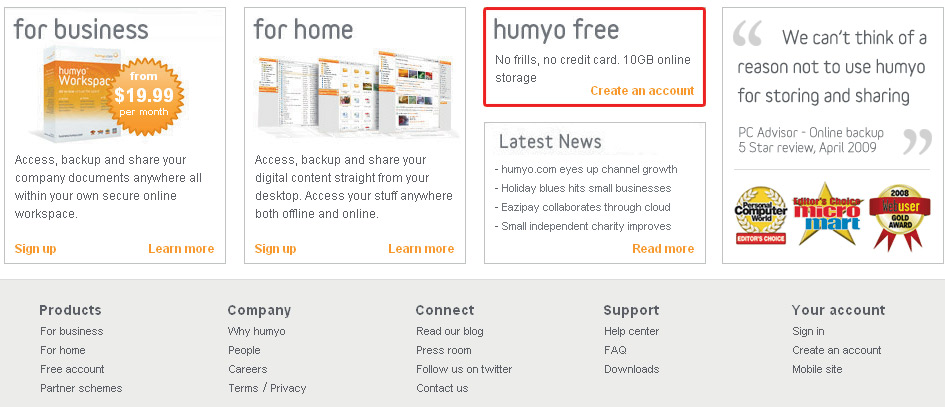
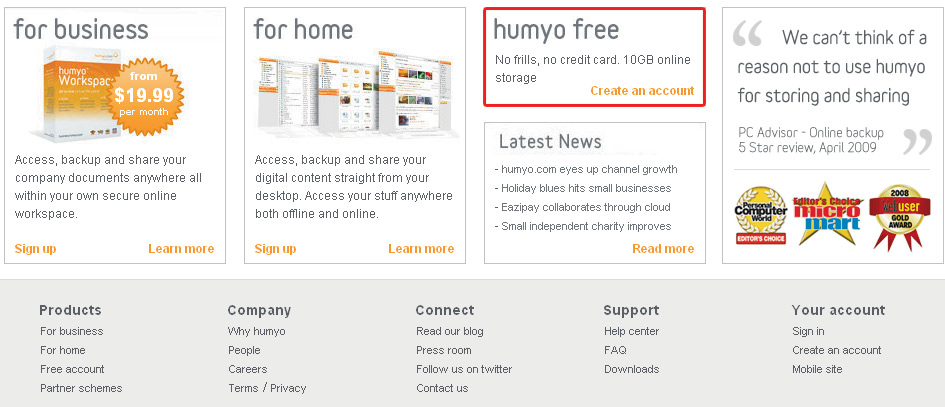
Wykorzystanie wirtualnego twardego dysku pokażemy na przykładzie usługi Humyo. Serwis oferuje za darmo 10 GB przestrzeni i relatywnie ciekawe rozwiązania. Rozpoczniemy od rejestracji konta w serwisie.
Otwórz stronę www.humyo.com. W sekcji humyo free kliknij Create an account. Wypełnij formularz rejestracyjny. W pole Your Name wpisz swój pseudonim, poniżej adres e-mailowy. Na liście Country będzie automatycznie wybrany kraj Poland. Pole VAT Number pozostaw puste.
W pola Password i Confirm Password wpisz hasło. Po wpisaniu danych kliknij Next. Na adres, który podałeś podczas rejestracji, zostanie wysłany list aktywacyjny. Odbierz pocztę i kliknij odnośnik zawarty w liście.
Na ekranie zobaczysz komunikat o pomyślnym zweryfikowaniu rejestracji. Aby przejść do swojego konta, kliknij odnośnik Go to you humyo account.
Zostałeś przeniesiony do panelu administracyjnego. Dysponujesz teraz przestrzenią 10 GB, z czego 5 GB możesz przeznaczyć na multimedia (zdjęcia, filmy, muzykę), a drugie 5 GB na inne pliki. O wolnym miejscu jesteś informowany w sekcji Details.
Możesz rozpocząć wysyłanie pliku. W tym celu kliknij Upload files. W wywołanym oknie kliknij przycisk Add folder, a następnie w oknie dialogowym Windows wskaż plik, który chcesz wysłać. Powtarzając ten krok, możesz dodać więcej plików.
Aby rozpocząć wysyłanie, kliknij przycisk Start upload. Na ekranie zobaczysz okno z postępem operacji. Po zakończeniu wysyłania okno zostanie zamknięte. Jeżeli chcesz jeszcze raz umieścić dane na serwerze, powtórz kroki 4 i 5.
Serwis udostępnia za darmo także kilka funkcji, z których możesz korzystać. Na przykład pliki, które zamieściłeś, możesz udostępnić swoim znajomym. W głównym oknie panelu zarządzającego kontem są wyświetlone pliki, które przetrzymujesz na serwerze.
Kliknij trójkącik na ikonie pliku, który chcesz udostępnić. Z wywołanej listy wybierz polecenie Share this file. Pocztą elektroniczną możesz powiadomić znajomych o udostępnieniu danych. W tym celu w wywołanym oknie w pole To wpisz adres e-mailowy osoby lub osób, które chcesz poinformować. Kliknij przycisk Share.
Możesz także wygenerować osobny link do pliku. W tym celu, gdy klikniesz już na strzałkę obok pliku, wybierz z listy polecenie Get link to this file Po chwili zobaczysz okno Link to this file
W polu Web Address zostanie wygenerowany bezpośredni odnośnik do pliku. Wystarczy wkleić go w pole adresu w oknie dowolnej przeglądarki. Tak utworzony link możesz też przesłać znajomym za pomocą komunikatora internetowego. Kliknij przycisk Close.
Możesz także organizować swoje dane w samodzielnie utworzonych folderach. W panelu sterowania Humyo kliknij Make a new folder. W nowo otwartym oknie wpisz nazwę folderu, np. Pliki – praca i kliknij Create Folder. W ten sposób możesz tworzyć większą liczbę serwerów.
Humyo oferuje także darmową aplikację, dzięki której możesz z wirtualnego dysku korzystać jak ze stacjonarnego dysku twardego (lokalnie). Oto, jak zainstalować aplikację.
W górnym oknie panelu zarządzającego twoim kontem odszukaj i kliknij odnośnik Download now. Zapisz plik na dysku w komputerze. Następnie odszukaj i kliknij ikonę programu.
Przed instalacją zamknij okno przeglądarki WWW. W pierwszym oknie instalatora kliknij przycisk Next. Zaznacz pole obok I accept the agreement. Po zakończeniu instalacji zobaczysz okno Login to humyo.com. Wpisz swój login i hasło i kliknij Login.
Na ekranie zobaczysz okno eksploratora. Na liście z lewej strony okna będzie widoczny wirtualny dysk Humyo: humyo.com Online Storage. Kliknij nazwę dysku humyo.com Online Storage. Od tej chwili możesz kopiować dane z dysku wirtualnego na lokalny i odwrotnie za pomocą metody przeciągnij i upuść (jak w obrębie komputera).





0 komentarzy