
Program Audials One jest wyposażony w wyjątkowo prosty w obsłudze edytor, za którego pomocą szybko usuniesz zbędne fragmenty, np. z przerywnikami nadawanymi przez niektóre rozgłośnie. W ciągu godziny aplikacja jest w stanie zapisać na dysku kilkadziesiąt utworów audio.
Aby nie stracić kontroli nad szybko rozrastającą się audioteką, twórcy wyposażyli program w menedżer, który pozwoli szybko uporządkować zbiory, odszukać pliki danego wykonawcy i przegrać je do przenośnego odtwarzacza MP3 lub na komórkę.
Część zapisanych utworów wymaga kosmetycznej korekty, np. wycięcia niepotrzebnych sekund na początku lub na końcu, zawierających fragmenty innych utworów. Edycji wymaga też plik rejestrowany w trybie ciągłym, którego się używa, gdy wybrana stacja nie zaznacza przerw między utworami. Audials One jest wyposażony w wygodny edytor, którym wykonasz te operacje.
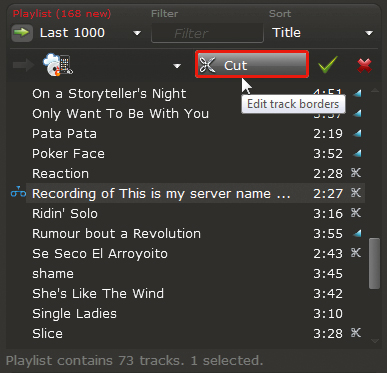
Pliki wymagające korekty są oznaczone w panelu odtwarzacza ikoną z nożyczkami. Zaznacz taki plik i kliknij przycisk Cut.
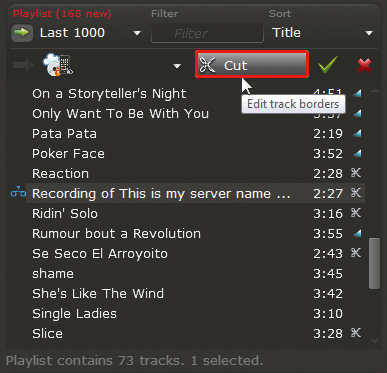
Otworzy się okno edytora. Pod graficzną reprezentacją widma dźwięku są widoczne przyciski z lupką, służące do przybliżania i oddalania widoku widma. Pomogą one precyzyjnie zlokalizować moment rozpoczęcia i zakończenia utworu.
Przycisk Play uruchomi odtwarzanie od miejsca ustawienia kursora (biała pionowa linia). Aby przemieścić kursor, ustaw wskaźnik myszki pod linią czasu. Zmieni się on w pionową strzałkę. Kliknięcie ustawi kursor w wybranym miejscu i pozwoli odtworzyć muzykę od tego właśnie miejsca.
Przemieszczając kursor i uruchamiając odtwarzanie, znajdź początek utworu. Następnie przesuń linię początkową szarego prostokąta, tak aby pokryła się z kursorem oznaczającym początek utworu (im większe masz powiększenie, tym precyzyjniej to zrobisz). W ten sam sposób znajdź i oznacz końcową linią prostokąta zakończenie utworu. Kliknij przycisk Test i sprawdź, czy dobrze zaznaczyłeś.
Jeśli wszystko się zgadza, kliknij przycisk Save. W oknie Enter Track Name wpisz nazwę wycinanego utworu lub jego wykonawcę i kliknij OK. Program wytnie utwór i zapisze go na dysku. Jego nazwa trafi na listę w panelu odtwarzacza w oknie głównym Audials One.
Możesz też zastosować efekt płynnego pogłaśniania i ściszania dźwięku na początku i końcu wycinanego utworu. Ustaw kursor mniej więcej sekundę za zaznaczonym początkiem i kliknij ikonę Set begin fading w grupie Fade. Efekt pogłaśniania zostaje dodany.
Przejdź na koniec zaznaczenia i ustaw kursor na sekundę przed jego końcem. Kliknij przycisk Set end fading w grupie Fade. Efekt wyciszenia zostaje dodany. Kliknij przycisk Save and Exit. W otwartym oknie nadaj plikowi nazwę i kliknij OK.
Nie każdy ściągnięty utwór jest wyposażony w komplet informacji. Możesz te braki uzupełnić, dopisując je ręcznie do tzw. ID3 Tagów.
Zaznacz utwór w panelu odtwarzacza, np. ten, który przycinaliśmy w warsztacie powyżej. Pola w panelu podglądu nie są wypełnione. Kliknij obrazek pustego pudełka i w oknie Edit ID3 Tags uzupełnij brakujące informacje: Artist – wykonawca, Title – tytuł utworu, Album – tytuł albumu, z którego pochodzi piosenka, Year – rok wydania.
Z rozwijanej listy Genre wybierz teraz ga tunek muzyczny, do jakiego należy ten utwór. Jeśli posiadasz plik graficzny z okładką albumu, możesz go dokleić, klikając przycisk Load w lewym dolnym rogu w sekcji Cover.
Jeśli masz słowa piosenki w pliku TXT, możesz je załadować, klikając przycisk Load w prawym dolnym rogu w sekcji Lyrics. Gdy wszystkie pola będą już wypełnione, kliknij przycisk OK. Po powrocie do okna głównego zobaczysz informacje i okładkę płyty wyświetlone w panelu podglądu:
Zalety menedżera plików docenisz, gdy twoja kolekcja przekroczy liczbę kilkuset tytułów. Przy normalnym korzystaniu z programu taką liczbę plików osiągniesz już po kilku dniach.
Kliknij zakładkę Organize, która otwiera panel menedżera plików. Następnie wybierz sposób sortowania twojej audioteki. Do wyboru masz trzy metody: według wykonawców Artists, według gatunków Genres oraz według ścieżki dostępu do poszczególnych katalogów i plików zapisanych na dysku Files.
Wybierając zakładkę Artists, wyświetlisz po lewej stronie listę wykonawców. Na liście pojawią się nazwiska wykonawców lub nazwy zespołów, których muzykę pobierałeś. Zaznacz jedną z nazw. Obok pojawią się tytuły albumów. Zaznaczając album lub wykonawcę, otrzymujesz poniżej listę pobranych utworów.
Druga metoda to sortowanie wg gatunków muzycznych. Kliknij zakładkę Genres. Podobnie jak poprzednio wyświetli się poniżej lista tym razem gatunków muzycznych. Zaznaczając jeden z gatunków, znajdziesz obok zakwalifikowanych do niego wykonawców, a na dole listę wszystkich pobranych utworów zaliczających się do wybranego gatunku.
Trzecia metoda sortowania to przeglądanie katalogów z zapisanymi plikami. Wybierając zakładkę Files, uzyskasz listę ścieżek dostępu do katalogów, w których program przechowuje zapisaną muzykę i wideo (patrz ramka). Wybierając jedną ze ścieżek, wyświetlisz obok listę podkatalogów oznaczonych nazwami wykonawców. Zaznaczając jego nazwę, uzyskujesz poniżej listę znajdujących się w podkatalogu plików z muzyką danego wykonawcy.
Ostatnią fazą obsługi programu jest przeniesienie pobranej muzyki na urządzenie przenośne podłączone do portu USB komputera – odtwarzacz MP3, komórkę czy konsolę do gier.
Jak opisaliśmy w poprzednim warsztacie, uruchom menedżer plików i wybierz jedną z metod sortowania, np. Artists.
Pod zakładkami widoczne są dwie duże ikony, a między nimi strzałki. Lewa ikona – My PC, reprezentuje zasoby twojego komputera, prawa – Target, będzie reprezentować zasoby urządzenia zewnętrznego, np. odtwarzacza MP3.
W pierwszej kolejności musisz wskazać katalog docelowy na odtwarzaczu MP3, telefonie lub innym urządzeniu przenośnym. Kliknij prawą ikonę i z rozwiniętej listy wybierz opcję Choose folder. Następnie w oknie Choose Import/Export Folder wskaż literę urządzenia oraz opcjonalnie katalog, do którego będzie kopiowana muzyka. Kliknij OK.
Po powrocie do okna programu zaznacz utwory, które chcesz skopiować do odtwarzacza, kliknij przycisk ze strzałką i z rozwiniętej listy wybierz opcję Export checked files.
W otwartym oknie kreatora Export Media Files kliknij przyciski Dalej i Zakończ. Twoja ulubiona muzyka jest już na urządzeniu przenośnym.





0 komentarzy