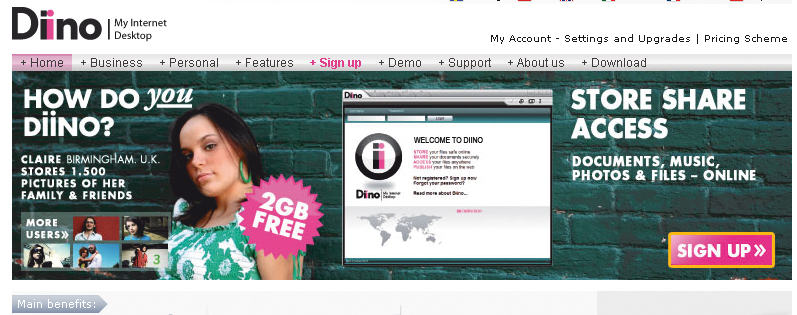
Masz bardzo cenne dane, których kopię chciałbyś zrobić poza swoim komputerem? Nie jesteś skazany tylko na płyty CD i DVD, możesz skorzystać również z darmowych serwerów online.
Dzięki usługom umożliwiającym tworzenie kopii zapasowych online możesz archiwizować swoje dane na darmowych lub płatnych serwerach. Do takiej kopii nie tylko masz dostęp z każdego miejsca na świecie, ale także możesz się podzielić jej zawartością ze znajomymi. Wygodne rozwiązanie chociażby dlatego, że nie musisz plików wysyłać pocztą czy nagrywać na płyty DVD i CD. W artykule pokażemy, w jaki sposób założyć konto w częściowo darmowym (do zawartości 2 GB) serwisie Diino oraz jak zainstalować specjalizowany program, a potem korzystać ze swojego miejsca na serwerze oraz tworzyć awaryjne kopie zapasowe.
Zanim skorzystasz z usługi Diino, musisz się zarejestrować w serwisie oraz pobrać program.
Otwórz witrynę www.diino.com i kliknij przycisk SIGN UP. Na kolejnej stronie wybierz usługę, z jakiej chcesz korzystać. W naszym przykładzie klikamy Diino Personal. Następnie musisz wybrać rodzaj konta.
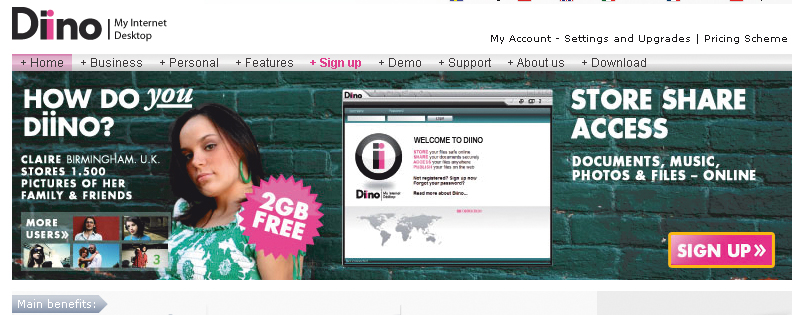
Darmowa jest usługa oferująca 2 GB miejsca i maksymalnie dwóch użytkowników. Za inne opcje trzeba niestety zapłacić. W sekcji: Free accounts kliknij przycisk Select. Wypełnij formularz rejestracyjny: podaj swoją nazwę użytkownika, dwukrotnie hasło, dwukrotnie adres e-mailowy.
Pod adresem e-mailowym zaznacz pole I agree, a w pole Verification string przepisz litery z obrazka znajdującego się powyżej. Z listy Country wybierz kraj. Poniżej z listy Gender wybierz płeć, a z listy Birth year rok urodzenia. Kliknij Continue, aby wysłać wypełniony formularz.
Po chwili na adres podany podczas rejestracji dostaniesz wiadomość z linkiem aktywacyjnym. Kliknij odnośnik zawarty w treści listu. Strona aktywacyjna zostanie otwarta w przeglądarce. Zobaczysz komunikat: Your account has been activated. Kliknij odnośnik Now download the Diino client program.
Zostaniesz przekierowany na stronę pobierania, kliknij DOWNLOAD i zapisz program na dysku twardym. Aby rozpocząć instalację aplikacji, kliknij ikonę Diino_4.2_Setup. Rozpocznie się proces instalacji.
W kolejnych oknach kliknij przyciski OK i Dalej. Następnie zaznacz pole Akceptuję warunki umowy i ponownie kliknij przycisk Dalej. Jeżeli nie chcesz, żeby program się uruchamiał podczas startu systemu Windows, usuń zaznaczenie z pola: Uruchamiaj Diino przy starcie Windows. Kliknij kolejno przyciski Dalej, Instaluj oraz na końcu Zakończ.
Zarejestrowałeś się w serwisie, pobrałeś program i zainstalowałeś na dysku twardym. Pierwsze uruchomienie aplikacji nastąpi automatycznie. Oto, jak korzystać z Diino.
Po zakończeniu instalacji zobaczysz główne okno programu. W pole Nazwa użytkownika wpisz swoją nazwę, którą podałeś podczas rejestracji, a obok w pole Hasło wprowadź hasło z formularza. Kliknij Zaloguj.
Po chwili połączysz się ze swoim kontem. Na przykładzie folderu pokażemy, jak wykonywać kopię. W głównym oknie programu kliknij przycisk zaznaczony na poniższym obrazku.
W wywołanym oknie Diino Backup kliknij przycisk Utwórz nowe zadanie. W kolejnym wywołanym oknie Nowe zadanie podaj nazwę archiwum, które tworzysz, np. Dokumenty 2008. Następnie do sekcji Foldery do archiwizacji przeciągnij wybrane foldery lub pliki.
Poniżej wpisz swoją nazwę użytkownika i hasło. Zaznacz także Pamiętaj hasło. Teraz możesz określić harmonogram tworzenia kopii. Zaznacz pole obok Tygodniowo/Dziennie i kliknij przycisk Ustawienia. W nowym oknie określ cykl tworzenia archiwum, wybierz dzień tygodnia oraz godzinę tworzenia kopii.
Możesz ustawić oddzielny harmonogram dla kopii całkowitej (kopiowane są wszystkie pliki) oraz dla kopii przyrostowej (dodawane są tylko nowe dane, które pojawiły się od ostatniej archiwizacji). Kliknij Zapisz.
Nowe zadanie zostanie dodane do listy zaplanowanych. O wyznaczonej godzinie (gdy masz włączony komputer) Diino wykona kopię plików, o czym informuje komunikat nad zasobnikiem systemowym.
Aby przejrzeć swoje pliki, kliknij w głównym oknie programu przycisk z folderem. Twoje dane znajdują się w katalogu Moje archiwa. Możesz kliknąć wybrany folder prawym przyciskiem myszy i wybrać polecenie Udostępnij… z menu kontekstowego. Dzięki temu będziesz mógł udostępniać pliki innym osobom.





0 komentarzy