Jeśli program antywirusowy ostrzega o intruzie, a jednocześnie nie potrafi go usunąć, w systemie najprawdopodobniej zagościł koń trojański.
Może się zdarzyć, że zainstalowany w komputerze program antywirusowy nie radzi sobie z usuwaniem z systemu złośliwych trojanów. Należy wtedy wykorzystać dodatkowe środki. Najlepiej się sprawdzi w takiej sytuacji specjalizowana aplikacja, która została stworzona przede wszystkim do walki z trojanami. Takim programem jest Trojan Remover. Narzędzie doskonale rozpoznaje i usuwa z systemu konie trojańskie i robaki. Prezentowana przez nas wersja ma ponad 24 000 definicji złośliwego oprogramowania. Z aplikacji możesz korzystać za darmo przez 30 dni.
Program po zainstalowaniu przeprowadza aktualizację swojej bazy trojanów.
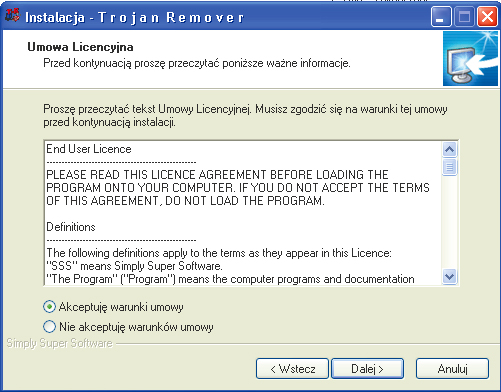
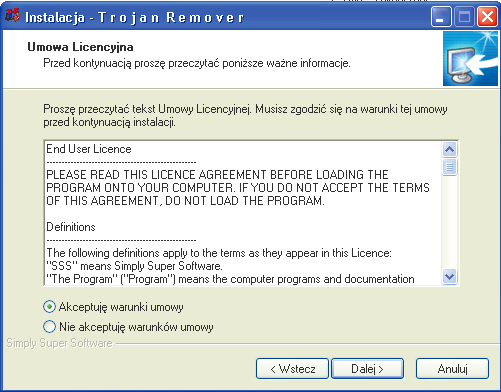
Uruchom instalator programu z płyty dołączonej do tego numeru PC Formatu. W pierwszym oknie instalatora kliknij Dalej. Następnie zaznacz pole Akceptuję warunki umowy i ponownie kliknij przycisk Dalej.
W dwóch kolejnych oknach kliknij Instaluj i Zakończ. Program zaproponuje sprawdzenie, czy na serwerze znajdują się nowe aktualizacje definicji złośliwego oprogramowania. Uwaga! Podczas wykonywania tej czynności twój komputer musi być połączony z internetem! Kliknij przycisk OK.
Standardowo Trojan Remover uaktualnia tylko bazę trojanów. Przy okazji warto także sprawdzić, czy pojawiła się nowa wersja programu. Dlatego zaznacz pole Program Update. Następnie kliknij Update.
Program pobierze wszystkie potrzebne pliki i zainstaluje je w programie. Aktualizacja została zakończona. Kliknij przycisk Close.
Pamiętaj, że pierwsza aktualizacja zostanie przeprowadzona automatycznie. Kolejnym razem musisz zadbać o nią sam. W tym celu co kilka dni uruchamiaj narzędzia Updater w poszukiwaniu uaktualnień. Aby to zrobić, kliknij kolejno Start, potem Wszystkie programy, Trojan Remover i Updater.
Możesz uruchomić program i przeprowadzić pierwsze skanowanie systemu. Oto, jak reagować na wykryte zagrożenia.
Uruchom program Trojan Remover. W tym celu kliknij kolejno Start, następnie Wszystkie programy, potem Trojan Remover i Trojan Remover.
Na ekranie zobaczysz główne okno programu. Widzisz w nim informacje o dacie ostatniej aktualizacji bazy. Aby rozpocząć pierwsze skanowanie systemu, kliknij przycisk Scan.
Program rozpocznie przeszukiwanie systemu i analizowanie zawartości dysków twardych. Postęp operacji i aktualnie wykonywane czynności widzisz w oknie Scanning. W przypadku wykrycia zagrożenia Trojan Remover wyświetli komunikat:
Komunikaty mogą się różnić treścią i propozycjami reakcji. Jednak sugerowane przez program kroki są zazwyczaj trafne i podejmując decyzję, warto się na nich opierać. Dlatego wystarczy kliknąć OK. Aplikacja zablokuje lub usunie złośliwy element.
Po zakończeniu skanowania program wyświetli komunikat informujący o konieczności ponownego uruchomienia komputera. Kliknij przycisk OK i poczekaj na ponowny start systemu. Na ekranie zobaczysz okno podsumowania. Kliknij Close.
Od tej pory zawsze przy uruchomieniu programu aplikacja Trojan Remover wykona szybkie skanowanie całego systemu twojego komputera. W razie wykrycia jakiegokolwiek zagrożenia postępuj tak samo jak w kroku 4.
Czasami nie chcemy skanować całego systemu. Potrzebujemy pilnie przeszukać nowo pobrany lub skopiowany katalog czy plik. W takiej sytuacji przydatny okazuje się skaner na żądanie.
W głównym oknie programu Trojan Remover kliknij przycisk pokazany na poniższym obrazku. Wyświetli się nowe okno z drzewem katalogów (zawartością dysków twardych). Wskaż kliknięciem dowolny plik lub folder, który chcesz sprawdzić.
Kliknij Start Scan i poczekaj, aż aplikacja dokończy przeszukiwanie wskazanego folderu lub pliku. Jeżeli program wykryje zagrożenie, postępuj tak, jak w poprzednich wskazówkach.





0 komentarzy