Za pomocą aplikacji TeamViewer dokonasz zdalnych napraw peceta na ekranie tabletu. Program jest dostępny po polsku, a dla użytkowników indywidualnych za darmo.
TeamViewer to narzędzie znane administratorom sieci (aplikację można pobrać z serwisu PC Format Programy). Jego podstawową funkcją jest zdalne udostępnienie pulpitu komputera za pomocą połączenia sieciowego. W praktyce wygląda to tak, że po nawiązaniu połączenia przejmujesz kontrolę nad zdalnym komputerem. Możesz poruszać kursorem myszki, uruchamiać aplikacje, zmieniać opcje w systemie. W trakcie tych czynności na ekranie tabletu jest wyświetlany obraz z pulpitu komputera. Dodatkową funkcją aplikacji jest możliwość przesyłania plików między urządzeniami. Dostępny jest też komunikator.
Połączenie w tym kierunku jest możliwe za pomocą programu TeamViewer QuickSupport. Jego możliwości są mocno ograniczone. Widok pulpitu tabletu nie jest dostępny. Zamiast niego widoczna jest np. lista uruchomionych programów i stan akumulatora.
Aby skorzystać z usługi, musisz zainstalować jej klient na komputerze i tablecie. W warsztacie pokazujemy, jak przeprowadzić wstępną konfigurację i nawiązać połączenie między tabletem i pecetem.
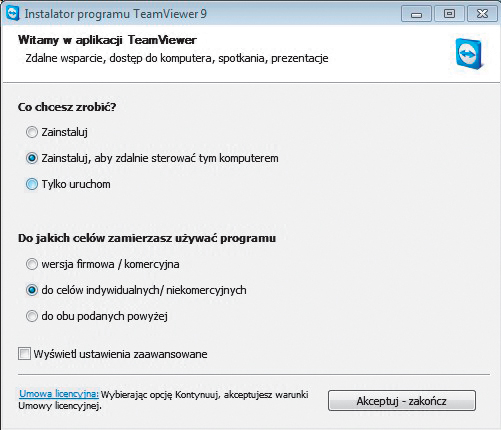
Zacznij do instalacji klienta usługi na komputerze, do którego chcesz mieć dostęp na ekranie tabletu. Program jest dostępny pod adresem www.teamviewer.com/pl. Po uruchomieniu programu instalacyj nego zaznacz opcję: Zainstaluj, aby zdalnie sterować tym komputerem oraz do celów indywidualnych/niekomercyjnych. Potem kliknij Akceptuj – zakończ. Pozostała część instalacji programu przebiega w standardowy sposób.

Po chwili pojawi się na ekranie okno kreatora konfiguracji. Kliknij Dalej. Wypełnij widoczne pola, wprowadzając nazwę komputera oraz hasło, i kliknij Dalej (zostaw pola puste, jeśli komputer nie jest zabezpieczony hasłem). W kolejnym oknie utworzysz konto w usłudze TeamViewer. Potrzebne będą Adres e-mail oraz Hasło. Zatwierdź wprowadzone dane. Na podany przy rejestracji adres otrzymasz e-mail z prośbą o potwierdzenie utworzenia konta.
Na ekranie monitora pojawi się okno główne usługi TeamViewer. Zwróć uwagę na pola Twój ID oraz Hasło i zapisz ich treść. Pamiętaj, że aby móc połączyć się z komputerem za pomocą tabletu, program TeamViewer musi być uruchomiony na pececie.
Ze sklepu Google Play pobierz na tablet aplikację TeamViewer do zdalnej pomocy. Gdy zakończy się instalacja, kliknij przycisk OTWÓRZ. Najpierw wyświetli się ekran wprowadzający, a potem ekran logowania. Możesz szybko nawiązać połączenie z komputerem, wprowadzając, zapisane w kroku 3 ID, w pole tekstowe i klikając przycisk Zdalne sterowanie. Zostaniesz jeszcze poproszony o podanie hasła. Wprowadź je w kolejne pole tekstowe i kliknij OK. Program wyświetli objaśnienie sterowania pulpitem komputera. Zaznacz pole Nie pokazuj ponownie tego okna dialogowego i kliknij przycisk Kontynuuj.
Na ekranie zobaczysz pulpit komputera oraz okna uruchomionych programów. W tym czasie rozdzielczość obrazu na monitorze peceta zostanie dopasowana do rozdzielczości tabletu (zazwyczaj obniżona). Pojedyncze kliknięcie w ekran odpowiada dwukrotnemu kliknięciu myszką. Przytrzymanie miejsca na ekranie odpowiada wciśnięciu prawego przycisku myszy.
Jeśli klikniesz ikonę z symbolem kursora, pojawi się na ekranie kursor myszki, który możesz przesuwać palcem. Za pomocą ikony z symbolem klawiatury wywołasz klawiaturę. Natomiast kliknięcie ikony z symbolem klucza narzędziowego otwiera menu, w którym możesz np. zrestartować komputer. Ikona z symbolem iksa zamyka połączenie.
TeamViewer możesz też wykorzystać do przesyłania plików. W oknie głównym aplikacji wybierz Pliki, a następnie Pliki zdalne. Ponownie wpisz ID w pole tekstowe i kliknij Pokaż pliki zdalne. Zostaniesz jeszcze poproszony o podanie hasła. Wprowadź je i kliknij OK.
Na ekranie wyświetlą się dyski zdalnego komputera. Zaznacz pole obok plików, które chcesz skopiować do pamięci tabletu. Teraz kliknij Moje pliki, przejdź do katalogu docelowego i kliknij ikonę załącznika, np. 2. Z menu, które się pojawi, wybierz Skopiuj wybrane pliki tutaj.




0 komentarzy