Dla wielu synonimem idealnego pakietu biurowego jest Microsoft Office. Tymczasem darmowy i cały czas rozwijany sieciowy produkt Googlea już teraz oferuje sporo rozwiązań, których próżno szukać u konkurencji.
Zdaniem firmy nowoczesny pakiet biurowy to przede wszystkim chmura. Dzięki niej tworzone i edytowane dokumenty dostępne są przez całą dobę, z któregokolwiek miejsca na świecie, nie tylko dla jednej, ale i kilku osób naraz. Możliwość współdzielenia plików i praca w grupie nad jednym, tym samym tekstem stanowią zresztą najważniejsze atuty Dokumentów Google. W całości zintegrowane z sieciowym Dyskiem Google narzędzie pozwala sprawnie zarządzać zgromadzonymi plikami, edytować je, wzbogacać o zdjęcia, wykresy i analizy.
Aplikacje wchodzące w skład pakietu biurowego Google dostępne są również w wersjach na urządzenia mobilne. Ich funkcjonalność w porównaniu z edycjami przeglądarkowymi jest nieco mniejsza. Poza przeglądaniem dokumentów i tworzeniem nowych możliwe jest ich współdzielenie z innymi użytkownikami czy komentowanie na bieżąco wprowadzanych zmian.
Produkty Google’a słyną z prostoty obsługi. Nie inaczej jest w tym przypadku.
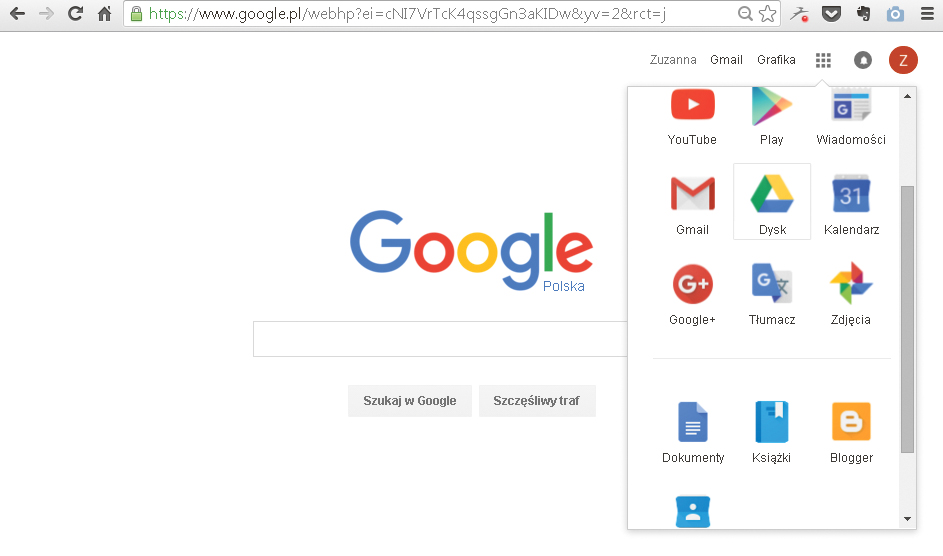
By uruchomić Dokumenty Google, wystarczy, że po zalogowaniu się na swoim koncie kliknięciem dziewięciu kropek wywołasz listę dostępnych usług, rozwiniesz ją, naciskając Więcej, i wskażesz ikonę Dokumentów.

Korzystanie z usługi zacznij od utworzenia nowego dokumentu za pomocą przycisku +.
Przeniesiony zostaniesz na stronę z klasycznym edytorem tekstu i dość typowym menu wraz z paskiem narzędziowym. Zwróć uwagę na umieszczony w nagłówku aktualny tytuł pliku: Dokument bez tytułu. Aby nadać nową nazwę, kliknij to miejsce, dokonaj modyfikacji i naciśnij Enter. Pamiętaj, że dopóki nie zmienisz tytułu pustego dokumentu bądź nie rozpoczniesz wprowadzania tekstu, plik nie zostanie zapisany.
Dalsza edycja dokumentu wygląda podobnie jak w innych pakietach biurowych. Dla przykładu korzystając z rozwijanego menu, możesz wybrać jeden dostępnych wzorów czcionek. Ikony B, I, U, A pozwolą ci wytłuścić wskazany tekst, zaznaczyć kursywą, podkreślić oraz zmienić jego kolor, a strzałka w lewo umożliwi cofnięcie ostatniej operacji.
Przeglądając tekst bądź też edytując go wspólnie z innymi użytkownikami, możesz proponować zmiany, nie ingerując w treść dokumentu. W tym celu skorzystaj z menu <Edytowanie> i włącz tryb <Sugerowanie>. Każdy dopisek będzie oznaczany kolorem (np. zielonym) i odpowiednim komentarzem umożliwiającym przy okazji przyjęcie propozycji zmian bądź ich odrzucenie. Decyzję taką może podjąć wyłącznie właściciel edytowanego pliku.
Wszystkie modyfikacje dokumentu rejestrowane są automatycznie i na bieżąco, o czym co jakiś czas informuje niewielki komunikat Wszystkie zmiany zostały zapisane na Dysku. Jego kliknięcie otwiera stronę Historia zmian, dzięki której możesz prześledzić kolejno dokonywane zmiany w pliku. Aby przywrócić konkretną wersje dokumentu, wystarczy nacisnąć odnośnik Przywróć tę wersje.
W każdej chwili możesz udostępnić dokument innym użytkownikom, klikając przycisk Udostępnij i wpisując w wyświetlonym formularzu adresy uprawnionych osób, a także rodzaj przyznanego im dostępu, np. Może edytować, oraz ewentualne komentarze. Naciskając przycisk Wyślij, poinformujesz e-mailowo wybranych znajomych o udostępnieniu im pliku. Jeśli chcesz znacznie szerzej określić dostęp do tego konkretnego dokumentu, skorzystaj z opcji Zaawansowane, po czym udostępnij wyświetlony link przez Gmaila, Google+, Facebooka, Twittera, wybierając wcześniej ustawienia wyświetlania – Włączone.
Dokumenty Google umożliwiają również pracę na plikach znajdujących się na lokalnym dysku komputera, w tym tych pochodzących z pakietu Microsoft Office. Wystarczy przesłać je do chmury. W tym celu w głównym oknie usługi kliknij teczkę, w oknie Otwórz plik przejdź do zakładki Prześlij i albo przeciągnij i upuść wybrany plik prosto na wskazane pole, albo po naciśnięciu Wybierz plik z komputera wskaż go w oknie eksploratora. Dokument zostanie wczytany, w razie potrzeby przekonwertowany i otwarty w edytorze tekstu.
Tworzenie zestawień i wykresów w edytorze tekstu mija się z celem. Dużo lepiej nadaje się do tego arkusz kalkulacyjny. W pakiecie Google’a rolę tę pełnią Arkusze. To, jak łatwo można skorzystać z tej przydatnej funkcjonalności, pokażemy na przykładzie prostego planu domowego budżetu.
Po zaimportowaniu pliku Excela zgodnie z opisaną wcześniej procedurą jego zawartość wraz ze wszystkim formułami ujrzysz w świeżo otwartym Arkuszu Google. Aby zobrazować teraz poszczególne zestawienia wydatków, wystarczy, że wskażesz interesującą cię komórkę, po czym klikniesz znajdujący w prawnym dolnym rogu przycisk widoczny w rogu ekranu.
Wywołany w ten sposób boczny panel zawierać będzie wygenerowane automatycznie Wykresy. Pamiętaj jednak, że są to jedynie ich propozycje, i to nie zawsze trafne. Dużo lepiej działa funkcja rekomendowania wykresów. Jeśli zaznaczony przez ciebie w arkuszu zakres komórek umożliwia przygotowanie takiej polecanej analizy, Google poinformuje o wystawieniu swojej rekomendacji, zmieniając kolor ikony Przeglądaj na zielony.
Aby osadzić wybrany wykres w arkuszu, wystarczy chwycić go myszką, a następnie przenieść i upuścić w wybranym miejscu. Możesz zmienić rozmiar diagramu, opisy w jego legendzie, a także wybrać inny typ wykresu za pomocą menu kontekstowego ukrytego pod prawym przyciskiem myszki.
Google oferuje szeroki wybór ułatwiających pracę wzorów dokumentów, arkuszy i prezentacji. Trzeba jedynie mieć na uwadze, że zawierająca je galeria szablonów nie została wbudowana w Dokumenty Google i stanowi osobną bazę dostępną jedynie po połączeniu z zewnętrznym serwerem.
Aby skorzystać z któregoś z przygotowanych wzorów dokumentów, na ekranie edytora tekstu sięgnij do menu Plik, wybierz Nowy, po czym kliknij Na podstawie szablonu. Na nowo otwartej stronie zobaczysz galerię gotowych szablonów.
Poszukiwanie właściwego szablonu warto zacząć od posortowania bazy. Dokonasz tego za pomocą bocznego paska Sortuj według. Kliknięcie Dokumenty spowoduje wyświetlanie jedynie wzorów dokumentów, a wskazanie Życiorysy i listy motywacyjne jeszcze bardziej zawęzi wyniki.
Przyciskiem Użyj tego szablonu umieszczonym obok opisu i miniatury każdego szablonu możesz otworzyć wybrany wzór dokumentu w swoim edytorze tekstu. Przed podjęciem decyzji warto go jednak obejrzeć, klikając łącze Podgląd.
Po wybraniu szablonu i otwarciu go w edytorze tekstu kopia zostanie automatycznie zapisana w twoich dokumentach. Oznacza to, że możesz już dowolnie go edytować.





0 komentarzy