Do twojej skrzynki pocztowej trafia codziennie wiele e-maili. Niektóre chcesz usunąć, inne z różnych powodów zatrzymać. Nie musisz ich ręcznie segregować. Skorzystaj ze specjalnych reguł i filtrów, które zrobią to automatycznie.
W naszych skrzynkach pocztowych panuje spory ruch. Wśród dziesiątków, a nawet setek przychodzących i wychodzących listów dziennie nietrudno o bałagan. Obecnie, nawet jeśli korzystasz z darmowej poczty przez przeglądarkę WWW, możesz użyć skutecznych mechanizmów (filtrów i reguł), które kierują przychodzącą pocztę wprost do stworzonych przez ciebie folderów lub wykonują określone przez ciebie akcje (usuwają, oznaczają, odpisują).
Dzięki filtrom i regułom, podobnie jak na tradycyjnej poczcie, przesyłka oznaczona odpowiednim kodem trafia do swojej strefy, a ty wiesz, gdzie jej szukać oraz gdzie szukać wiadomości o zbliżonej treści lub adresatach. Łatwo dotrzesz także do wiadomości mających wspólną wybraną przez ciebie cechę, np. zawierających wybrane słowo, czy też załącznik o określonej wielkości.
W artykule pokażemy, jak dbać o porządek w swojej skrzynce pocztowej. Dowiesz się, jak tworzyć filtry i reguły dla wiadomości oraz jak tymi narzędziami sprawnie i wygodnie zarządzać.
W naszym przykładzie oprzemy się na usługach Google (Gmail) oraz o2.pl i Interii. Jednak zawarte w warsztatach wskazówki możesz wykorzystać nawet wtedy, gdy używasz poczty innych usługodawców. Zasady tworzenia filtrów i reguł są wszędzie bardzo podobne.
Porządkowanie poczty powinieneś rozpocząć od stworzenia katalogów, w których będziesz przechowywał odpowiednie grupy wiadomości.
Poczta Google nie ma folderów. Funkcje katalogów pełnią tutaj etykiety, którymi możesz oznaczać poszczególne wiadomości. Aby odszukać grupę wiadomości oznaczonych wybraną etykietą (np. praca), klikasz nazwę etykiety, a zbiór listów wyświetla się na ekranie.
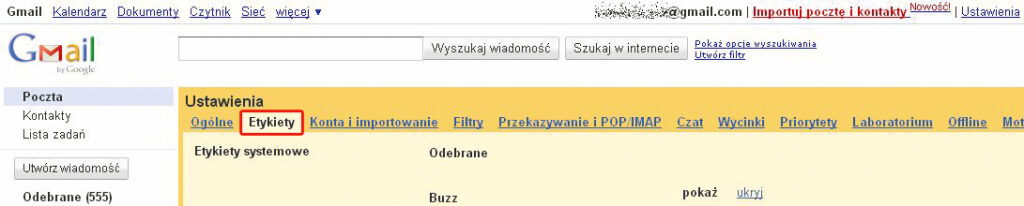
Zaloguj się do skrzynki pocztowej. Aby stworzyć nową etykietę, kliknij odnośnik Ustawienia. W wywołanym panelu konfiguracji ustawień przejdź do sekcji Etykiety. Na ekranie zobaczysz okno do zarządzania etykietami, które zostały stworzone przez Gmail.
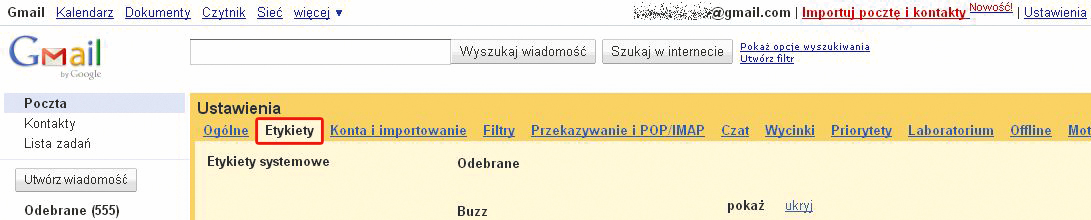
Jeżeli nie chcesz korzystać z którejś z etykiet, kliknij odnośnik ukryj obok jej nazwy. W tym oknie możesz także stworzyć nową etykietę. W tym celu w polu obok Etykiety wpisz nazwę, np. Facebook, dla nowo tworzonego zasobu. Kliknij przycisk Utwórz.
Nowa pozycja pojawi się na liście twoich etykiet. Swoje etykiety możesz ukrywać oraz usuwać. Nazwę etykiety możesz zmienić, klikając jej dotychczasową nazwę i wprowadzając nową. Pod każdą etykietą widzisz liczbę wątków (wiadomości), które zostały nią oznaczone. Jeżeli korzystasz tylko z poczty Gmail, możesz już teraz przejść do warsztatu „Tworzenie reguł i filtrów w skrzynkach pocztowych”.
Niektórzy usługodawcy oferujący darmowe skrzynki pocztowe udostępniają funkcję przekierowywania poczty z innych kont. Dzięki temu, używając jednego konta, np. na Gmailu, można dodatkowo bezpośrednio z tego konta odbierać listy z innych skrzynek.
W Gmailu dostęp do konfiguracji przekierowania poczty z innego konta uzyskasz, klikając odnośnik Importuj pocztę i kontakty. Następnie musisz kliknąć przycisk Dodaj konto e-mail POP3.
W wywołanym oknie podaj adres e-mailowy poczty, z której chcesz pobierać wiadomości za pośrednictwem Gmaila. Następnie przygotuj swoje hasło (do tamtej usługi) oraz zdobądź na stronie usługodawcy adres serwera POP, np. poczta.o2.pl czy poczta.interia.pl – będziesz musiał je wprowadzić.
W wywołanym oknie podaj adres e-mailowy poczty, z której chcesz pobierać wiadomości za pośrednictwem Gmaila. Następnie przygotuj swoje hasło (do tamtej usługi) oraz zdobądź na stronie usługodawcy adres serwera POP, np. poczta.o2.pl czy poczta.interia.pl – będziesz musiał je wprowadzić.
W większości darmowych skrzynek (oprócz Gmaila) zakładanie nowych folderów odbywa się bardzo podobnie. W naszym przykładzie pokazujemy tworzenie struktury katalogów na przykładzie poczty o2.pl oraz Interia.pl.
Zaloguj się do poczty w serwisie o2.pl. W głównym oknie aplikacji pocztowej widzisz standardowe katalogi, które są dostępne u wszystkich użytkowników. Aby stworzyć nowy folder, kliknij odnośnik Nowy folder. W wywołanym oknie dialogowym wpisz nazwę dla nowego katalogu, na przykład Facebook, i kliknij OK.
Zobaczyłeś szybkie dodawanie folderu. Folderami możesz także zarządzać. W tym celu kliknij Opcje i następnie przejdź do zakładki Foldery. Widzisz tutaj listę swoich katalogów – możesz je zmieniać i usuwać, służą do tego odnośniki obok nazw Zmień, Usuń.
Do każdego folderu możesz stworzyć podfolder. W tym celu naprowadź kursor na nazwę wybranego katalogu i kliknij odnośnik Stwórz podfolder. Poniżej widzisz także pola do tworzenia folderów i podfolderów. Z tego poziomu możesz tworzyć od razu podfolder we wskazanym folderze nadrzędnym.
W poczcie Interii, podobnie jak w o2.pl, możesz stworzyć nowy folder z głównego okna pocztowego. W sekcji, gdzie widzisz standardowe katalogi, kliknij odnośnik nowy obok Moje foldery.
W wywołanym oknie wpisz nazwę dla nowego folderu, na przykład Praca, i kliknij odnośnik Utwórz. Folder pojawi się na liście. W analogiczny sposób możesz tworzyć kolejne katalogi. Jeżeli chcesz usunąć wybrany zbiór, kliknij x obok jego nazwy.
Wiesz już, jak tworzyć foldery (w Gmailu etykiety) i tym samym masz gdzie kierować pocztę. Możesz teraz przystąpić do tworzenia filtrów i reguł, według których przychodząca i wychodząca poczta będzie porządkowana. Pokażemy, jak tworzyć te kryteria w poczcie Gmail i pozostałych skrzynkach.
Zaloguj się do poczty Gmail. W głównym oknie kliknij odnośnik Ustawienia. Następnie przejdź do sekcji Filtry i kliknij Utwórz nowy filtr. Pierwszym krokiem, jaki wykonasz, jest ustalenie kryteriów wyszukiwania. Dzięki temu Gmail będzie wiedział, jak rozpoznać daną wiadomość po jej odebraniu i jak ją przygotować do wykonania poszczególnej akcji (określisz ją później).
Możesz zastosować kilka kryteriów i określić, od kogo jest wiadomość, do kogo, jaki jest temat wiadomości lub jakie słowa zawiera oraz jakich słów nie powinna zawierać. Kryteria można łączyć w bardziej skomplikowane reguły. Kliknij przycisk Następny krok.
Teraz możesz określić, jaka akcja ma zostać podjęta w stosunku do wiadomości spełniającej kryteria określone przez ciebie w poprzednim kroku. Masz kilka czynności, które Gmail może podjąć automatycznie. Możesz przekazać wiadomość na inny adres, usunąć ją albo zastrzec, aby nigdy nie była traktowana jako spam.
Do przenoszenia wiadomości do odrębnych folderów w Gmailu służy funkcja etykiet. Jak tworzyć etykiety w tym serwisie, pokazaliśmy w poprzednim warsztacie. Aby użyć etykiety, zaznacz Zastosuj etykietę, a następnie z listy obok wybierz stworzoną wcześniej pozycję, w naszym przykładzie Facebook. Kliknij przycisk Utwórz filtr.
Od tej chwili każda wiadomość spełniająca kryteria zostanie oznaczona wybraną etykietą. W taki sposób możesz w dowolnej chwili wyświetlić całą grupę podobnych do siebie wiadomości. Wystarczy, że w głównym oknie w sekcji Poczta klikniesz wybraną etykietę.
Etykiety możesz dodawać również ręcznie (bez tworzenia reguł). Dzięki temu o przynależności przypadkowej wiadomości do określonej grupy decydujesz również sam. Aby dodać dowolną wiadomość do konkretnej grupy, zaznacz ją, kliknij Etykiety i wybierz jedną z etykiet. List zostanie oznaczony.
Tworzenie reguł w polskich darmowych skrzynkach pokażemy na przykładzie usługi oferowanej przez Interię oraz o2.pl. Zaczniemy od poczty o2. Zaloguj się na swoje konto i kliknij odnośnik Opcje.
Przejdź do zakładki Foldery. Przewiń okno w dół, w sekcji Reguły zaznacz pole Reguła. Poniżej w sekcji Dodaj regułę możesz określić kryteria, jakie ma spełniać wiadomość.
W podsekcji Jeżeli decydujesz o wymaganych kryteriach. Jeżeli zaznaczysz , możesz z list znajdujących się obok wybierać poszczególne pozycje i tworzyć wybrane kombinacje kryteriów. Na przykład wycinek Temat, zawiera, PC Format oznacza, że jeżeli temat wiadomości zawiera nazwę „PC Format”, to należy wykonać określoną czynność w stosunku do listu spełniającego wymienione kryteria (o tym za chwilę – w kroku 5).
Oczywiście z list możesz wybrać inne kryteria, np. „nie zawiera”, lub wpisać inne słowa kluczowe. Poniżej możesz sortować wiadomości pod względem ich rozmiaru. W tym celu należy zaznaczyć i określić jej wielkość.
Natomiast w podsekcji To ustalasz, jaka czynność ma zostać podjęta w stosunku do wyselekcjonowanej wiadomości. Możesz ją przenieść do wybranego założonego wcześniej folderu, wybierasz go z listy obok polecenia przenieś wiadomość do folderu. Można też odrzucić wiadomość i powiadomić lub nie powiadamiać o tym nadawcy. Służą do tego dwie ostatnie opcje.
Gdy określisz już wszystkie zasady działania tworzonego filtru, kliknij przycisk Dodaj regułę. Reguła pojawi się na liście Reguły. W każdej chwili możesz usunąć daną regułę, zaznaczając pole obok jej nazwy i klikając Usuń, lub zmieniać jej zasady, klikając odnośnik Edytuj.
Zaloguj się do swojej poczty i kliknij odnośnik Ustawienia. Następnie w sekcji Poczta kliknij Filtry. W darmowej wersji skrzynki możesz zdefiniować 10 filtrów. Kliknij przycisk Dodaj nowy filtr, aby stworzyć nowe kryterium.
Opcje dostępne w panelu tworzenia filtrów dla poczty w Interii są dość rozbudowane. Zacznij od wpisania nazwy dla kryterium w polu Wpisz nazwę, np. Facebook_komentarze. Określ, dla jakich wiadomości będzie stosowany ten filtr. Wybierasz między listami spełniającymi wszystkie warunki lub jeden warunek. W naszym przykładzie zaznaczymy opcję Wiadomości, które spełniają wszystkie poniższe warunki. Będzie to bardziej precyzyjny filtr.
W sekcji Warunki, podobnie jak u innych usługodawców, określasz kryteria, które ma spełniać wiadomość przyporządkowana do tworzonego właśnie kryterium.
Następnie w sekcji Akcje określasz, jakie czynności mają zostać podjęte w stosunku do sortowanej wiadomości. Zaznacz jedno lub kilka poleceń. Wiadomość możesz przesłać na inny adres, przenieść do wybranego folderu, odpisać automatycznie nadawcy lub dostać powiadomienie SMS-em.
Do tej ostatniej opcji wymagany jest pakiet SMS. Aby zapisać regułę, kliknij przycisk Zapisz. Stworzone kryteria możesz w dowolnej chwili usunąć lub edytować.





0 komentarzy