Jeśli nie masz ochoty uruchamiać co chwila przeglądarki stron WWW, aby sprawdzić, czy pojawiło się coś nowego na Facebooku, wyposaż swój komputer w darmowy program FaceBook@Desktop.
Program FeceBook@Desktop (aplikację można pobrać z serwisu PC Format Programy) umożliwia śledzenie aktywności znajomych i obserwowanie bezpośrednio z pulpitu systemu Windows, co nowego pojawiło się na Facebooku. Instalacja aplikacji jest bardzo prosta, konfiguracja zajmuje chwilę, a interfejs użytkownika jest przyjazny oraz przejrzysty. Ciekawostka to możliwość sprawdzenia położenia geograficznego czy pogody za pomocą adresu IP swojego komputera. Bywalcy Facebooka zapewne docenią możliwość korzystania z serwisu na komputerach, które mają blokadę jego wyświetlania w przeglądarce stron WWW, np. w szkole czy w pracy.
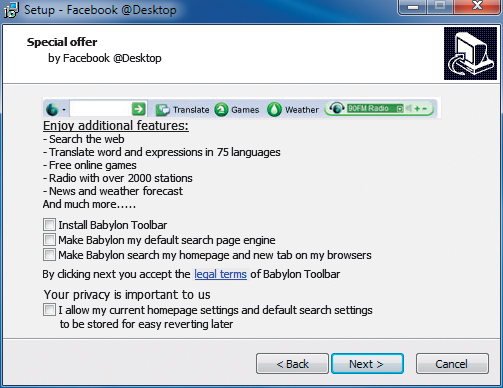
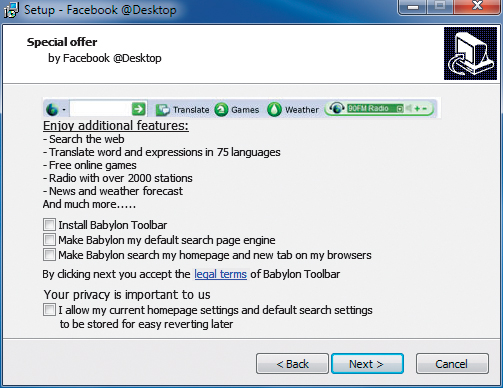
Podczas instalacji programu należy zwrócić uwagę na dodatek Babylon Toolbar (więcej w kroku 1). Po jej zakończeniu uruchom program ikoną na pulpicie, aby przejść do wstępnej konfiguracji.Korzystanie z programu jest bardzo proste, chociaż interfejs aplikacji jest w języku angielskim.
Podczas instalacji jest domyślnie dodawany do przeglądarki stron WWW pasek narzędziowy Babylon Toolbar oraz modyfikowana jest strona startowa. Nie musisz się zgadzać na te modyfikacje – w trakcie instalacji odznacz cztery pola i kliknij Next. Dalsza część instalacji przebiega standardowo.
Po uruchomieniu programu ikoną na pulpicie Facebook@Desktop kliknij prawym przyciskiem myszki na ikonie w systemowym zasobniku. Wyświetli się menu.
Pierwsza opcja – Restore, służy do przywracania okna programu na pulpit. Poniżej masz opcję Go to Facebook, dzięki której otworzysz stronę główną Facebooka w programie. Opcja Check for updates pozwala sprawdzić, czy są dostępne najnowsze aktualizacje, natomiast opcja Always on Top sprawia, że okno programu jest zawsze na pierwszym planie.
Po wybraniu Settings przejdziesz do opcji programu. Okno konfiguracji jest podzielone na trzy zakładki. Pierwsza, General, zawiera podstawowe funkcje programu. Pierwsza opcja w tej zakładce, Always on Top, zapewnia wspomniane już wyświetlanie okna programu zawsze na pierwszym planie, druga, Start With Windows, umożliwia uru chamianie programu podczas startu systemu.
Poniżej znajduje się sekcja do regulowania częstotliwości odświeżania informacji z Facebooka oraz prognozy pogody. Standardowo ustawiono czas 2 000 000 milisekund, (około 30 minut). Im niższa będzie wartość, tym odstępy między aktualizacjami będą krótsze.
W kolejnej zakładce – Notifications, możesz ustawić funkcje powiadamiające o nowych wiadomościach, zaproszeniach od znajomych itp.
W zakładce Connection możesz zaznaczyć opcję, dzięki której program będzie się łączył za pomocą wbudowanego serwera proxy. Po ustawieniu wszystkich opcji kliknij Apply, a następnie OK.
Podczas uruchamiania program wyświetla standardowe okno logowania do konta na Facebooku. W wolne pola wpisz swój adres e-mailowy oraz hasło, zaznacz opcję Nie wylogowuj mnie z Olcinium, a następnie kliknij Zaloguj się.
W następnym kroku kliknij przycisk Zaloguj się za pośrednictwem Facebooka oraz zezwól na wszystkie akcje, o które prosi aplikacja.
Wyświetli się okno programu. Jest podzielone na trzy zakładki. W pierwszej, Info, znajdują się informacje o numerze IP komputera, z którego korzystasz, oraz informacje o lokalizacji. W dolnej części znajdują się informacje na temat aktualnej pogody: temperatury, wilgotności powietrza, ciśnienia atmosferycznego oraz prędkości i kierunku wiatru.
Pod drugą zakładką, Facebook, możesz dodać post na swoją tablicę. Wystarczy wpisać tekst, a następnie nacisnąć przycisk Post to Wall.
Ostatnia zakładka to Browser, czyli pełnoekranowa przeglądarka, dzięki której momentalnie uruchomisz Facebooka i sprawdzisz najnowsze informacje i posty na tablicy:





0 komentarzy