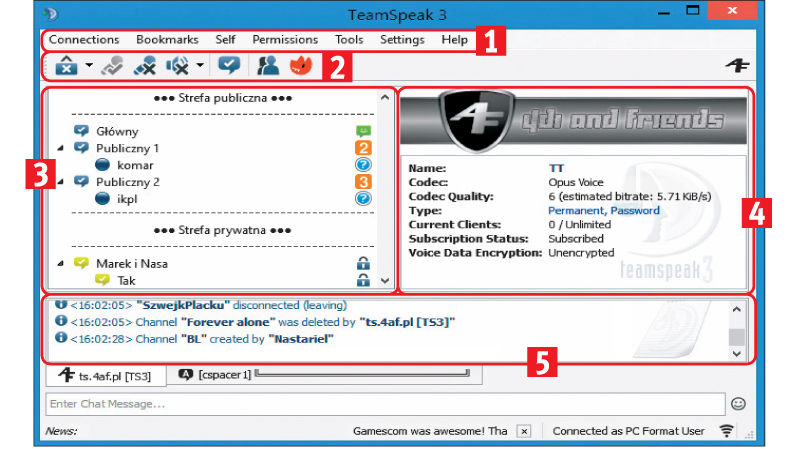
Program TeamSpeak3, bazujący na technologii VoIP, umożliwia głosowe porozumiewanie się wielu osób jednocześnie. Jest szczególnie popularny wśród graczy komputerowych z całego świata. Nawet jeśli nie jesteś graczem, warto wiedzieć, jak go poprawnie skonfigurować oraz używać.
TeamSpeak3 jest rozpowszechniany na licencji freeware i jest dostępny dla wszystkich. Aplikacja umożliwia wieloosobowe porozumiewanie się w formie czatu głosowego. Dzięki wielu tematycznym serwerom komunikacja odbywa się w sposób zorganizowany. Taka forma konwersacji przypadła do gustu przede wszystkim graczom, którzy mogą się między sobą komunikować, nie wychodząc z gry. Program oferuje możliwość tworzenia list znajomych, nagrywania rozmów, łączenia się z wieloma serwerami jednocześnie oraz wymianę plików między użytkownikami.
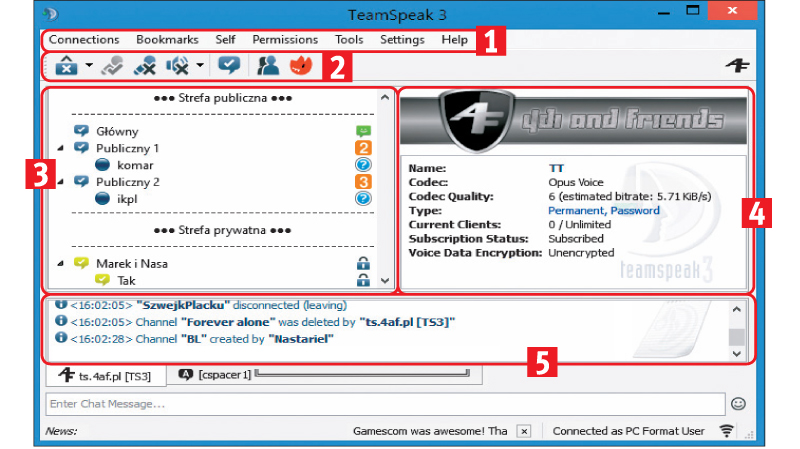
1. Menu główne – rozwijane menu poleceń, z którego masz dostęp do wszystkich funkcji programu.
2. Przyciski funkcyjne – podręczny zestaw przycisków, ułatwiających komunikację na serwerze.
3. Okno serwera – główne okno programu, pokazujące kanały serwera oraz wszystkich użytkowników.
4. Informacje – zbiór wiadomości o serwerze lub konkretnym użytkowniku.
5. Czat – służy do pisemnej komunikacji z osobami na danym serwerze.
Instalacja TeamSpeak3 przebiega standardowo i nie sprawia żadnego problemu. Po jej wykonaniu aplikacja uruchomi się samoczynnie i wyświetli okno konfiguracji niezbędnych ustawień. By rozpocząć korzystanie z programu, musisz skonfigurować podstawowe ustawienia twojego sprzętu oraz komunikatora.
W pierwszym oknie programu, w sekcji Please choose a nickname aplikacja poprosi o wpisanie twojego pseudonimu, dzięki któremu będziesz rozpoznawalny. Nick musi zawierać więcej niż trzy litery. Po zakończonej czynności wciśnij przycisk Next.
Następnie musisz wybrać, kiedy będziesz słyszany przez innych. Po zaznaczeniu opcji Voice Activation Detection mikrofon się uaktywni, gdy wychwyci twój głos. Opcja Push-To-Talk pozwala na włączenie urządzenia po naciśnięciu odpowiedniego przycisku.
Jeżeli chcesz mówić tylko w konkretnym momencie, zaznacz opcję Push-To-Talk i naciśnij przycisk No Hotkey Assigned. Wybierz i wciśnij klawisz, którym później będziesz aktywował swój mikrofon. By przejść dalej, kliknij Next.
Teraz czas na przetestowanie swojego sprzętu. Aby to zrobić, mów do mikrofonu normalnym głosem i obserwuj przesuwający się pasek głośności. Jeżeli będzie utrzymywał się na poziomie około 25 dB, oznacza to, że mikrofon jest odpowiednio głośny.
W przypadku niezadowalającego poziomu głośności mikrofonu spróbuj przesunąć suwak w lewo lub w prawo do uzyskania właściwego efektu.
W następnej sekcji musisz wybrać płeć lektora czytającego informacje. Wybierając kobietę lub mężczyznę, zaznacz odpowiednio opcję Female lub Male. Aby wysłuchać przykładowego komunikatu, naciśnij jeden z przycisków, np. Channel switcher. Po zakończonym wyborze naciśnij Next.
Po zakończonej konfiguracji program wyświetli swój pełny interfejs. Od tej pory otrzymujesz dostęp do wszystkich funkcji aplikacji, m.in. łączenia się z kanałami, dodawania serwerów do list oraz modyfikowania wizualnych ustawień twojego profilu.
Aby rozpocząć komunikację, musisz połączyć się z odpowiednim serwerem głosowym. Zrobisz to za pomocą jego numeru IP.
Przygotuj adres serwera, z którym chcesz się połączyć. Następnie z menu Connections wybierz opcję Connect.
W nowo otwartym oknie Connect, w sekcji Server Address wpisz IP serwera głosowego. Możesz również zmienić swój nick lub wpisać odpowiednie hasło, jeżeli dany serwer jest nim zabezpieczony. Po tych czynnościach naciśnij Connect.
Aby rozpocząć komunikację, wybierz odpowiedni kanał głosowy i dwukrotnym kliknięciem myszy połącz się z nim.
Od tej pory usłyszysz wszystkich użytkowników danego pokoju oraz masz możliwość komunikacji ze wszystkimi osobami.
Każdy pokój jest poświęcony jednej tematyce, dlatego na jednym serwerze znajduje się wiele kanałów. Do wyboru masz czaty ogólne (dostępne dla wszystkich), pokoje dotyczące konkretnej gry lub tematu.
Niektóre z kanałów mają swoje podkanały, które ograniczają się tylko do jednej, sprecyzowanej tematyki.
Jeżeli chcesz zmienić pokój (przenieść się do innego), wystarczy poszukać takiego, którego tematyka ci odpowiada, i dwukrotnie kliknąć na nim lub na jego podkanale.
Możesz mieć również własny kanał. Wiele darmowych serwerów udostępnia taką opcję po zgłoszeniu przez ciebie takiego pomysłu administratorom serwera. Aby się z nimi skontaktować, poszukaj pokoju o nazwie podobnej do „Czekam na administratora” i połącz się z nim.
Możesz również zrobić to szybciej, odnajdując osobę z administracji i pisząc do niej za pośrednictwem czatu. Prześledź kanały w górnej części serwera. Klikając na któregokolwiek z użytkowników, możesz po prawej stronie okna programu zobaczyć jego uprawnienia. Jeżeli natrafisz na administratora, w jego uprawnieniach powinna być umieszczona właściwa informacja.
Kliknij na nick tej osoby prawym przyciskiem myszy, z rozwiniętego menu wybierz opcję Open Text Chat i napisz swoją prośbę. Administrator powinien cię poinstruować, jak założyć własny kanał, jak nim zarządzać oraz jakie musi spełniać warunki.
W moderowaniu twojego pokoju pomoże ci rozwijane menu Permissions, z którego masz dostęp m.in. do dodawania podkanałów.
Podczas komunikacji przydatne mogą się okazać przyciski funkcyjne umieszczone nad kanałami serwera. Aby wyciszyć mikrofon, naciśnij przycisk z mikrofonem. Klikając ten klawisz jeszcze raz, ponownie aktywujesz swój sprzęt.
Postępując podobnie, można wyciszyć głośniki lub słuchawki. W tym celu wciśnij znajdujący się obok przycisk z głośnikami.
Na niektóre odwiedzane serwery możesz mieć ochotę zajrzeć później. By nie szukać za każdym razem ich adresów, skorzystaj z serwerowych katalogów (bookmarks). Za ich pomocą uzyskasz łatwy dostęp do listy ulubionych czatów i połączysz się z ulubionymi serwerami.
Najprostszym sposobem dodania serwera do katalogu jest połączenie się z nim, a następnie wybranie z menu Bookmarks opcji Add to bookmarks.
W nowo otwartym oknie możesz uzupełnić dane, np. nazwę dodanego czatu lub twoje imię w celu umożliwienia szybkiego łączenia się z nim. Po zakończeniu czynności kliknij OK.
Serwery możesz dodawać do katalogu także w inny sposób. W celu skorzystania z niego wybierz z menu Bookmarks narzędzie Manager Bookmarks. Następnie w oknie Bookmarks kliknij prawym przyciskiem na wolnym polu i z rozwiniętego menu wybierz opcję Add Bookmark. Postępując podobnie jak w przypadku pierwszego sposobu, uzupełnij i dodaj serwer do swojej listy.
Jeżeli chcesz dostosować ustawienia poszczególnych serwerów zapamiętanych w katalogu, rozwiń opcję More i przede wszystkim uzupełnij w opisie każdego serwera takie pola, jak: domyślny kanał głosowy czy opcja łączenia się z tym serwerem po otwarciu programu.





0 komentarzy