Tworząc prezentacje, strony internetowe, gry lub inne projekty, warto przygotować oprócz statycznej grafiki własną, niepowtarzalną animację. Pomoże w tym pełna wersja programu CrazyTalk Animator z naszej płyty.
CrazyTalk Animator to aplikacja wyposażona w komplet niezbędnych narzędzi do łatwego tworzenia animacji. Pozwala dodawać do dwuwymiarowej animacji elementy 3D oraz obserwować tworzoną scenę pod dowolnym kątem, tak jak podczas tworzenia animacji trójwymiarowych. Modele w programie są oparte na animowanym, interaktywnym szkielecie, dzięki któremu możesz zmieniać wygląd poszczególnych elementów, doklejając do szkieletu wcześniej przygotowane grafiki, a następnie natychmiast wprawiać je w ruch. Dzięki szkieletowi możesz precyzyjnie animować dowolny element postaci, np. przedramię, dłoń, stopę, głowę, oraz osobno poszczególne elementy twarzy, tj. oczy, nos, usta itp. Gotową animację zapiszesz w pliku wideo, flash lub jako sekwencję obrazków. Program docenią osoby tworzące animacje, ilustratorzy oraz projektanci stron WWW i gier.
Prześledzimy podstawy obsługi programu, tworząc przykładową animację, na której będzie widać poruszającą się postać.
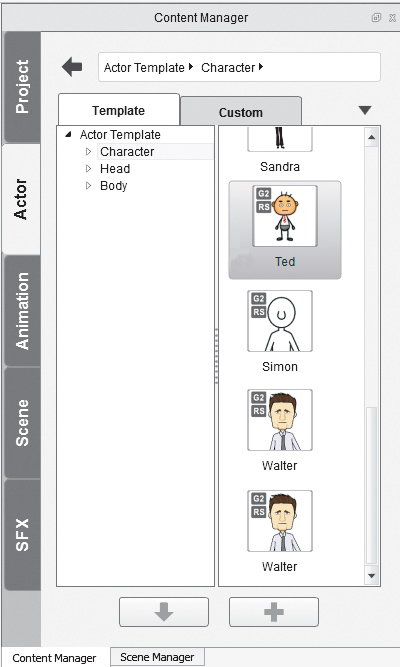
Po uruchomieniu programu zamknij planszę powitalną przyciskiem Close. Przejdź do bocznego panelu Content Manager i kliknij zakładkę Actor, następnie w środkowej części kliknij katalog Character.
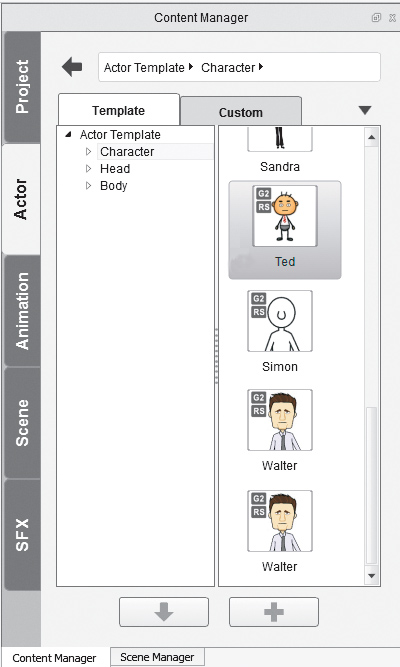
W prawym panelu wybierz miniaturę jednej z gotowych postaci, złap ją myszką i nie puszczając lewego klawisza, przeciągnij ją i upuść w obszar sceny STAGE MODE. Postać zostaje umieszczona, jej rozmiary oraz położenie możesz dowolnie zmieniać za pomocą myszki.
Dodaną postać możesz zmodyfikować, np. zmienić jej głowę na inną, dostępną w bibliotece gotowych obiektów. W tym celu zaznacz postać w obszarze sceny, następnie przejdź do bocznego panelu Content Manager i kliknij zakładkę Actor, w środkowej części kliknij katalog Head oraz Morph-based. W prawym panelu wybierz miniaturę jednej z gotowych głów, i kliknij na niej dwukrotnie. Głowa zostaje zamieniona.
Kolejnym elementem, jaki dodamy do naszej sceny, będzie tło. Kliknij w tym celu zakładkę Scene. Potem w środkowej części kliknij katalog Background.
W prawym panelu wybierz mi niaturę jednego z teł, na przykład Stage złap je myszką i nie puszczając lewego klawisza, przeciągnij je i upuść w obszar sceny STAGE MODE. W wyświetlonym oknie kliknij przycisk Background. Tło zostaje dodane.
Tworzoną scenę możesz wzbogacić o dodatkowe elementy, np. dostępne w katalogu Props. W naszym przykładzie dodaliśmy do sceny (także metodą drag-and-drop) obrazek szafki dostępny w podkatalogu Office.
Zbudowana scena zawiera na razie tylko elementy statyczne. Czas ożywić naszego głównego bohatera.
Przejdź do bocznego panelu Content Manager i kliknij zakładkę Animation. Następnie w środkowej części kliknij katalog 2D, oraz 05_Dance.
Zaznacz postać w obszarze sceny, w prawym panelu wybierz miniaturę jednej z gotowych animacji, np. Ballet, i kliknij na niej dwukrotnie. Animacja zostaje dodana, postać zaczyna się poruszać. W ten sam sposób możesz dodać kolejne animacje, tworząc ich sekwencję. Aby ocenić dotychczasowy efekt pracy, kliknij przycisk Play na panelu sterowania pod obszarem sceny.
Kliknij ikonę Show Timeline (ikona z symbolem koła zębatego) lub naciśnij klawisz F3 na klawiaturze. Wyświetlisz w ten sposób panel, za którego pomocą na osi czasu możesz kontrolować czas trwania oraz moment rozpoczynania się i kończenia dodawanych animacji (przyciski 3D Motion oraz 2D Motion) oraz innych elementów, np. podkładu audio.
Po utworzeniu sekwencji animacji należy ustalić czas trwania całej sceny (domyślnie ma ona 2000 klatek). Jeśli chcesz, aby scena była krótsza, kliknij ikonę z symbolem lupki z minusem, celem oddalenia widoku na osi czasu. Gdy w polu widzenia znajdą się już wszystkie elementy animacji, złap myszką czerwony znacznik zakończenia trwania sceny i przesuń go na osi czasu do momentu zakończenia ostatniej animacji. Uruchom odtwarzanie przyciskiem Play i sprawdź, czy scena kończy się w odpowiednim miejscu i nie jest na końcu ucięta. Odtwarzanie możesz zapętlić, służy do tego ikona Loop.
Kolejne elementy, o jakie możesz wzbogacić animację, to efekty specjalne. Są one dostępne tradycyjnie w prawym panelu, pod zakładką SFX. Do wyboru masz: Object – obiekty graficzne, Text – obiekty graficzne, w które możesz wstawiać tekst, np. komiksowe dymki, oraz Sound – różnego rodzaju dźwięki. Wszystkie efekty specjalne dodaje się do animacji w standardowy sposób, klikając dwukrotnie na wybranej ikonie.
Program CrazyTalk Animator ma wyjątkową cechę, która pozwala edytować płaską animację w trzech wymiarach. Aby przełączyć się w tryb edycji 3D, kliknij przycisk 3D View.
W trybie 3D masz możliwość przemieszczania obiektów w trzech płaszczyznach (służą do tego kolorowe strzałki) oraz oglądania sceny pod dowolnym kątem – przyciski Camera Zoom, Camera Pan i Camera Rotate.
Gdy animowana scena będzie gotowa, należy ją zapisać na dysku. Do wyboru masz kilka popularnych formatów wyjściowych.
Rozwiń menu Render i wybierz opcję Render Video. Wywołasz w ten sposób okno, którego zawartość jest podzielona na dwie zakładki: Video i Image.
Dzięki zakładce Video zapiszesz animację w postaci klipu wideo lub animacji flash. Odpowiedni format wyjściowy wybiera się z menu Format. Poniżej za pomocą suwaków możesz wyregulować stopień kompresji (im mniejsza kompresja, tym lepsza jakość animacji) i zmienić rozmiar ramki DVD – Frame Size.
W sekcji Export Range możesz określić zakres klatek animacji, jakie mają być eksportowane. Jeśli chcesz eksportować całą animację, wybierz opcję All. Aby uruchomić proces eksportowania animacji, kliknij przycisk Export Video i wskaż folder na dysku, na którym ma być zapisany plik.
Druga zakładka – Image, pozwala wyeksportować animację w postaci sekwencji pojedynczych klatek (obrazków), które następnie będzie można poddać dalszej edycji w innej aplikacji. Także tutaj z listy Format wybierasz format zapisywanych obrazków, określasz parametry dodatkowe, tj. jakość eksportowanej grafiki, rozmiar ramki i zakres animacji. W sekcji Looping Options opcją Forever możesz zapętlić animację. Eksport uruchomisz przyciskiem Export Image.




0 komentarzy