
Ciekawe dodatki i mniej znane funkcje w klientach P2P mogą ułatwić lub przyspieszyć pobieranie plików. Prezentujemy kilka sztuczek, które przydadzą się zarówno posiadaczom eMule, jak i BitTorrenta.
Pobierając plik z sieci P2P, nigdy nie możemy mieć pewności, że ściągamy dane zgodne z opisem. W wypadku filmu czy muzyki istnieje możliwość podglądu. Niestety, nie zawsze się to udaje. Jednak zastosowanie jednego z dwóch opisanych sposobów może ułatwić zadanie.
Program eMule pobiera większe pliki w częściach. Jeżeli dotrzesz do pierwszego elementu pliku, możesz go odtworzyć. W tym celu znajdź plik o nazwie part.1.1 i skopiuj go w dowolne miejsce na dysku. Następnie pobierz ze strony http://www.avipreview.com/download.htm program AVIPreview i otwórz w nim plik.
Możesz także użyć specjalnej funkcji w programie eMule. Dzięki tej opcji program zawsze będzie próbował pobrać pierwszą część pliku. W głównym oknie programu kliknij Ustawienia i przejdź do sekcji Pliki.
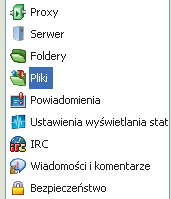
W wywołanym oknie zaznacz pole obok Próbuj najpierw pobrać pierwszy i ostatni kawałek i zatwierdź wybór, klikając przycisk OK. Następnie w oknie transferowym kliknij prawym przyciskiem myszy pobierany plik i wybierz polecenie Podgląd.
Jak w każdej sieci, także i w BitTorrent trafiają się osoby nieuczciwe, które publikują fałszywe archiwa. Najlepiej się zabezpieczyć za pomocą programu PeerGuardian, który potrafi zablokować IP użytkowników, publikujących tzw. fake lub próbujących nas szpiegować.
Pobierz program ze strony http://phoenixlabs.org/pg2/. Po zakończeniu instalacji aplikacja uruchomi się automatycznie. W pierwszym oknie konfiguratora wybierz sposoby blokowania. Zaznacz opcje P2P, Ads, Spyware. Kliknij Dalej i Zakończ.
Poczekaj, aż program zaktualizuje swoją bazę adresów IP, i kliknij Close. Możesz także sam sprawdzić, czy są dostępne jakieś aktualizacje. W tym celu, w głównym oknie programu kliknij Check Updates.
Ciekawym dodatkiem do eMule jest eCarrot4eMule. Działa jak wygaszacz ekranu i uruchamia eMule wtedy, gdy nie korzystamy z komputera i nasze łącze internetowe nie jest przeciążone.
Program pobierz ze strony http://publisher.brothersoft.com/t/timberfrog_1.html. Następnie, po zapisaniu pliku na dysku twardym musisz aplikację uruchomić. Nie trzeba jej instalować. Dwukrotnie kliknij na pulpicie ikonę eCarrot4eMule.
Zobaczysz okno Właściwości: Ekran. Następnie w polu Czekaj ustaw wartość w minutach, po tym czasie eCarrot4eMule uruchomi program P2P i rozpocznie pobieranie plików umieszczonych w kolejce.
Program Podmailing w sieci BitTorrent umożliwia przesyłanie pliku za pomocą P2P tylko tym osobom, którym chcemy przekazać dane. Informacja o nowym pliku zostaje wysłana za pośrednictwem e-maila. Tylko osoba, która odebrała list, może ściągnąć dane.
Pobierz program Podmailing ze strony www.podmailing.com. Następnie zainstaluj program na dysku (nie zmieniaj w trakcie żadnych ustawień). Uruchom aplikację. W głównym oknie kliknij przycisk Options. Następnie w wywołanym oknie Options kliknij przycisk Connect.
Potem, w oknie Your identification, w pole Your name wpisz swoją nazwę użytkownika, a w pole Your e-mail swój adres e-mailowy. Kliknij przycisk Sign in. Po powrocie do okna Options ustal jeszcze, w jakim katalogu program będzie zapisywał ściągane dane. W tym celu w sekcji Download folder kliknij przycisk Browse i wskaż katalog.
Teraz możesz stworzyć plik i przesłać informacje swoim znajomym. W głównym oknie programu kliknij New. W wywołanym oknie, w pierwszym polu wpisz adresy osób, do których ma zostać wysłana informacja o pliku.
Kliknij przycisk Select i wskaż plik, który chcesz wysłać. W pole Message możesz wpisać wiadomość dla znajomych lub zdanie opisujące zawartość pliku. Kliknij Send my podmail, aby wysłać wiadomość.
Osoby, którym chciałeś udostępnić dane, otrzymają wiadomość informującą o pojawieniu się nowego pliku do pobrania. Wystarczy, że klikną odnośnik zawarty w e-mailu i będą mogły pobrać plik za pomocą programu Podmailing lub dowolnego klienta BitTorrent.
Korzystając z programu µTorrent, możesz przetestować otwarte porty. Dowiesz się, czy używany przez aplikację P2P port jest otwarty i czy poprawnie działa.
W głównym oknie µTorrent kliknij Opcje i wybierz polecenie Kreator Ustawień. W pole Używany port wpisz dowolny numer portu, który chcesz sprawdzić. Sprawdzanie rozpocznij, klikając przycisk Sprawdź przekierowanie portu.
Program automatycznie uruchomi domyślną przeglądarkę internetową i sprawdzi wybrany port. Po chwili aplikacja wyświetli komunikat informujący o wyniku czynności. Wiadomość o treści: Error! oznacza, że port nie jest otwarty.





0 komentarzy