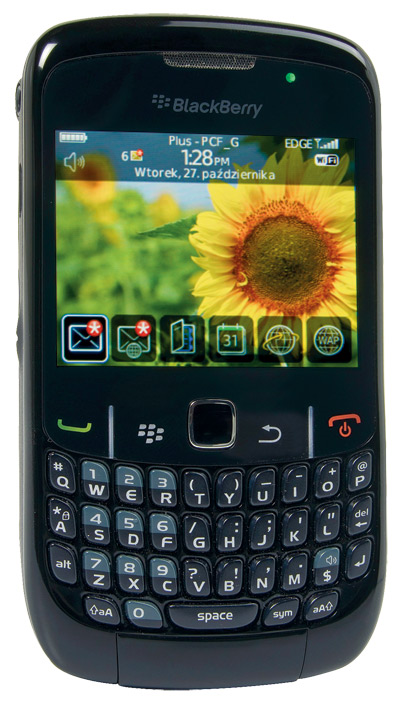
Część obecnie sprzedawanych komórek jest wyposażona w technologię push mail, dzięki której można dostawać informację o nowym e-mailu i od razu go odczytać. Również modele pozbawione tej technologii da się przystosować do korzystania z niej.
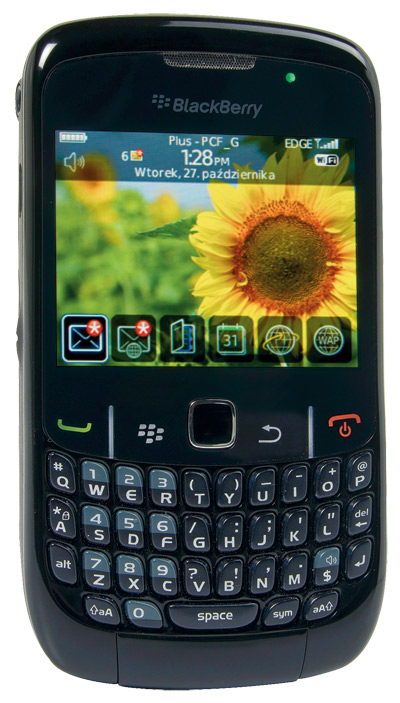
Dostęp do skrzynki pocztowej, firmowej i prywatnej, w trybie push zapewnia usługa E-mail BlackBerry. Wraz z przystosowanym do niej telefonem o tej samej nazwie usługa spełnia ostre kryteria bezpieczeństwa transmisji danych między serwerem pocztowym a komórką (kodowanie 168-bitowym kluczem). Z E-mail BlackBerry mogą korzystać również posiadacze innych marek telefonów, jak Nokia czy Sony Ericsson. Usługę oferują: Era, Orange i Plus. Miesięczny abonament to 22 zł w Plusie, 24 zł w Orange i 61 zł w Erze.
E-maile można odbierać na komórce na trzy sposoby. Najbardziej popularnym jest wykorzystywanie klienta poczty elektronicznej. Wiąże się z tym konieczność ręcznego lub automatycznego – w ustalonych odstępach czasu, np. co pół godziny – nawiązywania połączenia między telefonem a serwerem pocztowym.
Najbardziej komfortowy sposób zapewnia technika push mail, pozwalająca odbierać listy elektroniczne podobnie jak SMS-y. W tej technice połączenie komórki z internetem (a dokładnie z serwerem pocztowym) jest stale utrzymywane, ale transmisja danych, za którą są pobierane opłaty, odbywa się tylko w chwili przesłania lub wysłania e-maila. Push mail jest dostępny na niektórych komórkach w chwili ich zakupu, ale z jego funkcji można też korzystać na niemal każdym innym telefonie po doinstalowaniu specjalnej aplikacji.
Trzecia metoda dostępu do skrzynek e-mailowych to użycie specjalnej aplikacji Java, która zastąpi standardowego klienta poczty elektronicznej.
Aplikacje do obsługi skrzynek e-mailowych są zainstalowane w większości telefonów komórkowych zapewniających dostęp do internetu. Ustawienie funkcji dostępu do skrzynki pocztowej często ułatwiają znajdujące się w telefonie kreatory. Pełną konfigurację można też wysłać na komórkę ze stron internetowych producentów telefonów, np. Nokii i Sony Ericssona, oraz operatorów sieci komórkowych, np. Plusa.
Standardowy klient poczty elektronicznej w telefonie działa podobnie jak programy pocztowe typu Outlook Express czy Mozilla Thunderbird. Można w nim przeglądać swoją skrzynkę pocztową, odczytywać i kasować wiadomości, odpowiadać na nie. Przeszkodą dla nich mogą być dodatkowe zabezpieczenia skrzynek poczty firmowej.
Możliwości podobne do klienta poczty elektronicznej oferuje „pocztowa” aplikacja Java od Google’a, przystosowana do współpracy z darmowym kontem pocztowym Gmail. Nie działa w trybie push mail. Aby sprawdzić zawartość skrzynki, użytkownik musi za każdym razem uruchamiać program i wybierać polecenie Wyślij/Odbierz. Zaletą aplikacji jest prosta konfiguracja. Wystarczy wprowadzić nazwę użytkownika i hasło do konta na Gmailu. Aby zainstalować aplikację w przeglądarce mobilnej, wejdź na stronę http://gmail.com/app.
Funkcje i wygląd aplikacji są zbliżone do interfejsu Gmail w internecie. Za jej pomocą można przeglądać pocztę oraz otwierać załączniki.
Konto Gmail jest na bieżąco synchronizowane – jego zawartość będzie identyczna bez względu na to, czy będziesz z niego korzystać z komputera czy z telefonu. E-mail wysłany z komórki będzie widoczny w folderze Wysłane na pececie.
Na wybranych modelach Nokii działa usługa Nokia Messaging, która wykorzystuje push mail. Pośredniczy ona między serwerem pocztowym (obsługuje większość popularnych serwisów) a komórką. Umożliwia dostarczanie na bieżąco powiadomień o e-mailach i samych e-maili z 6 kont pocztowych jednocześnie, zapewniając prostą konfigurację każdego z nich – wystarczy podać adres i hasło użytkownika.
Nokia Messaging obecnie jest darmowa, ale z czasem Nokia zamierza wprowadzić opłaty za korzystanie z niej. Jak się zarejestrować i jak ustawić usługę w swojej Nokii, pokazuje warsztat „Konfiguracja usługi Nokia Messaging”. Sprawdź wcześniej na stronie http://email.nokia.com, czy usługa działała na twoim telefonie.
Szersze zastosowanie niż Nokia Messaging ma aplikacja Emoze (www.emoze.com), która pozwala na korzystanie z wiadomości push, nawet jeśli telefon fabrycznie nie jest do tego przystosowany. Emoze dla użytkowników biznesowych jest płatna, a dla indywidualnych – darmowa. W wersji podstawowej umożliwia skonfigurowanie jednego konta e-mailowego, z którego będzie przesyłała e-maile.
Emoze działa nie tylko w telefonach z systemami operacyjnymi Symbian lub Windows Mobile, ale też w zwykłych komórkach przystosowanych do korzystania z aplikacji Java (więcej w warsztatach).
W mniej zaawansowanych telefonach można zainstalować aplikację Java, umożliwiającą dostęp do darmowych kont pocztowych Gmail (można je założyć na stronie gmail.com). Aplikacja działa na większości komórek.
W komórkowej przeglądarce internetowej wejdź na stronę gmail.com/app. Serwis powinien automatycznie rozpoznać model oraz markę twojej komórki. Podświetl link Pobierz Gmail i naciśnij Wybierz. Może się wyświetlić komunikat o nieznanym źródle aplikacji. Kliknij Kontynuuj lub Tak. Następnie wyświetli się informacja z danymi o pobieranej aplikacji. Kliknij Akceptuj. Rozpocznie się pobieranie aplikacji. Gdy się zakończy, w telefonie wyświetli się pytanie, gdzie ją zapisać i czy teraz ją otworzyć. Wybierz według uznania.
Przy pierwszym uruchomieniu aplikacji musisz wprowadzić nazwę użytkownika i hasło, jakie podałeś, zakładając konto Gmail. Gdy to zrobisz, wybierz Zaloguj się. Pojawi się pytanie, czy Pozwalasz na dostęp do sieci? Potwierdź to. Aplikacja połączy się z serwerem i pobierze listy. Funkcje takie, jak tworzenie wiadomości, wyszukiwanie czy segregowanie listów, znajdziesz w menu aplikacji. Aby zamknąć aplikację, musisz wybrać Menu, a następnie Zamknij aplikację Gmail.
Emoze zapewnia stały dostęp do skrzynki e-mailowej – informuje o nadjeściu nowego e-maila i pozwala natychmiast się z nim zapoznać. Działa na wielu modelach telefonów komórkowych. Do zainstalowania aplikacji jest potrzebne połączenie z internetem. Najlepiej połącz się przez Wi-Fi – będzie taniej i szybciej. Jeśli twój telefon nie stwarza takiej możliwości, upewnij się, że masz skonfigurowane połączenie z internetem (sprawdź, czy otwiera się dowolna strona WWW, a jeśli nie, skontaktuj się z biurem obsługi klienta swojego operatora). Warsztat został opracowany na przykładzie telefonu Sony Ericsson G705.
W komputerze wejdź na stronę www.emoze.com i kliknij obszar Download EMOZE. W oknie, które się otworzy, wybierz z rozwijanej listy Vendor markę, a z listy Device model swojego telefonu. Jeśli twojej komórki nie ma na liście, wybierz opcję Other i kliknij NEXT. W kolejnym oknie wybierz z listy Your Country: Poland, a potem wpisz swój numer telefonu komórkowego. Przed wysłaniem do telefonu linku do aplikacji trzeba jeszcze wpisać w pole Fill in the code kod z obrazka znajdującego się powyżej i kliknąć SUBMIT. Wyświetli się komunikat o wysłaniu SMS-a.
Po chwili telefon odbierze wiadomość. Podświetl link znajdujący w SMS-ie i wybierz Otwórz. Telefon odtworzy stronę internetową z aplikacją. Wskaż Download emoze i naciśnij Wybierz. Otworzy się okno z informacjami o instalowanej aplikacji – wybierz Tak. Telefon pobierze plik instalacyjny. O postępie tego procesu informuje pasek u dołu ekranu. Następnie w oknie Zapisz w wskaż miejsce, gdzie zapisać program, np. Aplikacje, i zatwierdź je, naciskając Wybierz. Na pytanie Uruchomić teraz? wybierz Tak.
Emoze przy pierwszym uruchomieniu musi pobrać dodatkowe składniki aplikacji, o czym informuje pierwszy komunikat – potwierdź OK. Przy kolejnym pytaniu o zezwolenie na połączenie z internetem wybierz Tak. Po ściągnięciu niezbędnych składników zaakceptuj umowę licencyjną przyciskiem I accept, a w następnym oknie wciśnij OK.
Aby dodać do aplikacji swój adres e-mailowy, wskaż Add New Account i wybierz Menu. W kolejnym oknie wybierz typ swojej skrzynki pocztowej, np. POP3/IMAP, i potwierdź, klikając Select. Następnie ustaw skrzynkę pocztową: wpisz swój adres w pole Email Address, nazwę użytkownika wymaganą przez serwer pocztowy w pole Username, hasło w Password, a dalej parametry swojego serwera pocztowego. Adress pop3 wpisz w pole Incoming Server IP/Name, a adres smtp w pole Outgoing Server IP/Name. Na koniec wybierz Finish. Od tej pory Emoze będzie wyświetlać komunikat o przyjściu nowego e-maila.
Usługa ta działa w wybranych telefonach Nokii. Można ją skonfigurować przy użyciu komputera lub bezpośrednio przez komórkę. W tym drugim wypadku warto podłączyć telefon do sieci bezprzewodowej Wi-Fi, aby obniżyć koszty transmisji danych między komórką a internetem. Wygodniej jest skonfigurować usługę przez komputer, i to pokazujemy w warsztacie.
W komputerze wejdź na stronę http://email.nokia.com. Kliknij przycisk Rozpocznij. Następnie z listy wybierz model swojej komórki. W wypadku niektórych modeli wyświetli się informacja o tym, że Nokia Messaging wymaga na tym urządzeniu odpowiedniej wersji oprogramowania – 04.00 lub nowszej. Aby sprawdzić, jakie oprogramowanie jest w telefonie, wybierz z klawiatury telefonu *#0000#. Jeśli oprogramowanie jest właściwe, kliknij w komputerze Tak, kontynuuj. W przeciwnym razie musisz zaktualizować oprogramowanie telefonu (więcej na stronie www.nokia.pl/pomoc-i-programy/oprogramowanie/aktualizacja-oprogramowania) przed przejściem do kolejnego kroku.
W kolejnym oknie wprowadź w polu Adres-email adres e-mailowy twojej skrzynki pocztowej oraz w polu Hasło poczty e-mail hasło dostępu do niej (będą to równocześnie dane umożliwiające logowanie się w usłudze Nokia Messaging). Przepisz w polu weryfikacyjnym Wprowadź wyświetlane znaki napis z obrazka znajdującego się obok oraz zaznacz opcję Akceptuję warunki. Kliknij Dalej.
Teraz wprowadź w pole nazwę konta, która będzie wyświetlana w polu Od wysyłanego przez ciebie e-maila. Następnie wpisz numer swojego telefonu komórkowego niezbędny do przesłania ustawień usługi. Wybierz jeszcze pytanie z listy Pytanie zabezpieczające i w następnych polach wpisz dwukrotnie odpowiedź. Będzie ona wykorzystana, gdy zapomnisz hasła konta w usłudze Nokia Messaging. Wybierz przycisk Utwórz konto.
Jeśli w twoim telefonie nie ma zainstalowanej aplikacji Nokia Messaging, po chwili automatycznie zostanie do ciebie wysłany SMS z adresem, skąd należy ją pobrać, wraz z ustawieniami twojego konta e-mailowego wprowadzonymi w poprzednim kroku. Gdy aplikacja jest już w twoim telefonie, SMS-em otrzymasz jedynie ustawienia usługi. Postępuj dalej zgodnie z wyświetlanymi na ekranie telefonu instrukcjami. Teraz każdy nowy e-mail, który trafi do twojej skrzynki, od razu zostanie wyświetlony w twojej komórce.
Aby dodać więcej niż jeden adres e-mailowy do twojego konta w Nokia Messaging, kliknij Przejdź do mojego konta (jeśli zamknąłeś już tę stronę, zaloguj się ponownie do usługi). Otworzy się strona Moje konto, kliknij Dodaj kolejny. W wyświetlonym oknie: Skonfiguruj adres e-mail wypełnij formularz, wprowadzając adres e-mailowy skrzynki pocztowej, hasło do niej oraz nazwę, np. List od PC Format, i kliknij przycisk Dalej.
Usługa automatycznie pobiera ustawienia serwera pocztowego i jeśli hasło do twojej skrzynki jest poprawne, pojawi się komunikat o dodaniu nowego adresu e-mailowego do konta Nokia Messaging. Teraz należy przesłać do telefonu ustawienia usługi. W tym celu na stronie Moje konto kliknij znajdujący się z prawej strony przycisk Zainstaluj teraz. W kolejnym oknie wybierz model swojego telefonu i wpisz numer telefonu oraz kliknij Dalej. Po chwili otrzymasz na telefon SMS z ustawieniami. Wybierz Rozpocznij i w polu Monit o hasło podaj hasła do skrzynek ustawionych w Nokia Messaging.



0 komentarzy