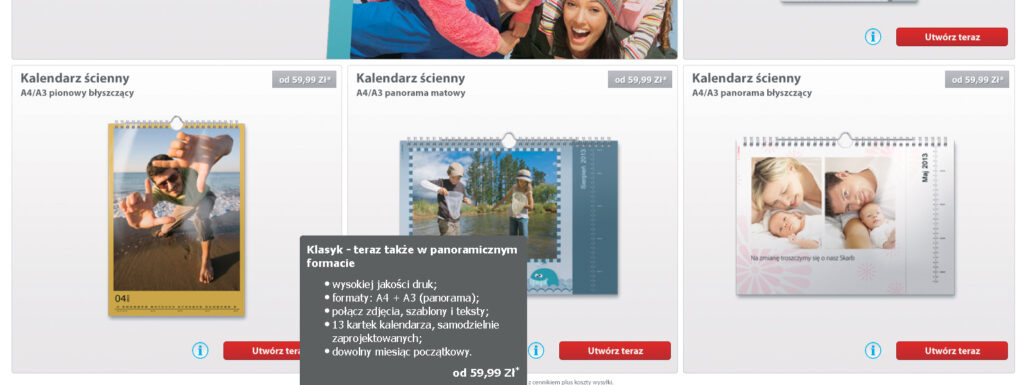
Masz dość powtarzających się co roku sztampowych kalendarzy? Zaprojektuj własny unikatowy egzemplarz. Wystarczy kilka zdjęć i program Fotoświat.
Za pomocą znanego ci już programu Fotoświat możesz zaprojektować nie tylko fotoksiążkę (jak ją wykonać, pokazywaliśmy w numerze 9/2013), ale także swój osobisty, wyjątkowy kalendarz na kolejny rok, ozdabiając każdą jego kartę własnymi, niepowtarzalnymi zdjęciami. Program oferuje wiele predefiniowanych wzorów, z których możesz skorzystać. Nic nie stoi również na przeszkodzie, abyś zaprojektował swój kalendarz całkowicie samodzielnie – od określenia jego wzoru i układu stron, poprzez kadrowanie osadzanych zdjęć, po tła, cliparty i maski. Pokażemy, jak taki kalendarz wykonać.
Przypominamy, że każdy projekt stworzony za pomocą programu Fotoświat możesz zamienić w realny produkt. Wystarczy za pośrednictwem internetu złożyć zamówienie, klikając przycisk Zamów tutaj, a gotowy fotokalendarz zostanie ci dostarczony w ciągu kilku dni. Jedynym warunkiem jest posiadanie w serwisie CEWE konta, do którego założenia gorąco zachęcamy. Zrobisz to także bezpośrednio z programu.
Przygotowanie wstępnego szkicu ułatwia przejrzysty interfejs programu. Czytelnie opisane opcje pozwalają błyskawicznie określić rodzaj przyszłego kalendarza, dobrać odpowiedni szablon i wypełnić go ulubionymi zdjęciami. Wystarczy kilka minut, by powstało coś naprawdę wyjątkowego.
Pierwsze uruchomienie aplikacji nastąpi automatycznie zaraz po zakończeniu standardowej instalacji. Na ekranie wyświetli się wówczas plansza startowa programu. Kliknij zakładkę Fotokalendarze, aby przejść do sekcji poświęconej projektowaniu własnych fotokalendarzy.
Aktywacja zakładki spowoduje pojawienie się listy dostępnych rodzajów kalendarzy. Wraz z nią zmieni się również zawartość okna, w którym wyświetlą się miniatury wariantów fotokalendarza oferowanych w aktualnie wybranej opcji, np. kalendarz ścienny. Zwróć uwagę, że każdy z prezentowanych typów ma tu swój skrócony opis, przykładowy wygląd, szacunkową cenę gotowego produktu oraz szczegółową charakterystykę rozwijaną po wskazaniu kursorem myszy przycisku i.
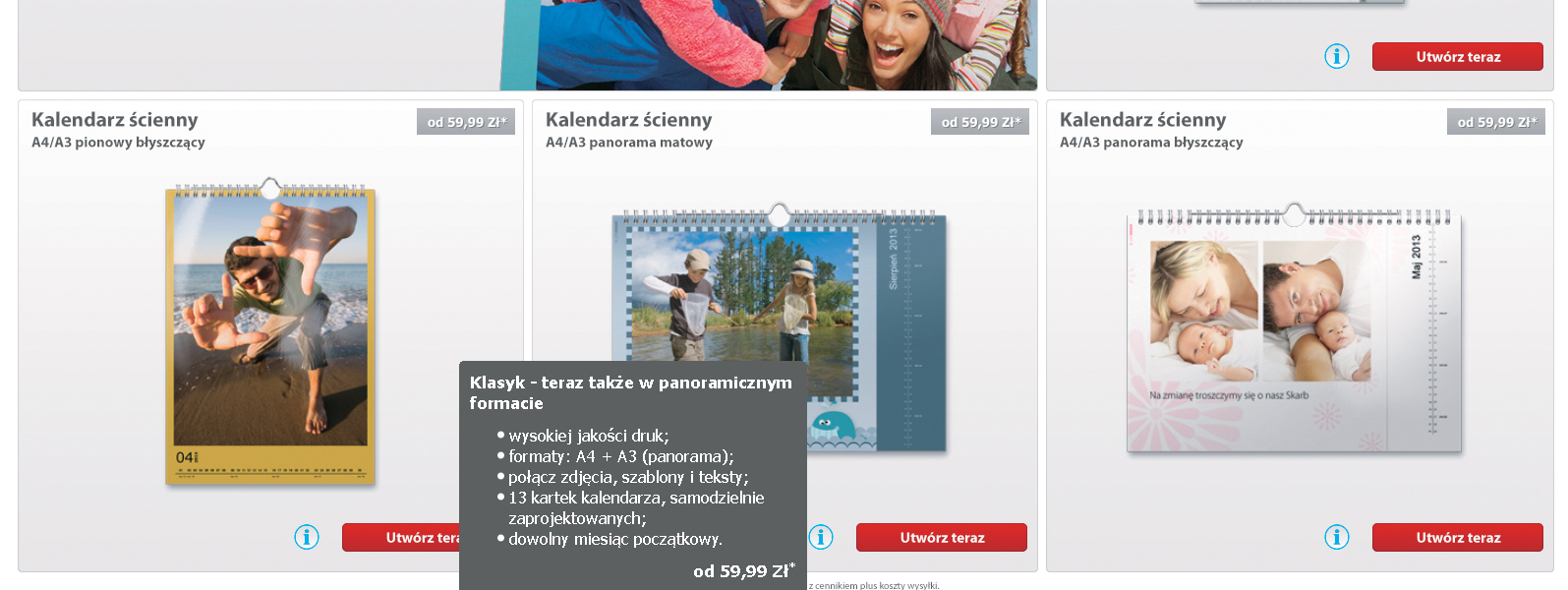
Aby przejść do kolejnego etapu tworzenia wyjątkowego kalendarza, wybierz odpowiadający ci jego wariant, po czym kliknij umieszczony przy nim przycisk Utwórz teraz. Jeśli w opisie wskazanej opcji widnieje informacja o dwóch możliwych formatach arkusza, konieczne będzie jeszcze sprecyzowanie, który stanie się podstawą kalendarza. Wystarczy, że w nowo wyświetlonym oknie klikniesz interesującą cię pozycję, np. Kalendarz ścienny A3 poziom.
Tworzenie swojej pierwszej kompozycji warto zacząć od gotowego szablonu. Pokażemy, jak go wykorzystać.
Po wyborze formatu przyszłego kalendarza zobaczysz na ekranie główny panel konfiguracyjny programu. W tym samym momencie na jego tle pojawi się okno automatycznego kreatora kompozycji, w którym są prezentowane gotowe szablony kalendarzy. Aby przejść dalej, zaznacz myszką interesujący cię wzór, po czym kliknij znajdujący się u dołu okna przycisk Użyj szablonu.
Warto jednak wiedzieć, że bazę predefiniowanych szablonów możesz powiększyć, pobierając ich dodatkowe kroje z internetu. W tym celu skorzystaj z przycisku Pobierz więcej szablonów. W nowo wyświetlonym oknie wybierz najpierw kategorię wzorów, a następnie konkretną pozycję z listy, klikając znajdujący się pod jej obrazkiem przycisk Zainstaluj szablony. Możesz też od razu zainstalować wszystkie elementy kategorii, naciskając przycisk Zainstaluj wszystkie kategorie.
Wskazanie wzoru kalendarza nie oznacza konieczności ścisłego trzymania się z góry ustalonych dla niego wytycznych. Wygląd każdej ze stron możesz bowiem dowolnie modyfikować, wybierając jedną z wielu jej wersji. Dokonasz tego, gdy tylko program przełączy się na widok głównego panelu konfiguracyjnego. Jego centralną część zajmuje w tej chwili podgląd styczniowej karty projektowanego kalendarza. Do zmiany tworzącego ją układu zdjęć wystarczy przeciągnięcie jednego z wzorów prezentowanych w pasku bocznym (1) na aktualnie wyświetlaną, modyfikowaną kartę kalendarza (2). Po tym zabiegu błyskawicznie przyjmie ona pożądany wygląd (3). Aby zdefiniować kształt kolejnej strony fotokalendarza, wybierz najpierw jej miniaturę z dolnej listy, np. Luty, a później postępuj wedle opisanej wcześniej procedury. Uwaga! Strona tytułowa, jako jedyna, ma nieco inne, specjalnie do niej zaprojektowane warianty układu zdjęć.
Czas wypełnić kalendarz zdjęciami. W tym celu przejdź do zakładki Zdjęcia i filmy wideo, a następnie w odświeżonym pasku bocznym kliknij ścieżkę dostępu …/Dooku/Pictures . Gdy z rozwiniętej listy partycji i folderów wybierzesz tę lokalizację, która zawiera interesujące cię zdjęcia, ich miniatury natychmiast pojawią się na pasku. Teraz wystarczy już tylko po kolei zaznaczać te zdjęcia, które mają się znaleźć w twoim projekcie, i przeciągnąć je myszką do wybranych kart kalendarza na centralne okno podglądu. W trakcie tego procesu na ekranie może pojawić się komunikat o wykryciu edytowanych wcześniej fotografii wraz z zapytaniem o ich dalszą optymalizację. Jeśli nie chcesz, aby program korygował dane zdjęcie, kliknij opcję Wyłącz automatyczną optymalizację.
Pojawienie się na wstawionej właśnie fotografii znaku ostrzegawczego, to informacja, że rozdzielczość twojego zdjęcia nie daje gwarancji zachowania jego wysokiej jakości w końcowym produkcie. W takiej sytuacji radzimy zmienić zdjęcie na inne lub zastosować inny wariant układu zdjęć.
Po uzupełnieniu wszystkich kart kalendarza warto zadbać jeszcze o atrakcyjne wykadrowanie poszczególnych ujęć. Zrobisz to, przytrzymując lewy klawisz myszki, gdy jej kursor znajdzie się nad aktywnym zdjęciem, po czym ustawiając delikatnymi ruchami właściwy kadr:
Projekt twojego wyjątkowego kalendarza jest już właściwie gotowy. Możesz go jeszcze obejrzeć, przesuwając dolny pasek i klikając miniatury poszczególnych stron. Na koniec warto też sprawdzić, czy rozdzielczość wszystkich użytych fotografii jest optymalna w przyjętym układzie kompozycji. Wystarczy, że klikniesz emotikonę, aby na wszystkich zdjęciach pojawiły się stosowne znaczniki.





0 komentarzy