Outlook znana marka pocztowa właśnie zyskał nowe oblicze. Microsoft uruchomił internetową usługę pod adresem outlook.com. Jeśli nie jesteś zadowolony z serwisu Gmail, masz wreszcie rozwiązanie alternatywne.
Serwis pocztowy Microsoftu – Hotmail.com – został radykalnie odświeżony i przemianowany na Outlook.com. Zmiany są na tyle znaczące, że na usługę zaczęli przychylnym okiem patrzeć dotychczasowi użytkownicy Gmaila. Nowy serwis jest zarówno pod względem interfejsu, jak i dostępnych usług ściśle zintegrowany z nadchodzącym systemem Windows 8. Jest to naprawdę atrakcyjna oferta dla osób szukających darmowej i funkcjonalnej usługi poczty elektronicznej. W tym artykule przedstawiamy kilka wskazówek ułatwiających korzystanie z serwisu.
Korzystając z Outlook.com, możesz zarządzać korespondencją wysyłaną i odbieraną za pomocą innych kont pocztowych (maksymalnie czterech). Jak dodać nowe konto pocztowe do usługi Outlook.com, pokażemy na przykładzie skrzynki założonej w usłudze Gmail.
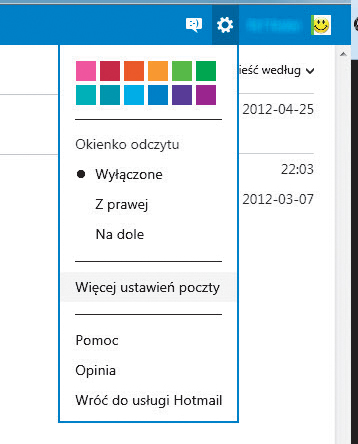
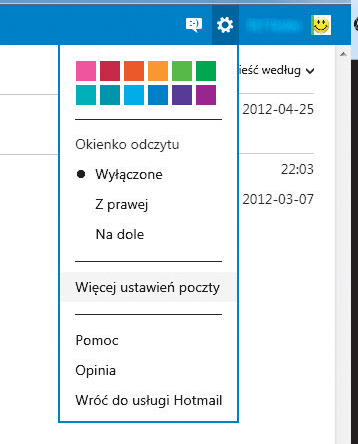
Zaloguj się na stronie Outlook.com na swoje konto. Następnie, gdy zobaczysz widok skrzynki odbiorczej, kliknij po prawej stronie menu ustawień i wybierz z niego Więcej ustawień poczty.
Wyświetli się teraz ekran opcji usługi Outlook.com. W grupie Zarządzanie kontem kliknij Wysyłanie/odbieranie wiadomości e-mail z innych kont.
Na kolejnym ekranie, pod hasłem Pocztę można odbierać z następujących kont kliknij napis Dodaj konto e-mail.
W oknie przeglądarki zostanie wyświetlony prosty formularz. Trzeba w nim wpisać adres pocztowy i hasło do konta e-mailowego, które chcesz powiązać z Outlook.com. Gdy to zrobisz, kliknij Dalej.
Jeżeli zobaczysz komunikat widoczny na ilustracji, to bardzo możliwe, że Gmail zablokował serwisowi Microsoftu próbę zalogowania się w twoim imieniu. W takim przypadku w kolejnej karcie przeglądarki zaloguj się na swoje konto Gmail. Jeżeli zobaczysz informację o „nietypowych logowaniach” (ang. unusual sign-in), sprawdź, jaka jest godzina logowania i skąd zostało przeprowadzone. Dla usługi Outlook.com właściwą lokalizacją są Stany Zjednoczone (wewnętrznie usługa ta nadal przedstawia się jako hotmail.com), co widać w treści komunikatu w serwisie Gmail. Na pytanie Allow future sign-ins from this application? odpowiedz Yes tylko wtedy, gdy czas, lokalizacja oraz nazwa usługi (hotmail.com) wskazują na serwis Outlook.com.
Na kolejnym etapie zobaczysz już polskojęzyczny komunikat wyjaśniający, co się stało. Kliknij Kontynuuj, by zezwolić witrynie Outlook.com na łączenie się z Gmailem w twoim imieniu. Teraz musisz przełączyć się ponownie na witrynę Outlook.com i ponowić próbę dodania hasła. Musisz to zrobić w ciągu 10 minut od kliknięcia przycisku Kontynuuj. Jeżeli tego nie zrobisz w tym czasie, Google ponownie zablokuje usłudze Outlook.com komunikację z Gmailem.
Jeżeli zmieściłeś się w wyznaczonym czasie, przejdziesz do kolejnego etapu: ustawienia folderu dla dodanej właśnie skrzynki pocztowej. Masz dwa wyjścia. Możesz całą korespondencję z dodanej skrzynki przechowywać w zupełnie nowym folderze, którego nazwę definiujesz na tym właśnie etapie, lub zintegrować pocztę z już istniejącą w Outlook.com skrzynką odbiorczą. Jeżeli masz kilka kont, warto dla każdego ustawić odrębny folder, dlatego zalecamy pierwsze rozwiązanie. Po nadaniu nazwy folderowi kliknij Zapisz.
Od tej pory dodane konto odnajdziesz na ekranie głównym modułu pocztowego Outlook.com, np. Moja poczta z Gmaila.
Outlook.com umożliwia tworzenie wirtualnych skrzynek pocztowych, z których każda będzie powiązana z twoim głównym kontem Outlook.com – kontem Microsoft. Możesz dzięki temu używać różnych adresów, tzw. aliasów, np. innych w kontaktach z firmami, innych w rozmowach ze znajomymi czy podczas zakupów online. W przeciwieństwie do Gmaila, który również umożliwia tworzenie aliasów, Outlook.com nie zdradza odbiorcy twojego rzeczywistego adresu.
Tworzenie aliasu jest bardzo proste. Wywołaj w przeglądarce ekran z ustawieniami konta, a następnie w grupie Zarządzanie kontem kliknij Utwórz alias Outlook.
Będziesz musiał ponownie podać swoje hasło dostępowe do konta Microsoft, a następnie zobaczysz pole tekstowe, w którym możesz wpisać nazwę nowej skrzynki (aliasu). Kliknij Utwórz alias.
Teraz możesz określić, czy korespondencja przysyłana na utworzony adres alias ma być przechowywana w odrębnym folderze – Nowy folder, czy też dodawana do standardowej skrzynki – Istniejący folder: Skrzynka odbiorcza. Jeżeli chcesz używać aliasów do różnych zastosowań, warto przechowywać korespondencję każdego aliasu w odrębnym folderze. Kliknij przycisk Gotowe. W analogiczny sposób możesz zakładać kolejne aliasy.
Outlook.com to nie tylko poczta. Usługa Microsoftu pozwala na zarządzanie z jednego miejsca nie tylko elektroniczną korespondencją, ale także – pośrednio – wpisami opublikowanymi w sieciach społecznościowych. Przez interfejs Outlook.com możesz widzieć zdjęcia, tweety czy aktualności opublikowane przez znajomych z Facebooka, jak również automatycznie uzupełnić książkę adresową Outlook.com o dane znajomych z serwisów społecznościowych.
Jeżeli chcesz, by Outlook.com wyświetlał treści z Facebooka czy Twittera, musisz najpierw wywołać ekran opcji, a następnie w grupie Czytanie wiadomości e-mail klik nąć Zawartość z innych sieci.
Na kolejnym ekranie możesz powiązać posiadane konto Twittera czy Facebooka z kontem Outlook.com. Oprócz tego możesz wybrać, czy za pomocą usługi Outlook.com mają być wyświetlane publiczne treści z serwisów społecznościowych. Zapisanie zmian wprowadzonych na tym ekranie powiąże Facebooka i Twittera z kontem Outlook.com.





0 komentarzy