Komputer służy już niemal do wszystkiego. Dlaczego więc nie wykorzystać go do odtwarzania audycji radiowych? Pokazujemy, jak zrobić radio z peceta.
Podczas pracy na komputerze chętnie słuchamy muzyki. Wielu z nas odwiedza strony najpopularniejszych rozgłośni bądź stacji internetowych. Czasami, zanim znajdziemy ulubioną muzykę, musimy wyświetlić kilka stron i na każdej uruchomić specjalizowany moduł. Łatwiej i szybciej będzie zgromadzić wszystkie stacje w jednej niewielkiej aplikacji i przełączać się w sposób podobny do znanego z radia samochodowego. Dzięki programowi Screamer Radio możesz słuchać większości stacji na świecie, a także nagrać audycje lub utwór w formacie MP3 na dysk twardy swojego komputera. Aplikacja odtwarza popularne sygnały internetowe w standardach Shoutcast i Icecast MP3, Icecast OGG Vorbis oraz Windows Media Audio Streaming. Lista stacji jest automatycznie uaktualniana.
Zanim zaczniesz nagrywać ulubione utwory muzyczne i audycje radiowe, musisz się nauczyć wyszukiwać i odtwarzać programy poszczególnych stacji. Pokażemy, jak zainstalować aplikację Screamer Radio i uruchamiać transmisję.
Uruchom instalator programu Screamer Radio z płyty dołączonej do PC Formatu. W oknach instalatora nie zmieniaj żadnych ustawień. Kliknij kolejno przyciski Next, I Agree, Next, Install, Finish.
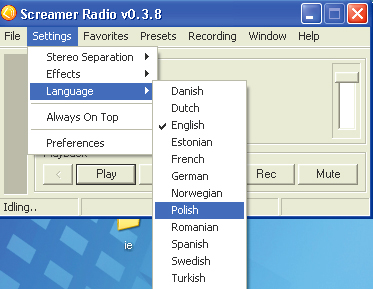
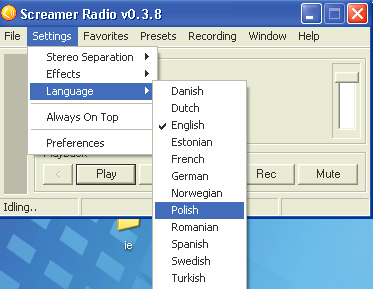
Program uruchomi się automatycznie w angielskiej wersji. Najpierw zmień wersję językową na polską. Z menu wybierz Settings, Language, a następnie Polish.
Możesz wybrać stację, której chcesz słuchać. W tym celu kliknij Stacje, By Region, Europe, K-Z i Poland. Na kolejnej liście zobaczysz alfabetyczny spis stacji. Wybierz np. Poland, R i RMF FM, aby rozpocząć pobieranie strumienia z radia RMF FM. Podczas wyszukiwania stacji trafisz na setki rozgłośni. Jeżeli któreś radio przypadnie ci do gustu (a nie chcesz szukać ponownie), możesz je dodać do Ulubionych. W tym celu w głównym oknie aplikacji kliknij Ulubione i wybierz Add to Favourites. Potem nie musisz już szukać radia. Wystarczy, że wybierzesz je z listy Ulubione.
Aplikacja połączy się z serwerem radia i rozpocznie odtwarzanie. Na ekranie widzisz wykonywaną przez program czynność oraz informację o aktualnie odtwarzanej stacji radiowej. Możesz także regulować głośność za pomocą suwaka po prawej stronie. Powtarzając krok 3, możesz wybierać dowolne stacje.
Program Screamer Radio ma dodatkową bardzo przydatną funkcję. Umożliwia nagrywanie audycji radiowych. Pliki są zapisywane automatycznie w formacie MP3.
W głównym oknie programu kliknij Ustawienia i wybierz Pereferencje. Przejdź do zakładki Recording. W sekcji Path to recording folder kliknij przycisk …. Następnie w wywołanym oknie dialogowym systemu Windows wskaż miejsce na dysku twardym, w którym będą zapisywane pliki MP3.
Teraz przejdź do zakładki Recording 2 i zaznacz funkcję Encode Ogg Vorbis as MP3. W pole Encoding Bitrate wpisz wartość bitrate, z jaką będzie nagrywany plik. Zalecana jest wartość 128 kb/s. Kliknij OK.
Wrócisz do głównego okna aplikacji. Rozpocznij odbieranie dowolnej stacji radiowej (patrz poprzedni warsztat: „Wyszukiwanie stacji radiowych…”). Po nawiązaniu połączenia możesz rozpocząć nagrywanie. W tym celu w trakcie odbierania sygnału (dźwięku) kliknij Nagr..
Program rozpocznie nagrywanie audycji. Jeżeli chcesz przerwać czynność, kliknij przycisk Nie nagr.. Zapisany plik w formacie MP3 znajdziesz w folderze, który wskazałeś w kroku tego warsztatu. Przejdź do wspomnianego foldera. Zobaczysz katalog, który ma taką samą nazwę jak stacja, którą nagrywałeś. W środku znajdziesz plik MP3 z zapisaną audycją.




0 komentarzy