Pokażemy, jak w najnowszym systemie Linux Ubuntu poprawnie skonfigurować skrzynkę pocztową, korzystać z wbudowanego komunikatora Pidgin do rozmów przez Gadu-Gadu (i nie tylko), odtwarzać multimedia.
Czasy, kiedy skonfigurowanie składnika systemu Linux czy pracującej w nim aplikacji wymagały doskonałej znajomości terminala, tekstowych poleceń i programów wbudowanych w system operacyjny i pozbawionych jakiejkolwiek grafiki, stały się już przeszłością. Obecnie konfiguracja programów użytkowych w systemia Linux jest przeprowadzana w prosty sposób. Przekonaj się o tym sam na przykładzie klienta poczty, komunikatora i odtwarzacza.
Linux doskonale się nadaje do prowadzenia korespondencji elektronicznej. Ma też wielką zaletę – jest odporny na olbrzymią większość złośliwych programów przesyłanych w załącznikach zainfekowanych listów, gdyż te przeznaczone są na ogół do Windows. Tymczasem w Linuksie pliki uruchomieniowe Windows po prostu nie zadziałają. Oto, jak przeprowadzić konfigurację programu pocztowego Evolution wbudowanego w Linux Ubuntu.
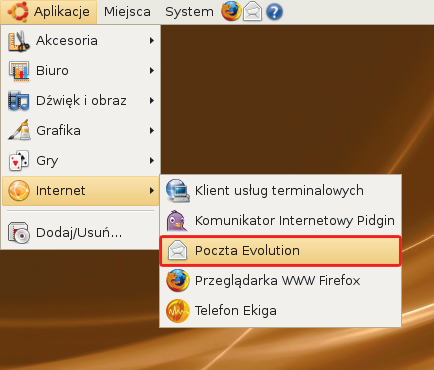
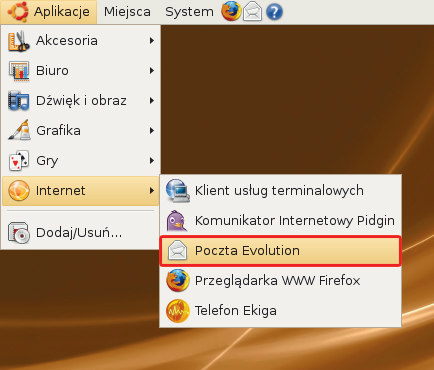
Rozwiń menu Aplikacje. Następnie wskaż Internet oraz Poczta Evolution.
Pojawi się okno Asystent Evolution. Kliknij Do przodu.
Kreator zaproponuje przywrócenie ustawień i innych danych z wykonanej wcześniej kopii zapasowej. Ponieważ zakładamy, że konfigurujesz program po raz pierwszy, nie dysponujesz żadną kopią. Zignoruj ten etap, nie zaznaczając niczego, tylko kliknij Do przodu.
Wypełnij teraz prosty formularz. Musisz podać tylko dwie informacje. Swoje imię i nazwisko (oczywiście może być pseudonim) oraz aktualny adres e-mailowy, z którego chcesz odbierać i wysyłać pocztę za pośrednictwem programu Evolution. Pól tekstowych widocznych pod napisem Informacje dodatkowe nie musisz wypełniać. Po wypełnieniu formularza kliknij Do przodu.
Kolejny etap to wybór typu serwera pocztowego i wynikających z tego wyboru dalszych parametrów. W olbrzymiej większości odbiór poczty zależy od serwerów typu POP, taką też wartość wybierz z rozwijanej listy Typ serwera.
Gdy wybierzesz typ serwera, okno wypełni się parametrami właściwymi dla wybranego typu. Zakładamy, że wybrałeś typ POP. Wpisz w sekcji Konfiguracja adres serwera pocztowego. Zależy on od usługodawcy, u którego masz skrzynkę pocztową, np. w przypadku usług Gmail wpisz adres serwera należącego do serwisu Google, adres serwera POP to pop.gmail.com.
W sekcji Bezpieczeństwo musisz sprawdzić, jakie (jeśli w ogóle) szyfrowanie stosuje twój usługodawca i wybrać odpowiednią opcję z rozwijanej listy Bezpieczne połączenie. Użytkownikom Gmaila podpowiadamy, że należy wybrać Szyfrowanie SSL.
W sekcji Rodzaj uwierzytelniania pozostaw domyślnie ustawioną pozycję Hasło i kliknij Do przodu.
Kolejny etap to wybór opcji związanych z odbiorem wiadomości. Jeżeli chcesz, by program Evolution automatycznie sprawdzał nową pocztę co określony odstęp czasu, zaznacz pole Automatycznie sprawdzanie nowych wiadomości co i w pole tekstowe wpisz liczbę minut, np. 10. Pozostałych pól nie zaznaczaj. Kliknij przycisk Do przodu.
Czas na ustawienie parametrów serwera wysyłającego wiadomości. Z listy Typ serwera powinna być wybrana pozycja SMTP. W sekcji Konfiguracja serwera, w polu Serwer wpisz adres serwera – dla Gmaila jest to smtp.gmail.com. Zaznacz pole Serwer wymaga uwierzytelnienia (to cecha większości serwerów pocztowych – brak uwierzytelniania powoduje, że ktoś, kto zna twój adres, może teoretycznie wysłać e-mail w twoim imieniu, dlatego lepiej nie korzystać z serwerów bez uwierzytelniania SMTP). Kliknij Do przodu.
Ponieważ Evolution umożliwia zarządzanie wieloma skrzynkami e-mailowymi, w kolejnym oknie, w jedynym polu tekstowym Nazwa wpisz, pod jaką nazwą będzie dostępne konfigurowane konto, i kliknij Do przodu. Następnie wybierz strefę czasową. Z listy Wybór wybierz Europa/Warszawa i kliknij Do przodu. To koniec ustawień, kliknij Zastosuj.
Zobaczysz okno główne programu Evolution. Proces odbioru poczty ze skonfigurowanej właśnie skrzynki rozpocznie się automatycznie (po podaniu hasła). Informacja o nowej poczcie pojawi się dodatkowo na górnym pasku na pulpicie Linuksa w postaci ikony z kopertką.
Linux Ubuntu, podobnie jak Windows XP czy Vista, jest systemem regularnie aktualizowanym. Dlatego, jeżeli po uruchomieniu systemu w górnej części pulpitu linuksowego pojawi się „dymek” informujący o dostępności nowych aktualizacji, nie wahaj się z aktualizacją systemu.
Jeżeli korzystasz z komunikatora internetowego pod Windows, to z pewnością chciałbyś mieć także możliwość korzystania z niego pod kontrolą Linuksa. W Polsce najpopularniejszym protokołem jest Gadu-Gadu. Dzięki programowi Pidgin masz do dyspozycji linuksowe GG.
Uruchom program, wybierając z menu najpierw Aplikacje, potem Internet i następnie Komunikator Internetowy Pidgin.
Pojawi się okno Konta. Kliknij w nim przycisk Dodaj.
W oknie Dodawanie konta, pod zakładką Podstawowe, w sekcji Opcje logowania, z listy Protokół wybierz Gadu-Gadu. Następnie w polu Identyfikator wpisz swój numer GG, w polu Hasło podaj hasło do konta GG, a w polu Lokalny alias możesz wpisać dowolną nazwę, pod jaką konfigurowane konto GG będzie widoczne w Pidginie. Kliknij Zapisz.
W oknie Konta pojawi się nowy wpis dotyczący skonfigurowanego właśnie konta GG. Obok zobaczysz puste jeszcze okno Lista znajomych. Czas je zapełnić.
W oknie Lista znajomych rozwiń menu Znajomi i wybierz Dodaj znajomego.
Pojawi się okno Dodawanie użytkownika. Wpisz numer GG znajomego w polu Identyfikator i uzupełnij pozostałe pola tekstowe. Możesz nowy kontakt od razu przypisać do grupy, podając jej nazwę, np. Praca. Kliknij przycisk Dodaj.
Na liście znajomych pojawi się nowy wpis Znajomy. Aby rozpocząć rozmowę z nowym znajomym, wystarczy dwukrotnie kliknąć jego identyfikator na liście.
Pojawi się okno, które w tytule będzie miało nazwę wybranego kontaktu. Dysputę prowadzisz jak w każdym komunikatorze. Pidgin ma wbudowany zestaw ikon i automatycznie rozpoznaje te najpopularniejsze, choć nie wszystkie z GG zadziałają. Ale do rozmów w zupełności wystarcza. Na koniec podpowiedź: ikona Pidgina lokuje się w górnym pasku narzędziowym pulpitu. Z menu tej ikony możesz ustawiać np. stan (dostępny, niedostępny, niewidoczny itp.). Miłych pogaduszek.
Linux Ubuntu doskonale sobie radzi z odtwarzaniem filmów zarówno z płyt DVD, jak i innych formatów. Pokazujemy, jak za pomocą domyślnie instalowanych komponentów odtwarzać pliki i płyty wideo.
Uruchom systemową odtwarzarkę wideo, wybierając z menu Aplikacje, następnie Dźwięk i obraz oraz Odtwarzacz filmów Totem.
W oknie głównym programu rozwiń menu Film. Wybierz z niego Otwórz. Następnie w oknie Wybór filmów lub list odtwarzania wskaż plik wideo, który chcesz odtworzyć, i dwukrotnie go kliknij.
Jeżeli plik nie będzie mógł być odtworzony z powodu braku jakiegoś kodeka, zobaczysz okienko z pytaniem Search for suitable codec?. Kliknij przycisk Search.
W oknie Zainstaluj kodeki multimedialne zaznacz pole przy pakiecie o największej popularności – jest oznaczana gwiazdkami i kliknij przycisk Instaluj. W momencie, gdy zaznaczysz pakiet, możesz zobaczyć komunikat: Potwierdzenie instalacji oprogramowania własnościowego. Kliknij przycisk Potwierdź. System rozpocznie teraz pobieranie z internetu niezbędnych plików.
Po chwili powinieneś zobaczyć okno z informacją o pomyślnej instalacji. Kliknij przycisk Zamknij. Powrócisz do głównego okna programu, w którym powinno się już rozpocząć automatyczne odtwarzanie wskazanego wcześniej pliku wideo.


0 komentarzy