Jeśli potrzebujesz pomocy w organizacji swojego dnia, bo zaczynasz gubić się w zalewie kolejnych zadań do wykonania, rozwiąż problem, sięgając po umieszczony na naszej płycie prosty i funkcjonalny program Todoist.
Dobrze zaplanowany dzień to sposób na zaoszczędzenie czasu. Spośród wielu dostępnych na rynku menedżerów i organizerów wyróżnia się program Todoist – ma on bardzo przejrzysty i intuicyjny interfejs, umożliwia przypisywanie zadań do kategorii i dzielenie się nimi z innymi, do tego uwiecznia twoje postępy i jest dostępny na wielu urządzeniach jednocześnie. Sprawdzi się zarówno podczas tworzenia prostych list zakupów, jak i zarządzania zaawansowanymi, wieloosobowymi projektami. Zadania mogą różnić się priorytetem, da się też zaplanować ich cykliczne wykonywanie.
W płatnej wersji aplikacji dostępne są dodatkowe funkcje, m.in. dodawanie etykiet, załączanie plików do projektów czy korzystanie z szablonów, jednak opisywana w tym artykule bezpłatna wersja również ma wiele możliwości.
Wykonane zadania są nagradzane punktami tzw. Karmy. System pełni funkcję monitora wydajności – użytkownik otrzymuje punkty za zakończone projekty, co ułatwia mu realizowanie ustalonych celów. Aplikacja ma także rozbudowany system powiadomień i umożliwia synchronizację postępów między wieloma urządzeniami.
Proces instalacji programu oraz założenia konta przebiega standardowo i nie sprawia większych problemów. Po jego zakończeniu możesz przystąpić do organizowania projektów. Utworzone zadania są automatycznie synchronizowane z platformą Todoist.com i podłączonymi urządzeniami, np. telefonem z zainstalowaną aplikacją.
Interfejs programu jest bardzo prosty w obsłudze. W środkowej części okna można od razu dodać nowe zadanie, natomiast w prawym górnym rogu znalazły się przyciski przenoszące do ustawień programu, powiadomień, Karmy oraz umożliwiające szybkie dodanie zadania.
Aby utworzyć zadanie, kliknij w oknie głównym programu przycisk Dodaj zadanie. Następnie nadaj mu tytuł oraz ustaw datę wykonania projektu, korzystając z pola terminarza.
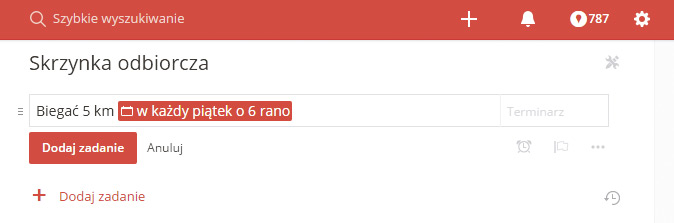
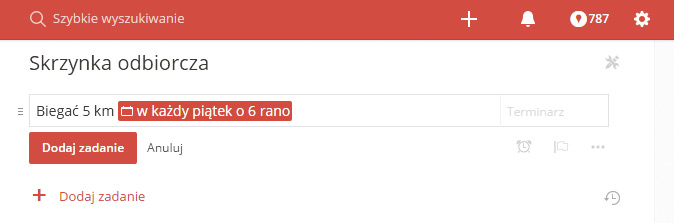
Termin możesz również ustawić w oknie tytułowym, wpisując go słownie po nazwie zadania, np. dodając tam w każdy piątek o 6 rano. Te słowa automatycznie zostaną wykorzystane do ustalenia, kiedy ma być realizowany wybrany projekt.
Każde zadanie może mieć ustawiony priorytet, czyli określoną ważność – od pierwszego do czwartego. Priorytet nadasz aktualnie tworzonemu projektowi za pomocą przycisku z chorągiewką. Możesz to zrobić także w oknie tytułowym, wpisując po nazwie zadania np. p1.
Kliknij przycisk …, a następnie jedną z opcji widocznych po rozwinięciu listy, aby przesunąć zadanie w prawo lub w lewo. Rozwiązanie może być wykorzystane do porządkowania okna programu w przypadku większej liczby zadań.
Znajdująca się z lewej strony nazwy tworzonego zadania ikona służy do jego przesuwania w górę lub w dół względem pozostałych. Po wprowadzeniu potrzebnych modyfikacji utwórz zadanie, klikając Dodaj zadanie.
Dostęp do szybkiej edycji uzyskasz po najechaniu na nazwę zadania i naciśnięciu przycisku …. Rozwinięta lista umożliwia zmodyfikowanie daty, priorytetu, a także dodanie nowego zadania wyżej lub niżej.
Aby potwierdzić wykonanie zadania, kliknij ikonkę z symbolem kropki. Zostanie ono oznaczone jako zapisane i otrzymasz punkty Karmy. Ich liczba jest widoczna na górnym pasku funkcyjnym.
Każde zadanie może zostać przyporządkowane do konkretnej kategorii oraz bardziej szczegółowych filtrów.
Domyślne kategorie, do których możesz przypisać projekt, są oznaczone kolorami i umieszczone w menu z lewej strony programu. Aby utworzyć nową, kliknij Dodaj projekt i nadaj jej nazwę. Dobierz odpowiedni kolor, naciskając szare koło. Za pomocą suwaków znajdujących się z boku ustaw pozycję projektu wśród innych. Następnie kliknij Dodaj projekt.
Aby szybko dodać zadanie do kategorii, naciśnij znajdujący się na górnym panelu odnośnik +. Po zatytułowaniu i ustawieniu terminu wykonania rozwiń listę projektów Skrzynka odbiorcza i kliknij jeden z nich, następnie dodaj zadanie. Zadania można tworzyć także po przejściu bezpośrednio do kategorii.
Innym sposobem skategoryzowania zadania jest przeciągnięcie go do projektu. Przejdź do zakładki Skrzynka odbiorcza. Następnie, najeżdżając kursorem na zadanie i przytrzymując przycisk z trzema kreseczkami, przeciągnij je do jednej z kategorii w menu.
Kiedy kategorie spełnią swoje rolę, możesz je zarchiwizować. W tym celu rozwiń pasek narzędziowy jednej z nich, klikając …. Z rozwiniętej w ten sposób listy wybierz polecenie Archiwizuj. Aby zajrzeć do archiwum, naciśnij odnośnik Projekty archiwalne.
Program umożliwia także wykorzystywanie filtrów. W tym celu przejdź do zakładki Filtry. Gdy wskażesz konkretny filtr, będziesz mógł przejrzeć pasujące do niego zadania. W tej sekcji potrafi przydać się zakładka Wyświetl wszystko.
Todoist umożliwia pracę w zespole. Służy do tego funkcja dzielenia się projektami z osobami zaproszonymi.
Przejdź do projektu, który chcesz udostępnić innym, np. Praca. Aby zacząć współdzielenie zadań, musisz zaprosić do udziału w projekcie kilka osób. Będą one mogły dodawać i usuwać zadania oraz oznaczać je jako zrealizowane.
Kliknij przycisk z symbolem postaci. W wyświetlonym oknie wpisz adres e-mail osoby, z którą chcesz współpracować, i naciśnij Zaproś. Jeżeli zaproszony posiada konto w usłudze Todoist oraz potwierdzi wysłaną na jego adres wiadomość, zostanie dodany do projektu. Innym sposobem na rozpoczęcie współdzielenia jest kliknięcie prawym przyciskiem myszy wybranej kategorii i wybranie z rozwiniętej listy Współdziel projekt.
Status zaproszenia możesz obserwować w oknie. Przy dodanej osobie powinna być teraz widoczna informacja OCZEKUJĄCE. O zaakceptowaniu zaproszenia powiadomi cię obecność ikonki w górnym panelu aplikacji.
Od tej chwili każde zadanie w udostępnionej kategorii może być przydzielone konkretnej osobie. Aby to zrobić, wykorzystaj dostępne teraz narzędzie (ikona z symbolem postaci z plusem) i dołącz użytkownika do projektu.
Aby dodać komentarz do zadania, najedź kursorem na tytuł i kliknij ikonkę z symbolem dymku. W nowo otwartym oknie zamieść wskazówki dla użytkowników oraz zaznacz pole Powiadom Piotr o moim komentarzu, aby przypisana osoba dowiedziała się o wiadomości. Następnie naciśnij Dodaj komentarz.
Możesz zmienić lub usunąć swój komentarz, najeżdżając na niego kursorem i wybierając Edycję lub Kasowanie. Z poziomu tego okna możesz również szybko zmodyfikować istniejące zadanie. Wystarczy kliknąć ….
Podczas tworzenia zadań we współdzielonej kategorii możesz skorzystać z dwóch dodatkowych narzędzi – szybkiego przypisywania oraz komentowania.
Na koniec warto poznać kilka dodatkowych, przydatnych możliwości programu, np. działanie systemu Karmy.
Naciśnij na górnym panelu ikonę Karmy. W sekcji Twoja wydajność na wykresie pokazane są zmiany liczby twoich punktów, natomiast dzięki zakładce Ukończone w ciągu ostatnich 7 dni dowiesz się, ile projektów zakończyłeś.
Kliknij znajdujący się na dole odnośnik Ustawienia karmy i cele. W otwartym oknie możesz ustawić m.in. cel dzienny i tygodniowy oraz zaznaczyć dni wolne.
Przejdź teraz do ustawień programu, klikając w górnym panelu przycisk z symbolem koła zębatego. Z listy wybierz Ustawienia Todoist, a następnie kliknij Powiadomienia. Tutaj zaznacz lub odznacz, które powiadomienia mają pojawiać się w twojej skrzynce oraz aplikacjach mobilnych. Po dokonaniu zmian naciśnij Zapisz ustawienia powiadomień.
Aby dokonać szybkiej synchronizacji z pozostałymi urządzeniami, w menu ustawień programu kliknij Synchronizacja.





0 komentarzy