W tym odcinku kursu Blendera wykorzystamy zaprojektowaną poprzednio kość do gry. Po nadaniu jej odpowiednich parametrów powielimy ją kilkakrotnie i utworzymy animację kości rzuconych na stół. Każdej powielonej kości nadamy nieco inny materiał, uzyskując różnorodność kolorystyczną animacji.
Zajmiemy się odmianą animacji, która jest trudna do wiernego zasymulowania. Chodzi o zjawiska fizyczne, w naszym przykładzie oddziaływanie grawitacyjne. Blender został wyposażony w opcje, dzięki którym w bardzo łatwy sposób uzyskasz realistycznie wyglądającą animację, a ponadto nie napracujesz się przy jej tworzeniu, gdyż wszystkie niezbędne obliczenia wykona za ciebie komputer.
Jednak dostępne w programie algorytmy nie są idealne, trzeba będzie nanosić drobne poprawki. Niemniej jest to niewielka cena, jaką trzeba zapłacić za takie efekty. Stworzenie podobnej animacji bez korzystania z algorytmów wymagałoby wielkiego nakładu pracy, wielu prób i ogromnej liczby poprawek.
Uzyskane w pokazany w naszych warsztatach sposób animacje można z powodzeniem wykorzystywać do animowanych banerów na strony WWW lub na otwarcia do filmów okolicznościowych.
Blender jest wyposażony w wewnętrzny kreator gier obsługujący zdarzenia fizyczne. Skorzystamy właśnie z tych funkcji, dzięki czemu w łatwy sposób uzyskamy realistyczną animację rzuconych kości do gry. Wygenerowany w ten sposób ruch nie jest tożsamy z uzyskaną animacją. Tę trzeba nagrać, by można ją było wyrenderować w wysokiej jakości.
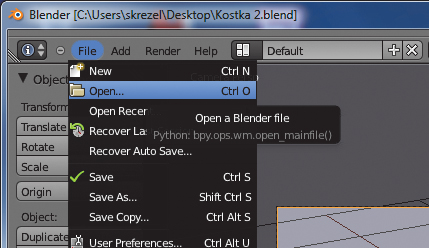
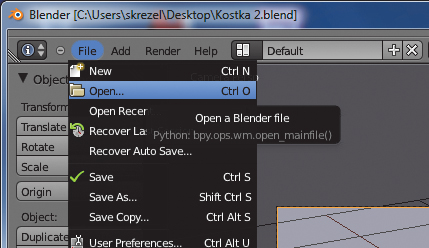
Załaduj utworzoną poprzednio scenę, możesz wykorzystać scenę z naszej płyty CD. W tym celu kliknij File i Open, następnie zaznacz Kostka 2.blend i kliknij przycisk Open Blender File.
Kliknij lewym przyciskiem myszki kostkę, a następnie w rubrykach Scale dla współrzędnych X, Y, Z wpisz wartości 0.2. Kostka zostanie zmniejszona. Teraz w rubryce Location wpisz wartość 6.000. Kostka zostanie podniesiona w górę o 6 jednostek.
Przejdź w tryb tworzenia gier, klikając Blender Render. Z rozwiniętej listy wybierz Blender Game. Na panelu po prawej stronie kliknij ikonę oddziaływań fizycznych.
Kliknij Physics Type, Static i z rozwiniętej palety wybierz Rigid Body. W ten sposób Blender w oddziaływaniach fizycznych będzie traktował kostkę jako ciało twarde. Teraz w rubrykach Damping dla Translation i Rotation wpisz wartość 0.400. Parametry te definiują siły tarcia działające na obiekt przy jego poruszaniu się i obracaniu.
Zmniejsz wartość parametru Attributes, Radius do 0.281. Następnie zwiększ parametr Maximum do 20, natomiast Minimum pozostaw bez zmian. Zaznacz funkcję Collision Bounds i zmniejsz parametr Margin do wartości 0.030. Dzięki tej opcji kostka będzie się zachowywała bardzo podobnie do realnej kości w zderzeniu z innymi obiektami.
Aby kość w przestrzeni mogła się toczyć, należy na drodze jej upadku ustawić niewielką przeszkodę. My postawimy pochyloną płaszczyznę. W tym celu kliknij Add, Mesh i Plane. Wykorzystując strzałki współrzędnych widoczne na obiekcie, przesuń płaszczyznę tak, by znajdowała się bezpośrednio pod kością. W rubryce Y wpisz wartość 40, dzięki czemu płaszczyzna zostanie pochylona o 40 stopni.
Przejdź do ustawień środowiskowych, klikając ikonę World, a następnie zwiększ wartość parametru Gravity do 22.00. Dzięki zwiększeniu siły grawitacji zwiększymy przyspieszenie i prędkość spadania kostki. Nie da się tego zrobić, zwiększając wirtualną masę danego obiektu.
Zwiększ wartość parametru Substeps do 5 i jednocześnie zmniejsz liczbę klatek do 24 w rubryce FPS. Teraz, aby sprawdzić, jak wygląda animacja, naciśnij przycisk [P] na klawiaturze. Zobaczysz, jak będzie wyglądał tor lotu kostki i jak będzie się ona zachowywała po upadku na wirtualny stół. Aby wyjść z trybu podglądu, naciśnij klawisz [Esc].
Pora zwiększyć liczbę kostek. W tym celu naciśnij przycisk na lewym panelu Duplicate Objects, a następnie naciśnij klawisz [Esc]. Klikając strzałki współrzędnych, przesuń kość lekko w górę i w lewą stronę.
Powtórz te operacje jeszcze trzykrotnie – uzyskasz łącznie pięć kości. Rozstaw kości w podobny sposób, jak na ilustracji. Pamiętaj, że w tej kwestii panuje spora dowolność. Najważniejsze jest to, by kości znajdowały się nad pochyloną płaszczyzną, która wymusza ich ruch obrotowy podczas spadania.
Uzyskana animacja nadal jest przechowywana w formie matematycznego algorytmu, którego nie da się wykorzystać do uzyskania renderowanego filmu. Aby utworzyć animację, zaznacz w menu Game opcję Record Animation. Następnie naciśnij na klawiaturze klawisz [P]. Gdy wszystkie kości zatrzymają się na blacie stołu, naciśnij [Esc].
Teraz kliknij menu Game, odznacz opcję Record Animation, ponownie ją klikając. Kliknij belkę Blender Game i z otwartej palety wybierz opcję Blender Render.
System algorytmów fizyki nie jest idealny. Choć animacja została już opracowana, zawiera jeszcze kilka błędów. Dotyczy to w szczególności momentu uderzania kości w blat stołu – kości wgłębiają się w niego. Takie niedociągnięcia musisz już poprawić ręcznie. Na szczęście nie jest to żmudna praca. Poza tym pozostanie skorygowanie ustawień kamery, zróżnicowanie kolorów kostek i nadanie podłożu odpowiedniego materiału. Później ustalisz parametry dla animacji i wyrenderujesz film.
Kliknij środek rubryki wskazującej wyświetlaną obecnie klatkę i wpisz w nią liczbę 27. W ten sposób przeskoczysz do 27. klatki animacji – to jest klatki, w której kości uderzają o blat stołu. Na klawiaturze numerycznej naciśnij [2]. Następnie, przytrzymując klawisz [Shift] oraz środkowy przycisk myszki, poruszaj myszką tak, byś dobrze widział powierzchnię stołu w miejscu upadku kości.
Przytrzymując środkowy przycisk myszki, obróć widok tak, byś widział spód blatu i jednocześnie krawędzie kości, które przebiły powierzchnię blatu. Kliknij lewym przyciskiem jedną z kości, a następnie naciśnij przycisk Record. Klikając prawą strzałkę, doprowadź do takiego stanu, by krawędzie tej kostki były niewidoczne od obserwowanej strony blatu. To samo zastosuj do następnej kości.
Znów naciskając strzałkę, przechodź do kolejnych klatek animacji i w opisany w poprzednim kroku sposób koryguj pozycję kości przy jej zetknięciu z powierzchnią blatu. Po zakończonej operacji kliknij ponownie przycisk nagrywania zmian.
Przejdź do widoku z kamery, naciskając [0] na klawiaturze numerycznej. Kliknij środek rubryki z numerem widocznej obecnie klatki, wpisz w niej wartość 40 i naciśnij [Enter] – przeskoczysz do 40. klatki animacji. Naciśnij [Shift]+[F] i poruszając myszką, ustaw widok z kamery tak, by wszystkie kości znajdowały się w kadrze.
Na prawej belce kliknij ikonę materiałów. Prawym przyciskiem kliknij drugą kość od lewej strony. Następnie kliknij 5, aby utworzyć osobny materiał dla tej kości. Teraz kliknij pole koloru i z koła barw wybierz kolor zielony. Zaznacz kolejne kości, klikając je prawym przyciskiem myszki, i w opisany sposób przypisuj im inne materiały różniące się kolorem.
Przejdź do ustawień renderingu, klikając ikonkę z aparatem. Kliknij Render Presets i z rozwiniętej palety wybierz HDTV 720p. W rubrykę End wpisz wartość 65, po czym w sekcji Anti-Aliasing kliknij 5. Teraz kliknij TIFF i z rozwiniętej palety File Format wybierz H.264.
W sekcji Output kliknij ikonę z folderem i w nowo otwartym oknie wskaż katalog, w którym na zostać nagrana wyrenderowana animacja. Kliknij przycisk Accept. Następnie w sekcji Render naciśnij przycisk Animation, by rendering animacji się rozpoczął. Uzbrój się w cierpliwość. Na powolnym komputerze rendering animacji może trwać nawet kilka godzin.




0 komentarzy