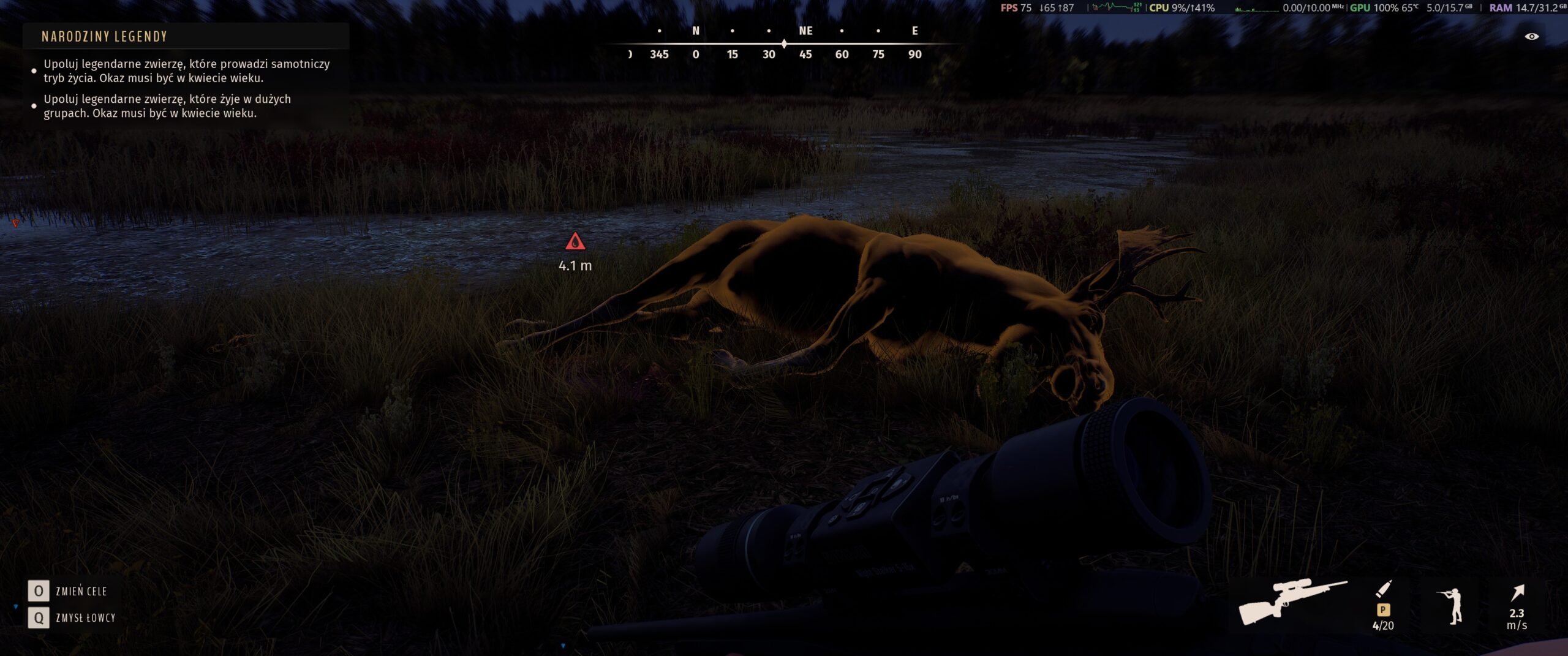
Valve rozszerza funkcjonalność wbudowanego licznika f w Steamie, oferując teraz szczegółową nakładkę z informacjami o liczbie generowanych ramek DLSS/FSR, wydajności CPU i GPU oraz zużyciu RAM. Jak go włączyć?
Steam udostępnił właśnie nową wersję nakładki Monitor wydajności, która zastępuje dotychczasowy licznik FPS. Teraz użytkownicy Windowsa (a także Linuksa w przyszłości) mogą śledzić nie tylko liczbę klatek na sekundę, lecz także dokładne wartości generowane przez technologie DLSS i FSR, wykorzystanie CPU i GPU, częstotliwości taktowania, temperatury i zużycie pamięci.
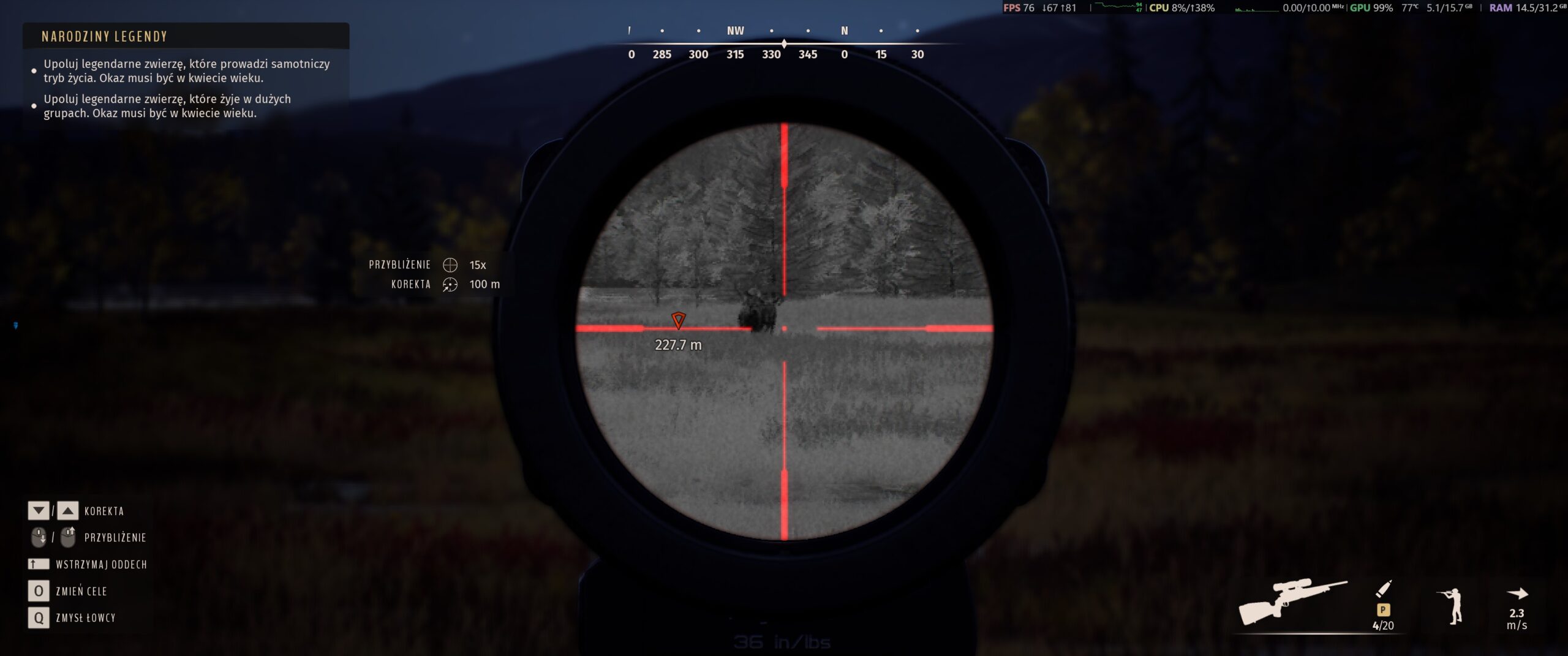
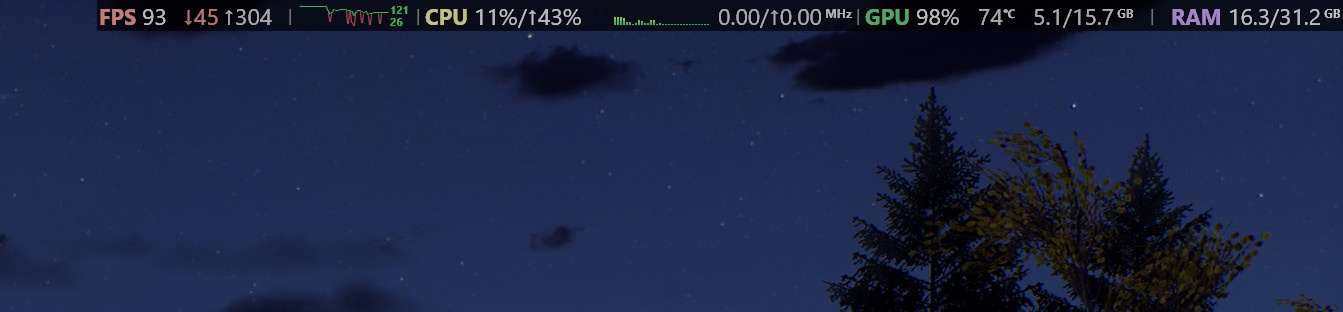
Na czterech poziomach szczegółowości – od prostego licznika FPS po pełny obraz wydajności – monitor pokazuje:
- rzeczywiste FPS i liczbę ramek wygenerowanych przez technologie upscalingu,
- minimalne i maksymalne wartości FPS w ciągu sekundy,
- wykorzystanie CPU pokazane jako „% Processor Utility” (średnia i najbardziej obciążony rdzeń, co może przekroczyć 100 % przy Turbo Boost),
- procentowe i temperaturowe dane o GPU,
- zużycie VRAM i RAM, ostrzegając przy przekroczeniu limitów.
Dla użytkowników skupionych na maksymalnej wydajności – zwłaszcza przy wysokich częstotliwościach odświeżania – nowy overlay stanowi świetne narzędzie. Monitor aktywności ułatwia szybkie wykrycie, czy spadki FPS wynikają z braku pamięci wideo, przeciążenia CPU czy GPU. W przypadku przeciążenia VRAM widać czerwone ostrzeżenie, a przy przepełnieniu RAM spowolnienia spowodowane swapowaniem – to pomaga np. podjąć decyzję o zmniejszeniu jakości tekstur lub wyłączyć zbędne programy. Dodatek umożliwia również dostrzeżenie mikrospadków FPS (tzw. micro stutter), których średni FPS nie pokazuje, możemy też łatwo ocenić wpływ DLSS/FSR na płynność, a także wyłapać wąskie gardła sprzętowe w czasie rzeczywistym.
Włączenie funkcji Monitor wydajności w platformie Steam jest banalnie proste i sprowadza się do odwiedzenia ustawień programu.
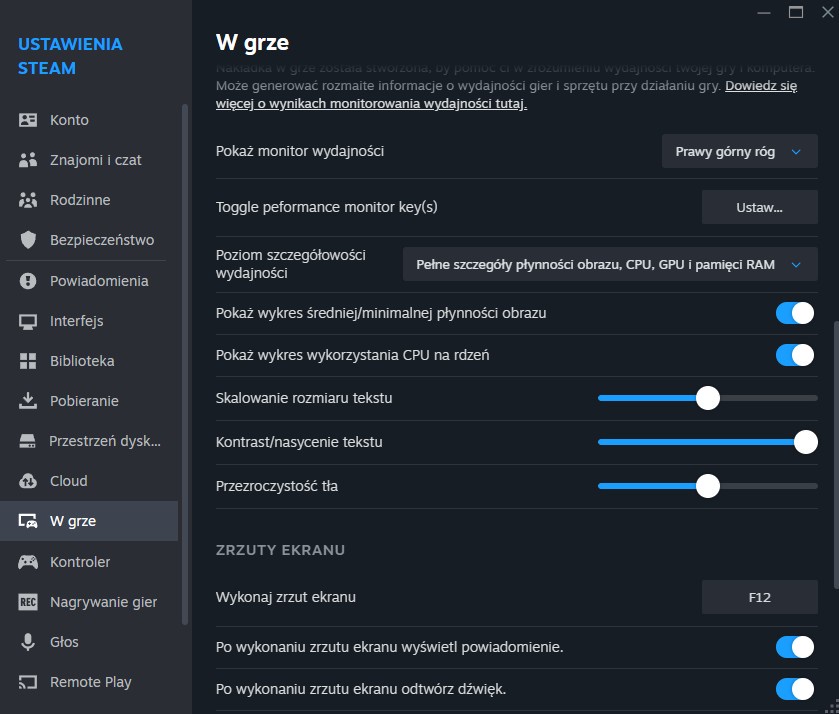
- Przejdź do Ustawień Steam, odpowiednią opcję znajdziesz w górnym menu, w oknie programu, po kliknięciu na pozycję Steam.
- Wybierz opcję Pokaż monitor aktywności, wskazując w rozwijanym menu miejsce, w którym monitor aktywności będzie widoczny. Do wyboru mamy kilka pozycji, np. prawy górny róg.
- Poniżej możemy ustawić poziom szczegółowości monitora – ostatnia pozycja pokaże wszystkie nowe opcje.
- Dodatkowo możemy ustawić rozmiar tekstu, jego kontrast oraz przezroczystość tła.
Nowa wersja Monitora wydajności jak na razie jest dostępna wyłącznie w wersji beta programu Steam. W przyszłości będzie działać w normalnej edycji, a także w systemach z rodziny Linuks. Póki co jednak, by zainstalować betę, musimy wykonać następujące kroki:
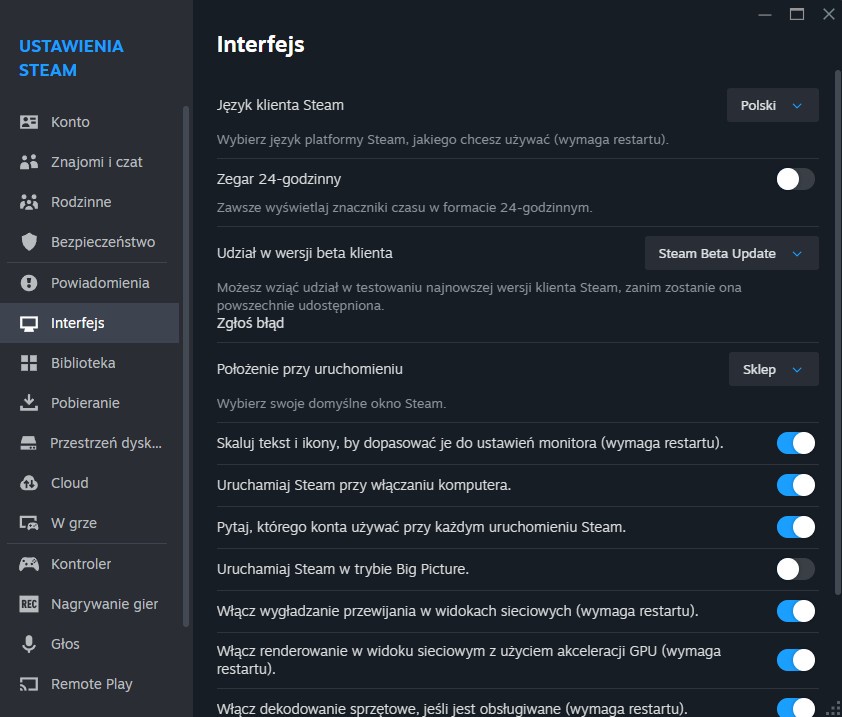
- Przejdź do Ustawień Steam, odpowiednią opcję znajdziesz w górnym menu, w oknie programu, po kliknięciu na pozycję Steam.
- Wybierz zakładkę Interfejs, a następnie znajdź pole Udział w wersji beta klienta i wybierze Steam Beat Update.
- Nakładka zadziała po restarcie klienta – dostępna już w wersji beta (dla Windows), a w przyszłości również w stabilnej wersji i na Linuksie.




0 komentarzy