Zbyt długie korzystanie z komputera może się negatywnie odbić na zdrowiu. Warto kontrolować, ile czasu spędzają przed monitorem dzieci lub my sami, jeżeli nie jest nam łatwo oderwać się od peceta. Pomoże w tym prosty program.
Dzięki darmowemu programowi Romaco Timeout (aplikację można pobrać z serwisu PC Format Programy) nie tylko zdefiniujesz godzinowe limity korzystania z komputera i internetu czy zablokujesz konkretne domeny internetowe, ale także ograniczysz dostęp poszczególnych użytkowników do określonych programów zainstalowanych w systemie. Program ma bardzo dobrze zaprojektowany interfejs, działa dyskretnie w tle, nie rzucając się w oczy osoby pracującej na komputerze.
Dostępne w nim opcje umożliwiają monitorowanie i kontrolowanie działań wybranych użytkowników komputera. Natomiast dostęp do zebranych opcji konfigurujących limity jest chroniony hasłem, dzięki czemu kontrolowana osoba nie będzie mogła go wyłączyć bez wiedzy administratora.
Czytelny interfejs i łatwy wgląd we wszystkie ustawienia pozwalają szybko określić limit czasu spędzanego przed komputerem dla każdego użytkownika z osobna.
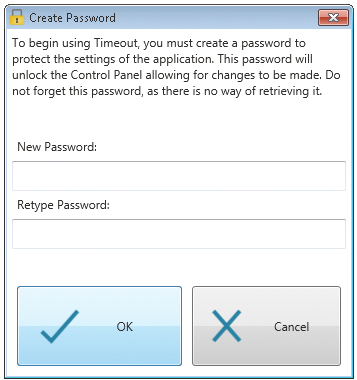
Instalacja jest standardowa. Do poprawnego działania aplikacji wymagane jest hasło dostępowe. Ustawisz je w oknie Create Password, które wyświetli się po pierwszym uruchomieniu programu. Co istotne, hasło może mieć dowolną liczbę znaków i składać się z liter, cyfr i spacji.

Po wpisaniu hasła i powtórzeniu go w polu Retype Password zatwierdź swój wybór przyciskiem OK. Otworzy się panel kontrolny Romaco Timeout Control Panel.
W tym momencie wszystkie opcje programu są jeszcze nieaktywne. Aby je odblokować, wpisz wybrane wcześniej hasło w pole Password, a następnie kliknij Unlock. Teraz wystarczy już tylko zaznaczyć pole Enable Timeout, i ustawienia kontroli rodzicielskiej stają się dostępne.
Aby ustawić dobowe limity czasowe korzystania z komputera, przejdź do zakładki Daily Quota Timer, a następnie z lewego menu wybierz interesujący cię dzień tygodnia (1).
Korzystając z przycisków (2) i (3), sprecyzuj łączny czas dostępności komputera w poszczególnych dniach tygodnia, określając konkretną liczbę godzin – Hours, i minut – Minutes pozostających do dyspozycji użytkownika.
Po wyznaczeniu ograniczeń czasowych wybierz w prawej sekcji (4) jedno z działań, które zostanie podjęte po wyczerpaniu przyznanego limitu. Przykładowo zaznaczenie opcji Log Off spowoduje, że po upływie określonego czasu użytkownik zostanie wylogowany z systemu. W przypadku zaznaczenia opcji Ask When Module Expires program zakończy odliczanie stosownym komunikatem, prosząc jednocześnie o wybranie sposobu zakończenia jego działania w ciągu 30 sekund. Po upływie tego czasu nastąpi automatyczne wylogowanie użytkownika.
Pozostało tylko włączenie skonfigurowanego modułu kontroli dziennego korzystania z komputera. Wymaga to powrotu do zakładki General i zaznaczenia znajdującego się tam pola Daily Quota Timer. W tym momencie zostaje uruchomiony licznik czasu, którego upływ możesz śledzić na zapełniającym się powoli pasku postępu:
Na koniec kliknij przycisk Hide, aby wyjść z trybu administratora. Ukrycie panelu kontrolnego programu blokuje jednocześnie wszystkie ustawione dotąd opcje. Ponowny dostęp do nich uzyskasz po wybraniu opcji Open Control Panel z menu kontekstowego ikony znajdującej się w zasobniku systemowym. Jej kolor informuje o zbliżaniu się do końca przyznanego limitu czasowego.
Na podobnej zasadzie ustawisz moduły Session Time Limit oraz Web Usage Monitor. Jedyna różnica dotyczy tu listy możliwych działań podejmowanych po wyczerpaniu przyznanych limitów, które w przypadku monitorowania czasu korzystania z przeglądarek internetowych obejmuje dodatkowo opcje ich wyłączenia i zablokowania Disable Browsers.
W celu określenia ram czasowych, w których dany użytkownik może korzystać z komputera, przejdź do zakładki Access Window. Następnie w sekcji Allowed Time Window, korzystając ze znaczków (strzałka w górę i (strzałka w dół, sprecyzuj godzinę rozpoczęcia Start i zakończenia End okna czasowego. Pamiętaj, że program korzysta z zegara 12-godzinnego i skrótów AM/PM dla odróżnienia godzin przedpołudniowych (od północy do 11.59 rano) i popołudniowych (od 12.00 w południe do 11.59 w nocy).
Z sekcji Action wybierz działanie, które zostanie aktywowane w momencie przekroczenia wyznaczonej granicy czasu. Dla przykładu postawienie znacznika w polu Lock wymusi na koniec zablokowanie komputera.
Kliknij zakładkę General i zaznacz pole Access Window, aby uruchomić ten moduł kontrolny. Jeśli zdefiniowane ramy czasowe nie są zbieżne z aktualną godziną, program wyświetli komunikat o zauważonym błędzie i wyłączeniu modułu do czasu kolejnej sesji. Na koniec kliknij przycisk Hide, aby zablokować ustawienia panelu kontrolnego.
Program Romaco Timeout oferuje kilka wariantów kontroli. Większość służy do nadzorowania czasu spędzanego przez danego użytkownika przy komputerze lub w internecie. Pozostałe pozwalają na blokowanie dostępu do konkretnych witryn internetowych oraz zainstalowanych aplikacji. Każda opcja ma własną zakładkę. Są to:
Daily Quota Timer – umożliwia dokładne określenie limitów czasowych korzystania z komputera przez użytkownika, z podziałem na poszczególne dni tygodnia (moduł zlicza czas, uwzględniając ewentualne przerwy w użytkowaniu spowodowane wylogowaniem, zablokowaniem czy wyłączeniem komputera).
Session Time Limit – pozwala na ustawienie limitu czasowego konkretnej sesji liczonej od momentu zalogowania się użytkownika na swoje konto.
Access Window – daje możliwość zdefiniowania ram czasowych, w których komputer jest dostępny dla użytkownika.
Site Blocker – umożliwia stworzenie czarnej listy stron internetowych, do których dostęp będzie blokowany.
Program Blocker – pozwala na określenie aplikacji, których uruchomienie będzie dla użytkownika niemożliwe.
Web Usage Monitor – monitoruje czas korzystania z przeglądarek internetowych (Google Chrome, Mozilla Firefox, Opera, Internet Explorer, Safari) i po wyczerpaniu ustawionego dziennego limitu odcina do nich dostęp (jakakolwiek przerwa w użytkowaniu komputera zasygnalizowana wylogowaniem się, zablokowaniem lub wyłączeniem komputera wstrzymuje bieg licznika).
Poza kontrolowaniem czasu spędzanego przed monitorem program Timeout pozwala też ograniczyć dostęp do wybranych aplikacji oraz stron internetowych. Pokazujemy, jak skonfigurować blokadę.
Kliknij zakładkę Site Blocker, a uzyskasz dostęp do opcji blokowania dostępu do konkretnych stron internetowych. Aby zdefiniować własną listę zabronionych miejsc w sieci, wpisz w sekcji Add/Remove nazwę tej domeny, którą chcesz zablokować, a następnie zatwierdź wybór przyciskiem (1). Domena pojawi się w sekcji (2), co oznacza, że od tej chwili użytkownik nie będzie mógł się z nią połączyć. Uwaga! Do listy blokowanych witryn można dodawać jedynie nazwy domen. Wskazywanie konkretnej ścieżki typu facebook.com/user lub dodawanie oznaczenia protokołu http:// mogą powodować problemy podczas korzystania z sieci.
Aby usunąć daną domenę z listy, wystarczy ponownie wpisać jej nazwę w polu Add/Remove, po czym kliknąć przycisk (3). Uruchomienie modułu filtrującego strony internetowe jest możliwe po przejściu do zakładki General i zaznaczeniu pola Site Blocker.
Zdefiniowanie listy aplikacji, których na danym koncie użytkownika nie będzie można uruchomić, rozpocznij od wejścia w zakładkę Program Blocker. Kliknięcie przycisku Add otworzy standardowe okno Eksploratora Windows, w którym możesz wskazać program do zablokowania. Zostanie on dodany do listy, a jego nazwa wyświetli się w sekcji Blocked Programs. Pamiętaj jednak, że dotyczy to jedynie plików wykonywalnych EXE. Teraz wystarczy zaznaczyć Program Blocker w zakładce General, aby włączyć nadzór rodzinny w zakresie aplikacji.
- W momencie przywrócenia panelu kontrolnego z zasobnika systemowego wszystkie ustawione dotąd funkcje są zablokowane do czasu wprowadzenia hasła. Nieznający go użytkownik może jedynie wstrzymać odliczanie, wciskając przycisk Pause w panelu kontrolnym programu. Obrazek, który w tym momencie zostanie wyświetlony, można dowolnie zmienić, korzystając ze specjalnej opcji programu. W tym celu kliknij zakładkę Options i zaznacz pole Use Custom Pause Screen Background. Otworzy się standardowe okno eksploratora Windows – wskaż w nim interesujący cię obrazek i zatwierdź wybór przyciskiem Otwórz.
- W każdej chwili możesz wstrzymać bieg danego licznika, odznaczając jego pole. Wystarczy, że wpiszesz hasło administratora i odblokujesz panel kontrolny programu przyciskiem Unlock.
- Wprowadzenie hasła pozwala na wyzerowanie liczników trzech modułów kontrolnych. Użyj w tym celu jednego ze specjalnych przycisków znajdujących się w dolnej części okna programu. Aby przywrócić początkowe ustawienia dziennego limitu dostępu do komputera, kliknij Reset Quota Timer. Dzięki przyciskom Reset Session Time Limit i Reset Web Usage ponownie nastawisz mechanizm zegarowy zliczający odpowiednio czas konkretnej sesji z komputerem czy surfowania w internecie.





0 komentarzy