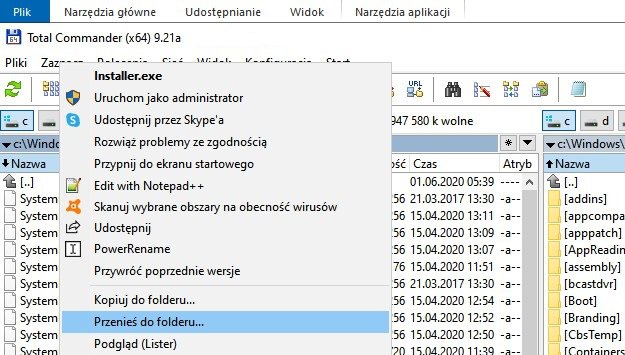
Pokażemy jak dodać dwie opcje do standardowego menu kontekstowego Eksploratora plików w systemie Windows 10.
Użytkownikom systemu Windows 10 często brakuje dwóch funkcji, znanych ze starszych wersji microsoftowego OS-a. Mowa o poleceniach Kopiuj do folderu oraz Przenieś do folderu. Można było wywołać je z poziomu menu kontekstowego Eksploratora plików.
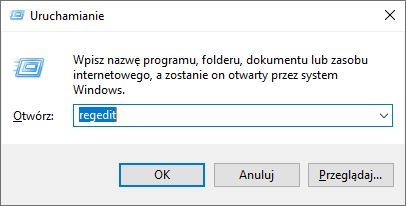
Dwie pominięte w Windows 10 opcje łatwo jest jednak dodać do menu kontekstowego eksploratora. W obydwu przypadkach należy wprowadzić poprawki do systemowego rejestru. Aby to zrobić, naciskamy kombinację klawiszy [Windows]+[R], w polu Otwórz wpisujemy ciąg regedit i klikamy przycisk OK:
Po zaakceptowaniu możliwości wprowadzenia zmian w systemie na ekranie zobaczymy okno Edytora rejestru. Musimy odnaleźć gałąź
HKEY_CLASSES_ROOTAllFilesystemObjectsshellexContextMenuHandlers,
kliknąć ją prawym przyciskiem myszy i wydać polecenie Nowy | Klucz:
Nadajemy nowemu kluczowi nazwę Copy to:
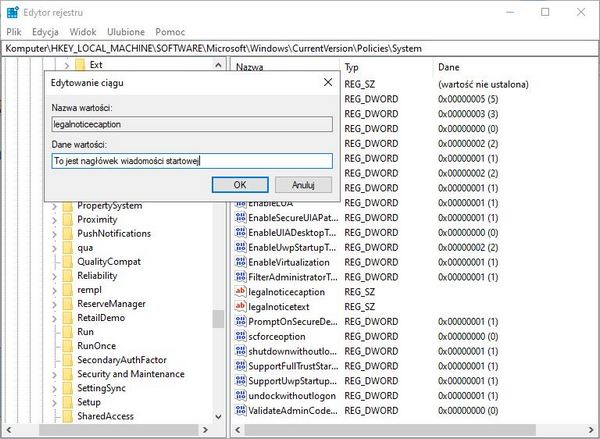
Następnie dwukrotnie klikamy element w prawej części okna, oznaczony jako (Domyślna) i w polu Dane wartości wpisujemy ciąg {C2FBB630-2971-11D1-A18C-00C04FD75D13} (wraz z nawiasami klamrowymi):
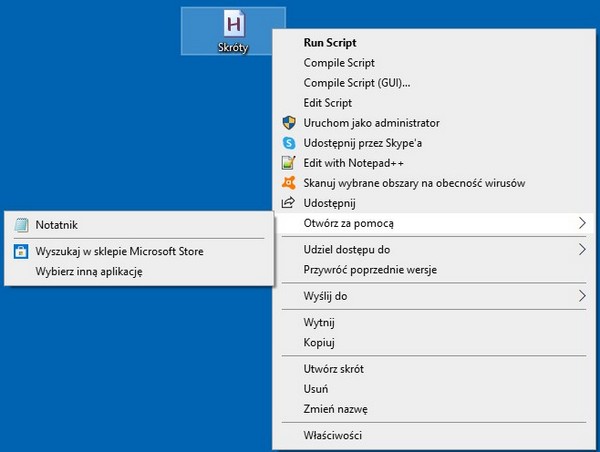
Naciskamy przycisk OK. Po zamknięciu Edytora rejestru możemy kliknąć prawym przyciskiem myszy dowolny plik. Zobaczymy, że w menu kontekstowym pojawiła się opcja Kopiuj do folderu...:

Aby dodać opcję Przenieś do folderu, postępujemy tak samo – tyle, że nowemu kluczowi nadajemy nazwę Move to. Ciąg wpisany w polu Dane wartości to znowu {C2FBB631-2971-11D1-A18C-00C04FD75D13}:
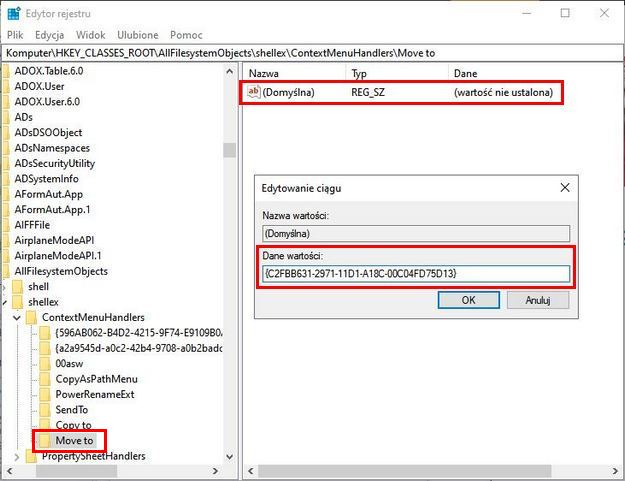
Po zatwierdzeniu zmian w menu kontekstowym będziemy mieli do dyspozycji już obie brakujące funkcje:



0 komentarzy