
Sprawdzamy, co spowalnia proces uruchamiania Windowsa 10.
Jeśli czas uruchamiania komputera znacząco się wydłuża, warto sprawdzić, co mogło do tego doprowadzić.
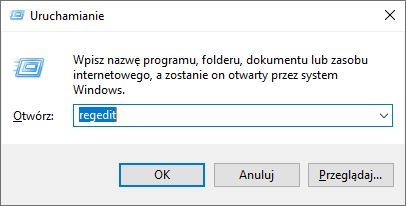
Spróbuj uzyskać szczegółowe informacje na temat startu systemu Windows 10. Być może winny jest jeden ze sterowników ładowanych w czasie rozruchu. Aby poznać ich listę, naciśnij kombinację klawiszy [Windows]+[R], a w polu Otwórz okienka Uruchamianie wpisz polecenie msconfig.exe i kliknij OK:
Pojawi się narzędzie Konfiguracja systemu. Uaktywnij zakładkę Rozruch i zaznacz opcje Dziennik rozruchu oraz Informacje o rozruchu systemu operacyjnego. Kliknij przyciski Zastosuj i OK:
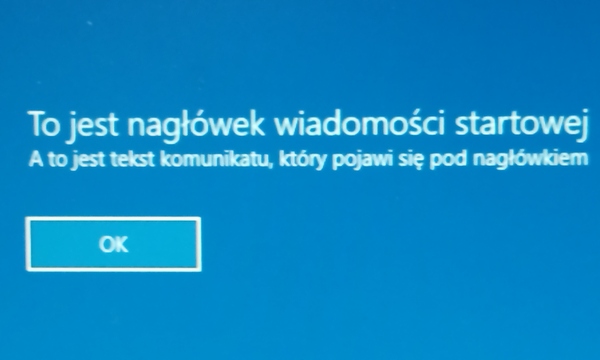
Zobaczysz okienko informujące o konieczności zrestartowania komputera. Kliknij przycisk Uruchom ponownie (lub Zakończ bez ponownego uruchamiania, jeśli nie chcesz w tej chwili zbierać informacji o starcie systemu):
Po zrestartowaniu komputera możesz sprawdzić zawartość pliku opisującego cały proces startu. Znowu wciśnij kombinację [Windows]+[R], a następnie wydaj polecenie notepad %SystemRoot%ntbtlog.txt i kliknij OK:
W oknie Notatnika zostanie pokazana lista sterowników ładowanych podczas rozruchu systemu:
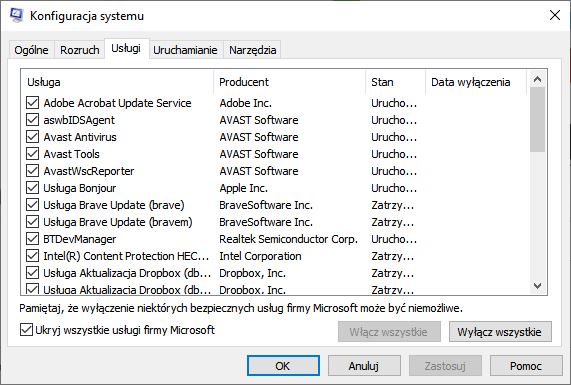
Winnego opóźnień w ładowaniu Windowsa możesz szukać także wśród uruchamianych usług. Po raz kolejny wywołaj narzędzie Konfiguracja systemu, ale tym razem przejdź na zakładkę Usługi. Tam zaznacz pole Ukryj wszystkie usługi firmy Microsoft – możesz założyć, że są one niezbędne do działania OS-u. Poeksperymentuj natomiast z włączaniem i wyłączaniem tego, co pozostanie na liście:


0 komentarzy