
Dzięki Diigo, przeglądając strony WWW, będziesz mógł zaznaczać fragmenty tekstu markerem, przyklejać notatki i zapisywać własne komentarze oraz przechowywać na dysku sieciowym wskazane obrazki.
Diigo to serwis, który dodaje nowe funkcje do przeglądarki stron WWW – zaawansowane katalogowanie stron internetowych, a także ich indywidualne opracowywanie. Zupełnie inaczej niż w przypadku tradycyjnych notatek można mieć pewność, że wszystko będzie wzorowo uporządkowane i dostępne online w każdej chwili. Dodatkowe funkcje, pozwalające na przejrzystą inwentaryzację ulubionych stron, są znakomitym narzędziem pracy. Po zarejestrowaniu się w serwisie dostęp do podstawowych funkcji Diigo możesz uzyskać za pośrednictwem odnośnika dodanego do zakładek lub ulubionych. Większą liczbę funkcji zapewnia pasek narzędziowy, który jest dodatkiem do używanej przeglądarki.
Zanim rozpoczniesz korzystanie z serwisu, musisz się w nim zarejestrować. Rejestracja jest bezpłatna. Kolejnym krokiem jest dodanie funkcji serwisu do przeglądarki stron WWW, z której korzystasz.
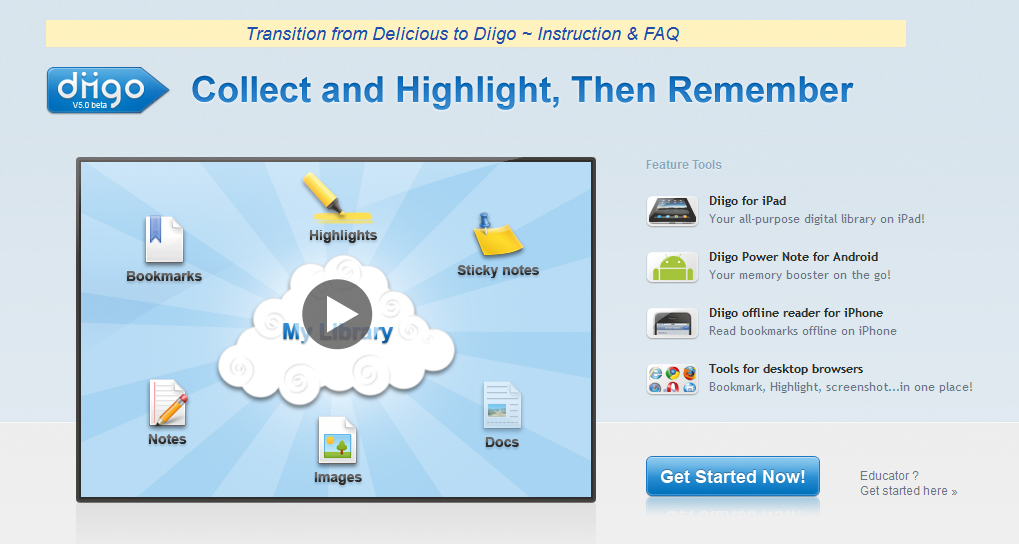
Na witrynie startowej www.diigo.com kliknij niebieski przycisk Get Started Now! widoczny po prawej stronie ekranu. Pojawi się ekran rejestracyjny. W pole z napisem Choose a Username wpisz nazwę użytkownika, poniżej wpisz swoje imię, nazwisko oraz adres e-mailowy. W polu Choose a Password wpisz hasło i powtórz je w polu obok. Następnie przepisz kod, który widzisz w najniższym polu, po czym kliknij przycisk Continue.
Pojawi się ekran z informacją, że na twój adres e-mailowy została wysłana wiadomość, która pozwoli ci aktywować konto. Kliknij link znajdujący się w wiadomości, a ponownie połączysz się z serwisem, już jako zarejestrowany użytkownik.
Masz teraz dwie opcje do wyboru. Wykorzystując łatwiejszy sposób, możesz po prostu dodać funkcje oferowane przez serwis Diigo do swojej przeglądarki WWW. Aby to zrobić, kliknij przycisk z niebieskim napisem Diigolet i przeciągnij funkcje w pole menu Zakładki w przeglądarce stron WWW. W menu zakładek przybędzie opcja Diigolet. Wybierz ją, a zobaczysz w prawym górnym rogu przeglądarki stron WWW pasek narzędziowy z oferowanymi przez serwis funkcjami.
Druga opcja to instalacja paska narzędziowego dającego więcej możliwości. Aby go zainstalować, kliknij niebieski przycisk Get feature-rich diigo toolbar. Wyświetli się ekran z przyciskiem Install Diigo Bar. Kliknij go, a aplikacja się zainstaluje. W górnym pasku narzędziowym przeglądarki będzie dostępny pełny zestaw funkcji Diigo.
Po zainstalowaniu dodatkowego paska czas wypróbować jego możliwości. Poniżej instrukcja krok po kroku, jak z niego korzystać.
Aby dodać wybraną stronę do swojej prywatnej biblioteki, kliknij przycisk Bookmark na pasku narzędziowym Diigo. Otworzy się okno: Save Bookmark. W polu Description możesz wpisać opis notatki. Możesz ją również otagować w polu poniżej. Następnie kliknij przycisk Save Bookmark.
Aby dodać do swojej biblioteki grafikę znajdującą się w internecie, naprowadź na nią kursor myszki, a następnie kliknij prawym przyciskiem myszy i z menu wybierz opcję Save this Image to Diigo. Na zdjęciu wyświetli się napis Saved to Diigo, a obraz zostanie zapisany na twoim profilu.
Aby zaznaczyć „markerem” fragment tekstu widniejącego w internecie, przejdź do paska narzędziowego, rozwiń menu Highlighter i wybierz kolor markera, np. Green. Kiedy zaznaczysz wybrany fragment, zostanie on zamarkowany, natomiast w twojej bibliotece zostaną zapisane fragmenty, które zaznaczyłeś.
Aby wyróżnić i zapisać jedynie część strony, kliknij przycisk Capture na pasku narzędziowym. Cały ekran zostanie wyszarzony. Kiedy zaznaczysz myszką wybraną część strony, zostanie ona wyróżniona (podczas gdy reszta nadal będzie wyszarzona) i ukażą się ikony pozwalające pracować w wybranym obszarze.
Funkcja Capture ma opcję prostokątnych i owalnych ramek wyróżniających fragmenty zaznaczonego tekstu, dodawania strzałek oraz tekstowych komentarzy. Aby je uruchomić, wystarczy kliknąć odpowiednią ikonę pod wyróżnionym tekstem, wybrać jeden z dwunastu kolorów z palety poniżej, a następnie zaznaczyć wybrane miejsce, przeciągając po nim myszką. Klikając przycisk z dyskietką, możesz zapisać wszystko w swojej bibliotece. Wyróżnioną część strony wraz z naniesionymi zmianami znajdziesz po zalogowaniu się do swojego konta w serwisie w dziale Images.
Dodatek ma również opcję zapisywania stron, które chcesz przejrzeć później. Aby ją wybrać, kliknij przycisk Read Later na pasku narzędzi Diigo. Wyświetli się okno z pytaniem, czy chcesz zapisać tę stronę. Kliknij OK, a strona zostanie umieszczona w poczekalni. Dostęp do nieprzeczytanych stron zapewnia przycisk Unread.





0 komentarzy