Częste pobieranie plików, zapisywanie załączników i przenoszenie danych kończy się zapchaniem dysku niepotrzebnie powielonymi plikami. Pokazujemy, jak odszukać i zlikwidować duplikaty.
Wykorzystana w warsztacie bezpłatna wersja programu Duplicate Cleaner ma pewne ograniczenia, ale działa szybko, daje wiarygodne rezultaty i do podstawowych zastosowań nadaje się doskonale. Na płycie znajdziesz również wersję Portable programu, która nie wymaga instalowania – uruchomisz ją np. z pendrive’a. Obsługuje się ją tak samo, jak wersję klasyczną.
Instalacja aplikacji przebiegnie standardowo i nie będziemy jej opisywać. Poniżej pokazujemy, jak korzystać z programu Duplicate Cleaner.
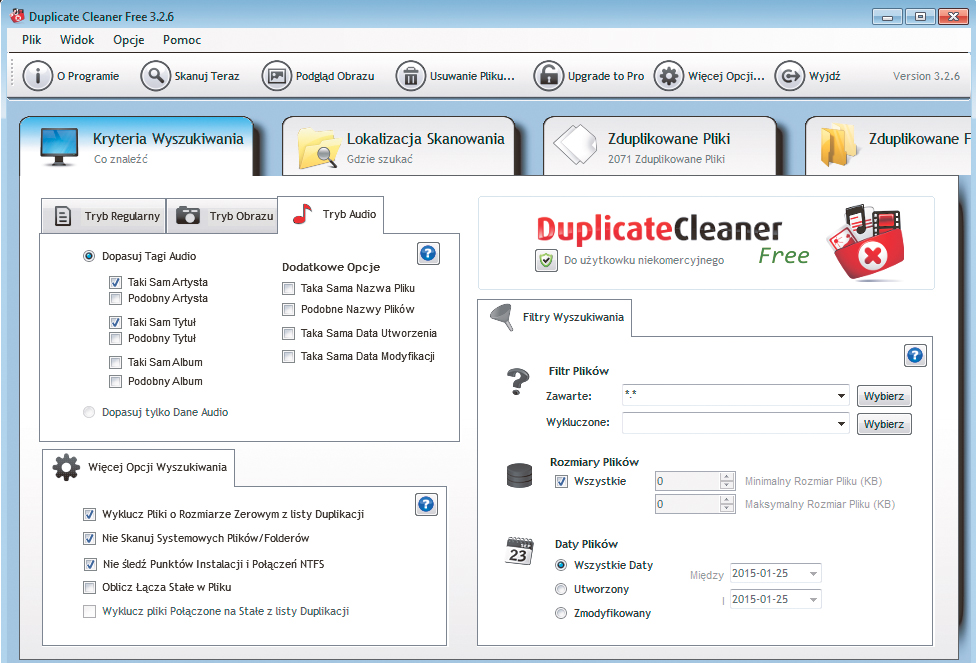
Uruchom program, zmień język na Polski i kliknij OK. Zostanie wyświetlone okno główne. Poniżej pierwszej głównej zakładki Kryteria Wyszukiwania widoczna jest zakładka Tryb regularny, która pozwoli ci odszukać duplikaty plików w dowolnym formacie. Druga zakładka Tryb audio umożliwia znalezienie plików dźwiękowych w oparciu o zapisane w nich metadane, np. nazwy utworów i wykonawców. Zakładka Tryb Obrazu jest niedostępna w opisywanej przez nas darmowej wersji programu.

Wybierz zakładkę Tryb Regularny. Pozostawienie zaznaczonej opcji Taka Sama Zawartość sprawi, że duplikaty plików zostaną zidentyfikowane na podstawie tzw. sum MD5, niezależnie od różnic w nazwie czy dacie modyfikacji. Opcje dostępne w sekcji Dodatkowe Opcje pozwolą zawęzić rezultaty.
Przejdź do sekcji Więcej Opcji Wyszukiwania. Zaznaczenie opcji: Nie Skanuj Systemowych Plików/Folderów sprawi, że podczas skanowania program pominie zawartość folderów Windows, Program Files oraz pominie pliki DLL. Zaznaczenie opcji: Wyklucz Pliki o Rozmiarze Zerowym z listy Duplikacji pozwoli uniknąć błędów na liście wyników.
Przejdź do sekcji Filtry Wyszukiwania. Klikając przycisk Wybierz dostępny w sekcji Filtr Plików obok Zawarte możesz wybierać, jakiego typu pliki będą uwzględniane podczas wyszukiwania, np. Audio/Muzyka. Możesz też ograniczyć przeszukiwanie, określając dodatkowe parametry, tj. Rozmiary Plików i Daty Plików.
Kliknij drugą główną zakładkę Lokalizacja Skanowania i upewnij się, że opcja Skanuj Subfoldery jest zaznaczona (opcja Skanuj pliki Zip jest dostępna tylko w płatnej wersji programu). Następnie, korzystając z listy widocznej po lewej stronie, dodaj foldery, które chcesz przeskanować.
Aby dodać folder, zaznacz jego nazwę w lewym polu i kliknij strzałkę widoczną obok. Zaznaczony folder wyświetli się po prawej stronie, w sekcji Ścieżki Wyszukiwania. Możesz sprawdzać zawartość folderów – aby to zrobić, kliknij jedną z nazw prawym przyciskiem myszy i wybierz z menu opcję Pokaż Folder w Eksploratorze Windows.
Jeśli chcesz, by wybrany podfolder znajdujący się w obrębie już dodanego folderu został pominięty podczas skanowania, np. ARCHIWUM 15 III 2014, odnajdź go na liście Dostępne Foldery i przenieś go podobnie, jak w punkcie 6. Pojawi się komunikat: Chcesz wyraźnie wykluczyć to z wyszukiwania? – zatwierdź go klikając Tak. Folder pojawi się na liście, ale będzie oznaczony czerwoną czcionkę – skanowanie go nie obejmie.
Upewnij się, czy na liście po prawej znajdują się te foldery, których zawartość chcesz sprawdzić. Aby usunąć błędnie dodany folder, kliknij jego nazwę prawym przyciskiem myszy i z menu wybierz Usuń Ten Folder z Listy. Gdy lista będzie gotowa, naciśnij widoczny u góry ekranu przycisk Skanuj Teraz.
Po ukończeniu skanowania obszarów dysku, które wskazałeś w poprzednim warsztacie, program przygotuje listę, na której pojawią się wszystkie zduplikowane pliki, podzielone na grupy. Wszystkie pliki znajdujące się w danej grupie mają taką samą zawartość – teraz musisz wybrać, które kopie zostaną na swoich miejscach, i usunąć bądź zarchiwizować pozostałe.
Skanowanie wybranych folderów zostało uruchomione. Jego postępy, wraz z informacją o ilości miejsca na dysku, którą da się zwolnić, będziesz mógł obserwować na bieżąco w oknie. Zamknij okno z raportem końcowym, naciskając przycisk Zamknij.
Powrócisz do okna głównego programu z wybraną zakładką główną Zduplikowanie Pliki. Powtarzające się pliki są zgrupowane i zaznaczone. Dzięki wykorzystaniu sum MD5 program rozpozna je, nawet jeśli mają inne nazwy i daty utworzenia.
Musisz teraz wybrać, które pliki zostaną usunięte. W sekcji Asystent Zaznaczania kliknij ikonę z symbolem różdżki i z rozwiniętego menu wybierz opcję Oznacz.
Rozwinie się kolejne menu. Dostępne w nim pozycje pozwalają wybrać np. wszystkie poza najświeższymi lub najstarszymi kopiami plików. Unikaj korzystania z opcji Wybierz przez grupę – Wszystkie poza jednym plikiem w każdej grupie, bo w razie rozrzucenia duplikatów na dysku możesz mieć problem z odnalezieniem pozostawionej kopii. Program oznaczy wskazane duplikaty plików jako wersje do usunięcia.
Kolejna ikona z symbolem foldera z serduszkiem w sekcji Asystent Zaznaczania pozwala wskazać foldery, których zawartość będzie traktowana jako pożądana, tj. jeśli w którejś z grup duplikatów znajdą się pliki umieszczone we wskazanym folderze, jako przeznaczone do usunięcia zostaną oznaczone wszystkie pozostałe elementy tej grupy.
Po kliknięciu ikony wskazanej w poprzednim kroku wyświetli się okno Wybierz przez Lokalizację. Folder możesz wskazać albo ręcznie, albo poprzez skopiowanie lokalizacji pliku właśnie zaznaczonego na liście wyników skanowania.
Jeśli wśród różnych grup duplikatów widzisz jakąś zależność, np. część z nich ma w nazwie słowo Kopia i wiesz, że takie pliki na pewno możesz usunąć, oznacz takie elementy za pomocą ikony z symbolem białej kartki dostępnej w sekcji Asystent Zaznaczania. Jej kliknięcie otworzy okno: Wybierz przez wzorzec tekstu. W polu Tekst wpisz frazę, np. Kopia, i kliknij Oznacz. Wszystkie pliki na liście, których nazwa zawiera wpisane słowo, zostaną zaznaczone jako przeznaczone do usunięcia.
Dla pewności możesz ręcznie przejrzeć listę wyników. Kliknięcie prawym przyciskiem na wybranym pliku i wybranie opcji Zobacz/Wykonaj pozwoli uruchomić go lub wyświetlić jego zawartość. Możesz też przejść do lokalizacji pliku w Eksploratorze Windows, wybierając opcję: Pokaż Folder w Eksploratorze Windows.
Dodatkowa opcja, Podgląd Obrazu, pojawi się po kliknięciu prawym przyciskiem myszy pliku graficznego. Otwiera ona okno, które w wygodny sposób pozwoli szybko porównać obrazy zakwalifikowane przez program jako duplikaty, np.:
Kiedy zaznaczysz na liście pliki przeznaczone do usunięcia, kliknij przycisk Usuwanie Pliku…. Wyświetli się okno, w którym wybierzesz sposób usunięcia. Aby usunąć duplikaty bezpowrotnie, w sekcji Usuń Pliki kliknij przycisk Usuń Pliki. Jeśli chcesz mieć możliwość ich ewentualnego przywrócenia, zaznacz: Przenieś do Kosza lub w sekcji poniżej Przenieś/Kopiuj Pliki wskaż folder na dysku, gdzie powędrują wszystkie duplikaty. Zaznaczając opcję Zachowaj docelowo strukturę folderów sprawisz, że oprócz samych plików w wybranym miejscu zostaną umieszczone foldery odzwierciedlające dotychczasowe położenie pliku na dysku.





0 komentarzy