Masz komputer wyposażony w kilka dysków twardych? Połącz ich pojemność w jeden wirtualny dysk, zyskasz dodatkowo większą wydajność. Nie musisz stosować dodatkowego oprogramowania, wystarczą funkcje Windows związane z tak zwanymi dyskami dynamicznymi.
Dysk twardy, jako urządzenie zamontowane fizycznie w komputerze, jest dyskiem fizycznym. Zawartość tego dysku jest widoczna w systemie Windows poprzez logiczne struktury, takie jak partycje, systemy plików, foldery itp. Właśnie dlatego, zanim jakikolwiek dysk zostanie użyty w komputerze, jest dzielony na partycje (lub jest na nim zakładana przynajmniej jedna partycja) i formatowany. W ten sposób, w wyniku domyślnego działania systemu powstaje dysk podstawowy (struktura logiczna).
Windows XP może też tworzyć tzw. dyski dynamiczne. Chcąc skorzystać z dodatkowych funkcji związanych z dyskami dynamicznymi, musisz najpierw przekonwertować dyski podstawowe na dyski dynamiczne. Jakie korzyści odniesiesz z przekształcenia dysków w dyski dynamiczne? Przede wszystkim będziesz mógł tworzyć różnego typu tzw. woluminy dyskowe (są one odpowiednikami partycji znanych z dysków podstawowych). Na przykład wolumin łączony umożliwia połączenie w jedną przestrzeń wielu dysków twardych (nawet 32!). Z kolei dynamiczny wolumin rozłożony zwiększa szybkość odczytu i zapisu danych poprzez ich jednoczesny zapis na kilku dyskach. W dalszej części artykułu znajdziesz wskazówki, jak posługiwać się dyskami dynamicznymi w Windows XP.
Z korzystaniem z dysków dynamicznych w Windows XP wiąże się także, niestety, szereg ograniczeń. Funkcja dysków dynamicznych działa tylko z dyskami twardymi zamontowanymi wewnątrz komputera (z interfejsem ATA lub SATA). Dyski wymienne, pamięci flash i inne, podłączane do złączy USB lub FireWire, nie mogą być przekształcone w dyski dynamiczne. Jeden fizyczny dysk twardy może być tylko podstawowy albo tylko dynamiczny – nie da się np. połowy dysku przekształcić w inny typ. Ponadto pamiętaj, że jeśli na dysku, który chcesz przekształcić w dysk dynamiczny, znajdują się jakieś dane, to konwersja na dysk dynamiczny jest biletem w jedną stronę. Aby przywrócić podstawowy typ dysku, musisz zabezpieczyć wszystkie znajdujące się na nim dane.
Pamiętaj, by wszystkie działania związane z dyskami wykonywać z konta o uprawnieniach administratorskich. Ze względu na przytoczone wyżej ograniczenia funkcji dysków dynamicznych poniższe wskazówki mają zastosowanie tylko w wypadku komputerów wyposażonych w co najmniej dwa dyski fizyczne.
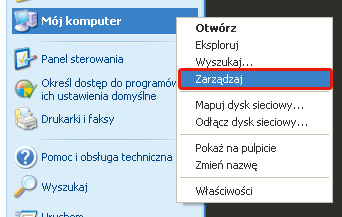
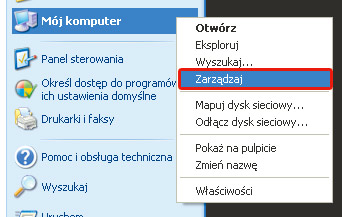
Uruchom komputer. Poczekaj na załadowanie się Windows i zaloguj się na koncie z uprawnieniami administratorskimi. Następnie rozwiń menu Start i kliknij prawym klawiszem ikonę Mój komputer. Z menu kontekstowego, jakie się pojawi, wybierz pozycję Zarządzaj.
Na ekranie zobaczysz okno konsoli administracyjnej Zarządzanie komputerem.
Z drzewa konsoli widocznego po lewej stronie wybierz Zarządzanie dyskami. Zawartość prawej części okna ulegnie zmianie – zobaczysz listę dysków i partycji zdefiniowanych w systemie. Zwróć uwagę na opisy dysków. Po lewej stronie paska obrazującego rozkład partycji i pojemności dysków powinieneś zobaczyć oznaczenie dysków zamontowanych w komputerze Podstawowy. Dyski podłączane przez złącze USB będą miały oznaczenie Wymienny.
Pamiętaj o zastrzeżeniu, że na dysk dynamiczny nie można zmieniać dysków wymiennych. Kliknij prawym klawiszem myszki w polu opisu (wyświetlanym po lewej stronie paska z rozkładem partycji) i z menu kontekstowego wybierz Konwertuj na dysk dynamiczny.
W oknie Konwertowanie na dysk dynamiczny zaznacz pola obok dysków, które chcesz przekształcić w dynamiczne (pamiętaj o konwersji co najmniej dwóch dysków, jeżeli chcesz mieć dostęp do funkcji łączenia pojemności i innych możliwości związanych z dyskami dynamicznymi), i kliknij OK.
Zobaczysz okno Dyski do konwertowania, w którym się wyświetlą zaznaczone wcześniej dyski wraz z wymienioną zawartością. Kliknij przycisk Konwertuj.
Pojawi się komunikat z ostrzeżeniem, że jeżeli na którymś z konwertowanych dysków jest zainstalowany jakiś system operacyjny, to po konwersji stracisz możliwość jego uruchomienia. Oznacza to, że jeżeli miałeś w komputerze zainstalowanych kilka systemów operacyjnych, to po zmianie dysków w dynamiczne stracisz możliwość uruchamiania innych systemów niż Windows XP, z którego rozpocząłeś proces zamiany dysków w dynamiczne. Jeżeli nie masz w komputerze innych systemów niż uruchomiony właśnie Windows, kliknij przycisk . Zobaczysz jeszcze jeden komunikat, w którym także kliknij Tak.
I jeszcze jeden komunikat, tym razem informujący o konieczności ponownego uruchomienia komputera. Zobaczą go tylko ci, którzy do konwersji na dysk dynamiczny wybrali także dysk systemowy. Oczywiście kliknij przycisk OK.
Po ponownym uruchomieniu komputera wywołaj jeszcze raz konsolę Zarządzanie komputerem (uwaga, w niektórych przypadkach może być wymagany jeszcze jeden restart – gdy zobaczysz taki komunikat, potwierdź zamiar ponownego uruchomienia systemu) w sposób opisany w kroku 1. Powinieneś zobaczyć, że wybrane wcześniej dyski są teraz oznaczone jako Dynamiczny.
Gdy masz już przekonwertowane dyski na dyski dynamiczne, możesz rozpocząć tworzenie różnego typu woluminów, co da ci opisane wcześniej możliwości łączenia przestrzeni i zwiększenia wydajności.
Wywołaj konsolę Zarządzanie komputerem i ustaw w niej Zarządzanie dyskami (jak to zrobić, pokazaliśmy w kroku 3 poprzedniego warsztatu). Kliknij prawym klawiszem myszki na nieprzydzielonej przestrzeni dysku dynamicznego, na którym chcesz założyć wolumin, i z menu kontekstowego wybierz Nowy wolumin.
Pojawi się okno Kreator nowych woluminów, w którym najpierw kliknij Dalej. Następnie możesz wybrać typ woluminu. Zaznacz więc opcję, na przykład Prosty i kliknij jeszcze raz przycisk Dalej.
Kolejny etap to wybór dysku dynamicznego, na którym ma być utworzony wolumin prosty. Nie musisz zmieniać domyślnych ustawień, określ jedynie pojemność tworzonego woluminu, regulując wielkość w polu Wybierz ilość miejsca w MB i kliknij Dalej.
Teraz możesz ustalić, pod jaką literą będzie dostępny w systemie nowo utworzony wolumin. Wybierz odpowiednią z listy Przypisz następującą literę dysku i kliknij Dalej.
W polu tekstowym Etykieta woluminu wpisz nazwę dla utworzonego woluminu (będzie wyświetlana w Eksploratorze Windows obok litery dysku). Zaznacz pole Wykonaj szybkie formatowanie, a pozostałe parametry pozostaw z domyślnymi ustawieniami (dyski dynamiczne mogą mieć tylko jeden system plików – NTFS, dlatego też nawet nie masz co rozwijać listy System plików – domyślne ustawienie jest jedynym możliwym). Kliknij Dalej.
Kreator wyświetli listę wprowadzonych ustawień. Kliknij Zakończ. W oknie Zarządzanie komputerem pojawi się nowo utworzony wolumin na pasku pojemności wybranego dysku.
Po konwersji dysków na dynamiczne możesz się pokusić o zwiększenie partycji (a właściwie teraz już woluminu – na dyskach dynamicznych używa się terminu woluminy, a nie partycje) o przestrzeń z kolejnych dysków. Jak to zrobić? Wywołaj konsolę Zarządzanie komputerem (patrz krok 1 pierwszego warsztatu) i kliknij Zarządzanie dyskami. Niestety, nie można rozszerzyć woluminu, na którym jest zainstalowany aktualnie uruchomiony system. Dlatego pamiętaj, by wybrać wolumin na innym dysku.
Kliknij wybrany wolumin prawym klawiszem myszki i z menu kontekstowego wybierz pozycję Rozszerz wolumin.
Pojawi się okno Kreator rozszerzania woluminów. Kliknij w nim Dalej. W kolejnym oknie z listy widocznej po lewej stronie okna Dostępne wybierz dysk, o który chcesz powiększyć przestrzeń wybranego woluminu, i kliknij Dodaj. Wybrany dysk zostanie dopisany do listy Wybrane. Ustaw, o ile ma zostać powiększony wolumin, wpisując odpowiednią wartość w polu Wybierz ilość miejsca w MB. Całkowitą pojemność woluminu uzyskasz w nieedytowalnym polu tekstowym Całkowity rozmiar woluminu w megabajtach. Kliknij Dalej.
Kreator wyświetli okno podsumowania. Kliknij w nim Zakończ. W oknie Zarządzanie komputerem zobaczysz, że na dyskach, których przestrzeń zaznaczyłeś do powiększenia woluminu, pojawiło się nowe oznaczenie barwne. W ten sposób utworzyłeś tzw. wolumin łączony – widoczny jako pojedynczy dysk, obszar składający się faktycznie z przestrzeni pobranej z kilku fizycznych dysków twardych.
Gdy masz w komputerze co najmniej dwa fizyczne dyski twarde i za pomocą funkcji Windows utworzysz z nich dyski dynamiczne, możesz się pokusić o utworzenie woluminu rozłożonego korzystającego z przestrzeni kilku dysków. Jaka jest różnica między woluminem łączonym a rozłożonym? W tym pierwszym dane są zapisywane w danym momencie tylko na jednym fizycznym dysku. Gdy skończy się miejsce, zapis jest kontynuowany na kolejnym dysku, którego przestrzeń wchodzi w skład danego woluminu łączonego. Tymczasem w woluminach rozłożonych dane są dzielone na bloki, które następnie są zapisywane w odpowiedniej kolejności na wszystkich dyskach fizycznych należących do danego woluminu. W ten sposób system nie musi czekać z kolejnymi żądaniami zapisu na dysk, bo podczas gdy jeden dysk jest zajęty, Windows zapisze dalszy ciąg danych na drugim dysku. Dzięki temu wydajność odczytu i zapisu w woluminie rozłożonym będzie wyższa niż w przypadku pojedynczego dysku i woluminu prostego. Wolumin rozłożony tworzysz w analogiczny sposób jak inne typy woluminów. Różnica sprowadza się w zasadzie tylko do wyboru opcji Rozszerzony w kreatorze nowych woluminów.




0 komentarzy