Dzięki kamerze wideo możesz realizować swoje reżyserskie zainteresowania. Filmujesz otaczającą cię rzeczywistość, a może kręcisz również artystyczne obrazy? Warto je przenieść do komputera i opracować. Zrobisz to dzięki naszym poradom.
Artykuł opracowaliśmy, zakładając, że systemem operacyjnym, z jakiego korzystasz, jest Windows XP – z niego też pochodzą ekrany w naszych warsztatach. Typ kamery jest bez znaczenia. W pierwszej części przedstawiamy sposoby połączenia kamer różnego typu z komputerem (zapoznaj się także z ramką „Potrzebne sterowniki”). W drugiej zajmujemy się przegraniem zarejestrowanego filmu od razu do programu edycyjnego. Bez obaw, nie będziemy zachęcać do zakupu komercyjnego oprogramowania służącego do montażu filmów. Jeżeli korzystasz z Windows XP, nie musisz niczego instalować. Razem z systemem operacyjnym otrzymujesz całkiem niezły program do amatorskiej obróbki wideo – Windows Movie Maker. Z naszymi poradami z pewnością będziesz wiedział, jak go użyć do zrealizowania swoich reżysersko-montażowych pasji.
Choć sam proces podłączenia kamery do komputera przebiega podobnie w przypadku kamer jednego typu (analogowych lub cyfrowych), to w niektórych przypadkach może zajść potrzeba instalacji dodatkowego oprogramowania. Na potrzeby tego artykułu korzystaliśmy z kamery Sony Handycam DCR-HC96E. Wybraliśmy ten model ze względu na uniwersalność złączy. Kamerę można połączyć z komputerem przez złącze analogowe, a także przez dwa złącza cyfrowe różnego typu: USB oraz FireWire (IEEE1394). Wykorzystanie złącza USB wymagało jednak instalacji dodatkowych sterowników. Dlatego, jeśli będziesz chciał do przesyłania wideo wykorzystać właśnie złącze USB, upewnij się, że w systemie są zainstalowane sterowniki odpowiednie do modelu kamery, której używasz. W przypadku połączeń analogowych oraz przez złącze FireWire najprawdopodobniej nie będą potrzebne żadne dodatkowe sterowniki. Szczegóły dotyczące instalacji sterowników oraz samą płytę CD ze sterownikami znajdziesz w dołączonej do twojej kamery dokumentacji.
Pierwszy etap przegrywania wideo z kamery na komputer to oczywiście połączenie obu urządzeń. Poniżej przedstawiamy uniwersalne metody połączenia w zależności od typu kamery (i typu złącza).
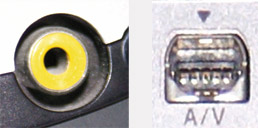
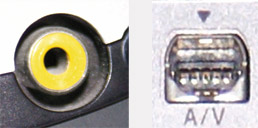
Na obudowie kamery odnajdź złącze oznaczone jako a/v. Najczęściej ma ono postać dwóch gniazd typu cinch, ale mogą się zdarzyć nietypowe gniazda (tak było w przypadku kamery użytej w naszym przykładzie) – zawsze jednak analogowe mają oznaczenie a/v.
Używając dołączonego do kamery okablowania, połącz analogowe gniazdo wyjścia audio i wideo w kamerze z wejściem wideo w komputerze. Skąd je wziąć? Wejścia wideo są montowane np. na kartach tunerów TV. Są w nie wyposażane także niektóre rozbudowane karty graficzne (np. modele z serii ATI Radeon All-In-Wonder).
Drugi przewód – wychodzący z gniazda audio w kamerze – podłącz do wejścia liniowego Line In na karcie dźwiękowej komputera. Gniazdo tego typu jest najczęściej oznaczane niebieskim kolorem. Gniazda karty dźwiękowej, także tej wbudowanej w płytę główną, są najczęściej umieszczone z tyłu obudowy peceta.
Na obudowie kamery odnajdź złącze FireWire. Gniazda standardu IEEE1394 występują w kilku odmianach. Najpopularniejsze z nich to mini-FW, obecne często w kamerach (oznaczone jako DV), oraz standardowe FireWire, które znajdziesz w obudowie komputera (jeżeli płyta główna jest wyposażona w kontroler IEEE1394 lub gdy masz dodatkowo zamontowaną kartę takiego kontrolera).
Do połączenia kamery z komputerem przez złącze FireWire użyj kabla dołączonego do kamery. Uwaga! W przypadku niektórych modeli nie jest on dołączany i trzeba go zakupić osobno – kosztuje kilka złotych.
Ponieważ przewodem FireWire jest przesyłany cyfrowo i obraz, i dźwięk, nie musisz nic podłączać do karty dźwiękowej w komputerze. Po podłączeniu urządzeń i włączeniu kamery system rozpozna i zainstaluje nowe urządzenie. Po chwili kamera będzie gotowa do użycia (tj. przegrania filmu na dysk komputera).
Podobnie jak w wypadku pokazanych wcześniej złączy FireWire, także złącza USB występują w kilku odmianach. W kamerach najczęściej spotykane jest gniazdo mini-USB. W stacjonarnych komputerach i notebookach masz do czynienia ze standardowym najpopularniejszym gniazdem USB.
Uwaga! Zanim połączysz urządzenia, zapoznaj się z ramką „Potrzebne sterowniki” i sprawdź w instrukcji obsługi twojej kamery, czy nie musisz najpierw instalować sterowników USB do kamery, aby potem podłączyć kamerę do komputera.
Używając przewodu dołączonego do kamery, połącz gniazdo USB kamery ze złączem USB w komputerze. System Windows rozpocznie procedurę instalacji nowego urządzenia. Po chwili kamera jest gotowa do przesyłania wideo na dysk.
Kompaktowe aparaty cyfrowe także mogą spełniać funkcje kamery, jednak w ich wypadku najwygodniejszym sposobem przeniesienia zarejestrowanych klipów wideo jest przegranie ich z karty pamięci na dysk, a nie przesłanie przewodem. Jest to zalecane, ponieważ pamięć wielu aparatów po ich podłączeniu do komputera jest widoczna jako kolejny dysk twardy. Dobrym pomysłem jest także przegranie wideo z karty flash na dysk za pomocą czytnika kart.
Gdy połączyłeś wyjście audio kamery analogowej z wejściem audio na karcie dźwiękowej komputera, upewnij się, że w opcjach nagrywania systemowego miksera Windows jest uaktywnione właśnie to wejście audio jako źródło rejestrowanego dźwięku.
Kliknij dwukrotnie ikonę głośniczka umieszczoną w zasobniku systemowym na pasku zadań.
W oknie Regulacja głośności rozwiń menu Opcje i wybierz z niego Właściwości.
W nowo otwartym oknie Właściwości, w sekcji Ustawianie głośności zaznacz pole wyboru Wejście liniowe i kliknij OK.
W oknie Regulacja nagrywania pod suwakiem Wejście liniowe zaznacz pole wyboru Zaznacz i zamknij okno miksera. Od tej pory nagrywany będzie dźwięk z urządzenia podłączonego do wejścia liniowego karty dźwiękowej, czyli w naszym przykładzie – kamery analogowej.
Po poprawnym podłączeniu kamery do komputera przychodzi czas na przegranie materiału zgromadzonego na taśmie lub karcie pamięci kamery.
Uruchom Windows Movie Maker, wybierając z menu Start odpowiedni skrót, tj. Windows Movie Maker. Zakładamy, że kamera została już wcześniej podłączona do komputera.
W oknie programu, z listy zadań wyświetlanej po lewej stronie wybierz Przechwyć z urządzenia wideo.
Pojawi się okno kreatora przechwytywania wideo. W sekcji Dostępne urządzenia wybierz odpowiednie urządzenie. Jeżeli korzystasz z kamery analogowej podłączonej do tunera TV, wybierz ikonę tunera – w naszym przykładzie było to urządzenie ATI T200 AVStre…, a następnie w dolnej części okna rozwiń listę Źródło wejścia wideo i w zależności od tego, czy kamera jest podłączona do gniazda typu cinch, czy S-Video, wybierz odpowiednio Kompozytowe lub SVideo. Ponadto upewnij się, że z listy Urządzenie audio jest wybrana właściwa karta dźwiękowa, a na liście Źródło wejścia audio jest wybrane Wejście liniowe. Kliknij Dalej.
W przypadku kamery cyfrowej wybierz odpowiednią ikonę – w naszym przykładzie Sony Digital Imaging Video2 i kliknij Dalej.
W kolejnym etapie kreatora wprowadź nazwę pliku projektu dla przechwyconych klipów. Miejsce zapisu możesz pozostawić bez zmian. Kliknij Dalej.
Ponieważ będziesz edytował zgrany materiał na komputerze, pozostaw domyślnie zaznaczoną opcję Najlepsza jakość odtwarzania dla mojego komputera i kliknij Dalej.
Możesz już rozpocząć przechwytywanie z kreatora. Kliknij Rozpocznij przechwytywanie, by przegrać materiał z taśmy kamery. Gdy skończysz, kliknij Zatrzymaj przechwytywanie. Upewnij się, że jest zaznaczone pole Utwórz klipy po zakończeniu pracy kreatora, i zamknij kreator, klikając Zakończ.
Po zakończeniu przechwytywania i zamknięciu kreatora Windows Movie Maker utworzy kolekcję krótkich klipów – ich miniatury są umieszczone w centralnej części okna. Zaznaczenie któregokolwiek z klipów umożliwia jego obejrzenie w oknie podglądu widocznym po prawej stronie okna.
Przejrzyj wszystkie klipy. Usuń z kolekcji te, które ci nie odpowiadają, zaznaczając każdy i wciskając na klawiaturze klawisz [Delete].
Przeciągając wybrane klipy na pasek serii ujęć, widoczny w dolnej części okna, tworzysz ciągłość fabularną montowanego filmu. Chcąc skorzystać z dodatkowych możliwości, użyj zadań wymienionych w grupie Edytuj film. Zachęcamy do eksperymentów.
Bez względu na to, czy zakończysz projekt, czy też nie, zapisz go. Wciśnij na klawiaturze [Ctrl]+[S]. W oknie Zapisz projekt jako wpisz nazwę pliku i kliknij Zapisz.



0 komentarzy