Chciałbyś mieć jakiś plik, ale go nie znalazłeś w twojej ulubionej sieci ani na serwerze FTP? Skorzystaj z peer-to-mail, eMule, BitTorrent i hostingów.
- http://www.moorhunt.pl
- www.p2mforum.info
- http://www.emule-project.net
- www.download.net.pl/59/BitComet
- http://torrentspy.sourceforge.net
- www.urlforum.info
Poszukiwanie plików w kilku sieciach P2P nie tylko zwiększa szanse powodzenia, ale też pozwala się zorientować, gdzie masz najszybszy transfer i jak najkorzystniejsze warunki pobierania. Z artykułu dowiesz się, jak pobierać pliki za pomocą programu MoorHunt wykorzystującego darmowe skrzynki pocztowe. Krok po kroku wyjaśniamy także, jak używać aplikacji eMule oraz ściągać dane z sieci BitTorrent. Prezentujemy także nowość w polskim internecie – forum, na którym użytkownicy informują się wzajemnie o zamieszczaniu plików w serwisach hostingowych typu Rapidshare.
Jednym ze sposobów pobierania plików z internetu jest technologia Peer-to-Mail. Wykorzystuje darmowe skrzynki pocztowe oferowane przez Google, o2 czy WP. Posługując się tym sposobem ściągania, możesz tylko pobierać pliki, nie udostępniając ich części w trakcie zapisu. Usługi P2M nie może także zablokować administrator. Dodatkowo, mając dostęp do dobrego forum gromadzącego hashcody (ciągi znaków, w których umieszczono informacje o wielkości i ulokowaniu pliku) do pobierania, nigdy nie jesteś narażony na oszustwo, linki prowadzą zawsze do właściwych plików. Poniżej pokazujemy, jak pobierać materiały za pomocą polskiego programu MoorHunt.
Pobierz program MoorHunt ze strony www.moorhunt.pl. Uruchom instalator aplikacji. Kliknij kolejno OK, Dalej, następnie zaznacz pole obok Akceptuję warunki umowy i ponownie kliknij Dalej, Instaluj oraz Zakończ.
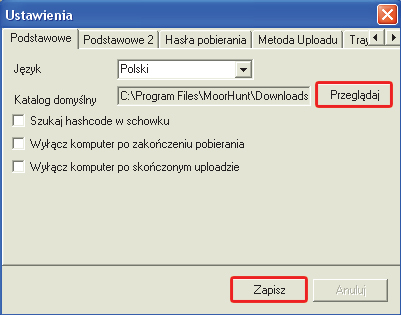
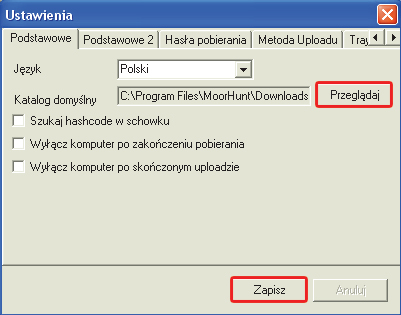
W wywołanym oknie możesz skonfigurować aplikację MoorHunt. W tej chwili nic nie musisz zmieniać. Warto jedynie ustawić domyślny katalog dla pobieranych za pomocą programu plików. W tym celu kliknij Przeglądaj. i wskaż dowolne miejsce na dysku twardym. Kliknij Zapisz.
Aby pobierać pliki za pomocą aplikacji MoorHunt, musisz mieć tzw. hashcody. Są to niewielkie pliki tekstowe, w których zakodowano informację o pliku, który będziesz pobierał. Ciąg znaków zawiera dane o typie pliku, jego wielkości, liczbie segmentów oraz lokalizacji (skrzynki pocztowe).
Hashcody są zazwyczaj publikowane na specjalnych forach internetowych. Najlepszym polskim serwisem jest witryna www.p2mforum.info. Obowiązują tam zaproszenia. Jak je uzyskać, można przeczytać na stronie głównej.
Gdy już wejdziesz na forum, zobaczysz kilkanaście działów tematycznych (np. muzyka, filmy, seriale), w których są zakładane wątki dotyczące poszczególnych plików. Wszystko jest uporządkowane. Wybierz i otwórz przykładowy wątek.
Zawartość każdego tematu jest ściśle określona przez osoby zarządzające forum. Znajdziesz tutaj szczegółowe informacje o danym pliku – okładkę, streszczenie lub opis, jakość, wielkość, kodowanie oraz inne parametry techniczne:
W każdym wątku znajdziesz także sekcję Moorhunt HashCode i obok przycisk Pokaż. Kliknij przycisk, aby zobaczyć hashcode. Ciąg znaków pojawi się w okienku poniżej. Zaznacz całą zawartość (wszystkie znaki będące w okienku) i skopiuj do schowka.
Teraz w głównym oknie programu MoorHunt kliknij przycisk Pobieranie i wybierz polecenie Rozpocznij nowe pobieranie. W wywołanym oknie w pole HashCode przeklej zawartość schowka, czyli hashcode, który skopiowałeś z forum w kroku 5.
Poniżej w pole Hasło do pobieranego pliku wpisz hasło. Jest ono zawsze podane na forum. W naszym przykładzie hasło korzystającego z witryny p2mforum.info to p2mforum.info.
Aplikacja rozpocznie pobieranie pliku. Postęp operacji widać w głównym oknie programu. Czasami sie zdarza, że ściąganie się zatrzymuje. Wtedy zawsze możesz się przełączyć na inne źródło. W tym celu kliknij dwukrotnie nazwę pobieranego pliku.
Zobaczysz listę dostępnych mirrorów zawierających segmenty danych. Kliknij prawym przyciskiem myszy nazwę skrzynki i wybierz polecenie Przełącz na to źródło.
Poszukując plików i lepszych transferów, zawsze warto sprawdzić eMule. Program ma wbudowaną wyszukiwarkę plików. Niestety, korzystanie z niego wiąże się z obowiązkiem udostępniania części pobieranych plików oraz posiadania publicznego IP. Z wewnętrznym IP i brakiem możliwości przekierowania portów dostajesz status LowID, który ma pewne ograniczenia.
Program eMule możesz pobrać ze strony http://www.emule-project.net. Uruchom instalator aplikacji. Następnie, nie zmieniając żadnych ustawień, kliknij kolejno OK, Dalej, Zgadzam się, Dalej i Zainstaluj. Po zakończeniu instalacji kliknij Zakończ.
Odszukaj na pulpicie i kliknij ikonę eMule. Podczas pierwszego uruchomienia możesz skonfigurować aplikację za pomocą kreatora. Kliknij Dalej. Wpisz swoją nazwę użytkownika (dowolną). Poniżej możesz uaktywnić opcję automatycznego startu programu i łączenia się z siecią podczas startu systemu Windows.
Kolejne okno dotyczy ustawienia portów, na których będzie pracował eMule. Jeżeli nie zamierzasz ich zmieniać, kliknij Dalej. W kolejnym oknie nie zmieniaj ustawień dotyczących zarządzania priorytetami i kliknij Dalej.
Konfigurację kończysz, klikając przycisk Zakończ. W tym momencie pojawi się jeszcze okno o nazwie Kreator. W sekcji System operacyjny zaznacz pole obok wersji Windows, której używasz.
Poniżej, w sekcji Równoległe pobierania wybierz maksymalną liczbę plików, które chcesz pobierać jednocześnie. Następnie określ parametry swojego łącza. Możesz wybrać jedną z propozycji zawartych na liście Typ połączenia. Jeżeli nie ma tam prędkości zbliżonych do twojego połączenia, musisz je wpisać samodzielnie.
W tym celu wybierz z listy pozycję Własne i wpisz poniżej w pola Prawdziwa przepustowość kolejno: prędkość pobierania (download) oraz wysyłania (upload). Kliknij Zatwierdź. Program automatycznie się podłączy do jednego z serwerów.
Po instalacji eMule możesz samodzielnie ustalić maksymalne prędkości pobierania i wysyłania. W tym celu w głównym oknie programu kliknij Ustawienia. W wywołanym oknie Ustawienia wybierz Parametry łącza.
Następnie za pomocą suwaków w sekcji Limity ustal maksymalne prędkości pobierania i wysyłania danych. Jeżeli podczas korzystania z eMule potrzebujesz łącza do innych celów, ustaw mniejsze prędkości niż wydajność twojego połączenia z internetem.
Pamiętaj, że ustawienie prędkości pobierania mniejszej niż 10 Kb/s spowoduje jednoczesne zmniejszenie transferu do twojego komputera (prędkość pobierania). Na przykład, gdy prędkość wysyłania ustawisz na 8 Kb/s, będziesz mógł pobierać z maksymalną prędkością 32 Kb/s.
Aby rozpocząć pobieranie pliku, możesz skorzystać z wyszukiwarki wbudowanej w program eMule. W głównym oknie programu kliknij Szukaj, a następnie wpisz nazwę poszukiwanego pliku w pole Nazwa i wciśnij Start. Poniżej zobaczysz listę wyników. Kliknij dwukrotnie nazwę wybranego pliku, aby rozpocząć pobieranie.
Aby zobaczyć postęp operacji pobierania plików, kliknij Transfer. Stopień zaawansowania zobaczysz zarówno na pasku postępu, jak i w formie liczby pobranych i pozostałych do pobrania megabajtów.
Każdy użytkownik eMule ma przypisany numer ID. Jest to specjalna wartość wyliczona na podstawie adresu IP komputera, z którego przychodzi połączenie. Numer wskazuje, czy jest możliwa poprawna komunikacja między wszystkimi serwerami i użytkownikami. Wysokie ID oznacza, że komputer ma publiczne IP, a także odblokowany port, z którego korzysta eMule. O wiele mniej korzystne jest niskie ID, zazwyczaj w sieciach lokalnych i przy korzystaniu z routerów. Niskie ID ma kilka ograniczeń, np. zapytania o plik są wysyłane do serwera, a nie bezpośrednio do innych użytkowników. Opóźnia to rozpoczęcie transferów. Użytkownik z niskim ID nie może pobierać danych od innych użytkowników mających niskie ID.
Jak zmienić Low ID na High ID? Jeżeli korzystasz z routera, musisz przekierować porty. Sięgnij po instrukcję obsługi swojego rutera. Porty przekierujesz w panelu konfiguracyjnym urządzenia. Innym sposobem zmiany jest zwrócenie się do administratora twojego łącza z prośbą o przekierowanie portów. Jeżeli twój administrator nie chce ci pomóc, lepiej zamień eMule na inną sieć, lepszym rozwiązaniem będzie używanie MoorHunta.
Korzystając z sieci BitTorrent, wystarczy odnaleźć niewielki plik torrent, który zawiera cenne informacje o ulokowaniu pliku. Klient sieci potrafi pobierać z kilku źródeł jednocześnie. Niestety, tutaj także trzeba udostępniać części plików podczas pobierania. W naszym przykładzie do pobierania wykorzystujemy aplikację BitComet.
Program BitComet możesz pobrać przykładowo z witryny www.download.net.pl/59/BitComet. Uruchom instalator pobranego programu. W pierwszym oknie kliknij OK, a następnie Dalej, Dalej, Zgadzam się, Zainstaluj. Aby nie zmieniać strony startowej w przeglądarce w kolejnym oknie, usuń zaznaczenie obok set google.atcomet.com as your homepage. Kliknij Dalej.
Jeżeli nie chcesz, aby aplikacja uruchamiała się podczas startu systemu Windows, w ostatnim oknie usuń zaznaczenie z pola obok Start BitComet when Windows login. Kliknij przycisk Zakończ. Program uruchomi się automatycznie.
W głównym oknie programu, po lewej stronie widzisz spis stron z polskimi i zagranicznymi torrentami. W naszym przykładzie skorzystamy ze strony Mininova. Kliknij dwukrotnie Mininova. Strona zostanie otwarta w domyślnej przeglądarce internetowej.
W pole na samej górze strony wpisz nazwę poszukiwanego pliku. W naszym przykładzie będzie to darmowy pakiet biurowy OpenOffice. Kliknij przycisk Search, aby rozpocząć wyszukiwanie.
Po chwili wyświetli się lista wyników. W kolumnie Seeds zobaczysz liczbę osób udostępniających cały plik, a w kolumnie Leechers liczbę użytkowników mających część pliku i będących w trakcie jego pobierania. Oczywiście im większa liczba internautów seeds oraz peers, tym lepiej. W kolumnie Size widzisz wielkość pliku.
Aby pobrać mały plik torrent, który umożliwi pobranie całej aplikacji, kliknij nazwę wyszukanego programu. Wyświetli się podstrona pliku. Kliknij przycisk Download this torrent! i zapisz torrent na dysku twardym komputera.
Odszukaj pobrany plik. Kliknij jego ikonę i przytrzymując wciśnięty przycisk myszy, przeciągnij plik do ekranu monitorującego. Jest on zawsze widoczny nad wszystkimi otwartymi programami i oknami, jego wygląd zmienia się w zależności od wykonywanych czynności. Zwolnij przycisk myszy.
Wywołałeś okno pobierania programu BitComet. W sekcji Lokalizacja docelowa masz wskazany domyślny katalog, w którym zostanie zapisany plik. Możesz zmienić lokalizację, klikając przycisk Wybierz i wskazując dowolne miejsce na dysku twardym komputera.
Aby rozpocząć pobieranie, kliknij przycisk OK. Postęp ściągania pliku jest cały czas widoczny na ekranie monitorowania. Możesz także naprowadzić kursor myszy na ekran, aby zobaczyć chmurkę z informacją.
Liczbę osób udostępniających plik sprawdzisz dokładnie za pomocą aplikacji TorrentSpy.
Aplikację pobierz ze strony http://torrentspy.sourceforge.net/. Po pobraniu kliknij ikonę TorrentSpy. W wywołanym oknie przejdź do zakładki System i kliknij …. Wskaż na dysku ścieżkę do pliku .exe programu, którego używasz.
W przypadku programu BitComet kliknij kolejno Program Files, BitComet, a następnie BitComet.exe. Aby sprawdzić liczbę źródeł, przeciągnij plik torrent na ikonę programu TorrentSpy. W wywołanym oknie zobaczysz liczbę źródeł. W polu Complete liczbę użytkowników seeds (mających i udostępniających cały plik), a w polu Incomplete liczbę pobierających.





0 komentarzy