Prowadzenie własnej strony może przynosić dochody. Warto przystąpić do programów partnerskich lub sieci reklamowych. Po wygenerowaniu kodu zapewniającego wyświetlanie reklam twoja witryna zacznie dla ciebie zarabiać.
Sposobów na zarabianie pieniędzy z prowadzenia swojej strony internetowej czy bloga jest wiele. Możesz samodzielnie prowadzić sprzedaż powierzchni reklamowej, ale o wiele wygodniejszym rozwiązaniem jest dołączenie do programów partnerskich, sieci afiliacyjnych czy najpopularniejszej platformy reklamowej Google AdSense. W tym ostatnim przypadku po zapisaniu się do programu możesz wygenerować kod reklamy w jednym z kilku dostępnych formatów oraz zdecydować, czy wyświetlane reklamy mają być tekstowe czy wizualne. Proces rejestracji konta w usłudze Google AdSense i sposób generowania kodu do emisji reklam dokładnie opisywaliśmy w numerze 11/2013. Archiwalny artykuł znajdziesz również na naszej stronie internetowej pod adresem http://pcformat.pl/u/993.
W zasobach wtyczek WordPressa jest wiele gotowych rozszerzeń do obsługi platformy AdSense i innych sieci afiliacyjnych, takich jak TradeDoubler, Tradetracker czy Zanox. Jeżeli jednak chcesz mieć pełną kontrolę nad miejscem wyświetlania reklam, sugerujemy samodzielne wstawianie kodów reklamowych w kod WordPressa.
Jeżeli nie zakładałeś jeszcze konta w Google AdSense, zarejestruj się w usłudze i wygeneruj kod swojej reklamy. Opis procesu rejestracji konta i generowania kodu krok po kroku możesz przeczytać na stronie internetowej PC Formatu pod adresem http://pcformat.pl/u/994. Możesz rownież umieścić kod reklamowy z dowolnej sieci reklamowej. Przypominamy, że w naszym przykładzie pracujemy na szablonie Hueman, który jest dostępny w bazie WordPressa.
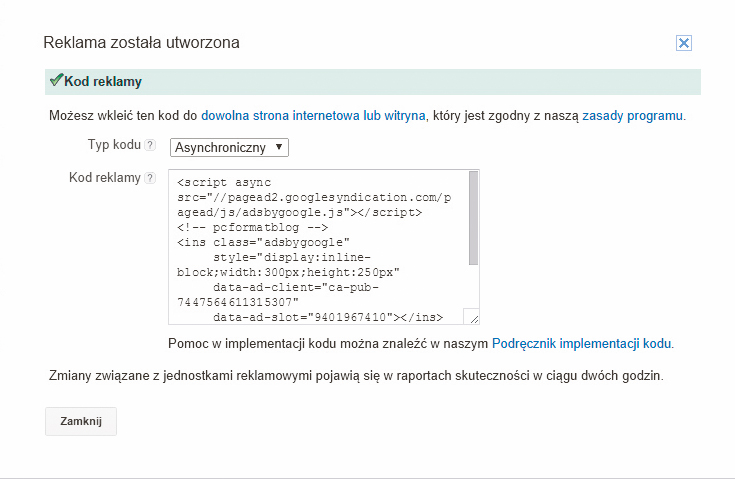
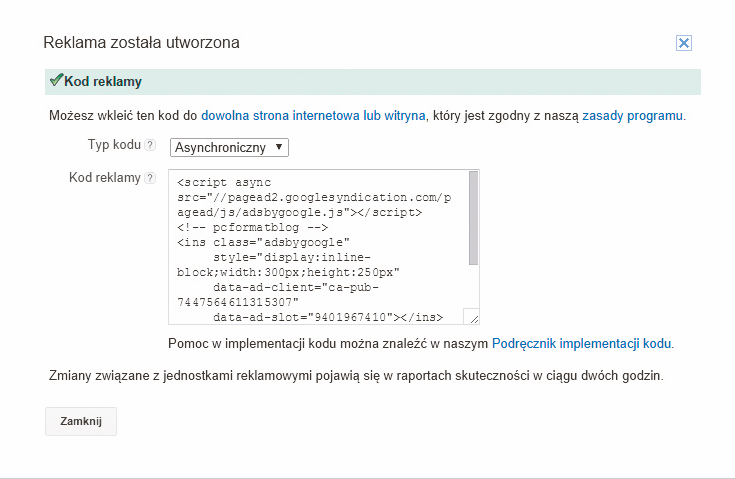
Na początek wygeneruj odpowiedni kod w panelu zarządzania usługą (np. Google AdSense, TradeDoubler, Tradetracker, Zanox) i skopiuj jego zawartość do schowka kombinacją klawiszy Ctrl+C. W naszym przykładzie wygenerowaliśmy kod dla reklamy o wymiarach 300×250 pikseli w Google AdSense:
Następnie wpisz w przeglądarce adres swojej strony z dopiskiem /wp-admin. Adres witryny powinien wyglądać tak: http://nazwadomeny.pl/wp-admin. Zaloguj się do panelu administracyjnego, podając swoją nazwę użytkownika i hasło. Kliknij przycisk Zaloguj się.
Z lewego panelu administracyjnego WordPressa wybierz kolejno polecenia Wygląd oraz Widgety. Na nowo otwartej stronie Widgety zobaczysz po prawej stronie dostępne w ramach twojego szablonu paski boczne (tzw. sidebary). W wykorzystywanym w tym warsztacie szablonie dostępne są dwa: Primary i Secondary, które są wyświetlane odpowiednio po lewej i prawej stronie naszej witryny.
Z lewej części strony Widgety odszukaj widżet o nazwie Tekst i przeciągnij go kursorem myszki do panelu bocznego Primary. Po przeciągnięciu pojawią się dwa pola tekstowe. W pierwsze możesz wpisać np. reklama lub pozostawić to pole puste. W drugie pole tekstowe, znajdujące się poniżej pola tytułowego, wklej zawartość ze schowka zawierającą kod reklamy, który skopiowałeś wcześniej w panelu Google AdSense. Do przekopiowania kodu użyj skrótu klawiszowego Ctrl+V. Kiedy już wkleisz kod, kliknij przycisk Zapisz.
Jeżeli chcesz zmienić położenie reklamy w pasku bocznym, przeciągnij swoje pole tekstowe z kodem reklamy w dowolne miejsce na tym pasku. W naszym przykładzie przesuwamy obszar reklamowy pod widżet.
Nie musisz zatwierdzać zmiany żadnym przyciskiem, układ paska bocznego został automatycznie zaktualizowany. Możesz już otworzyć swoją stronę, klikając w panelu administracyjnym ikonę z symbolem domku na górnym pasku nawigacyjnym. Po otwarciu strony głównej powinieneś zobaczyć blok zawierający reklamę w określonym miejscu w panelu bocznym. W naszym przykładzie wygląda to tak jak w naszym przykłądzie.
Zanim przystąpisz do ingerencji w kod swojej witryny, wygeneruj odpowiedni kod reklamowy w panelu dowolnej usługi reklamowej (np. Google AdSense, TradeDoubler, Tradetracker, Zanox) i skopiuj jego zawartość do schowka kombinacją klawiszy Ctrl+C. W naszym przykładzie pokazujemy, jak wstawić reklamę o wymiarze 728×90 pikseli nad nagłówkiem witryny.
Będąc zalogowanym w panelu administracyjnym WordPressa, wybierz z lewego menu kolejno Wygląd i Edytor.
Na stronie Edytuj motywy, w sekcji Szablony zawierającej listę plików składających się na szablon twojej witryny, odszukaj plik o nazwie Nagłówek (header.php) i kliknij ten odnośnik.
Zostaniesz przeniesiony do edycji pliku header.php, o czym świadczy napis w naszym przykładzie Hueman: Nagłówek (header.php). W polu tekstowym odszukaj zaznaczony fragment kodu:
Na końcu tej linijki postaw kursor myszki, wciśnij Enter i kombinacją klawiszy Ctrl+V wklej ze schowka skopiowany wcześniej kod reklamowy. Przewiń okno strony w dół i kliknij przycisk Zaktualizuj plik.
Możesz już otworzyć swoją stronę, klikając w panelu administracyjnym ikonę z symbolem domku na górnym pasku nawigacyjnym. Po otwarciu strony głównej powinieneś zobaczyć blok zawierający reklamę na samej górze witryny. W naszym przykładzie wygląda to tak:
Przejdź do edycji motywu witryny, wybierając z lewego menu WordPressa kolejno Wygląd i Edytor.
W sekcji Szablony odszukaj plik o nazwie Komentarze (comments.php) i kliknij ten odnośnik.
Kombinacją klawiszy Ctrl+V wklej kod reklamy ze schowka na początku pola tekstowego zawierającego kod komentarzy i kliknij przycisk Zaktualizuj plik.
Przejdź na swoją stronę i otwórz dowolny opublikowany już wpis. Na końcu zawartości wpisu, przed komentarzami, będzie wyświetlany blok reklamowy, np.:





0 komentarzy