Ład i porządek to gwarancja wygodnej i szybkiej pracy, zwłaszcza tam, gdzie panuje spory ruch i zamieszanie. Takim miejscem jest poczta elektroniczna. Reguły i filtry w programach pocztowych pozwolą zapanować nad wirtualną korespondencją.
Setki wychodzących i przychodzących listów mogą spowodować w skrzynce pocztowej wielki bałagan. Aby temu zapobiec, musisz na bieżąco sortować, przenosić, usuwać przesyłki. Wykonywanie tych operacji ręcznie to zajęcie czasochłonne i żmudne. Z pomocą przychodzą reguły, które możesz tworzyć w dowolnych konfiguracjach i obwarowywać wieloma warunkami. Dzięki takim zabiegom poczta automatycznie trafi w docelowe miejsce, będzie usuwana lub specjalnie oznaczana. Aplikacja potrafi sama wykryć poszczególne wiadomości i wykonać zaleconą wcześniej przez ciebie akcję. Pokazujemy, jak tworzyć reguły i korzystać z filtrów w najpopularniejszych programach pocztowych. Objaśniamy też, jak działają mechanizmy sortujące i filtrujące w aplikacjach Outlook Express, Outlook 2003, The Bat! i Mozilla.
Dzięki utworzeniu reguł przychodzące listy będą automatycznie trafiały do wybranego przez ciebie foldera. Sortowanie korespondencji pozwala na zachowanie porządku i przyspiesza pracę z programem.
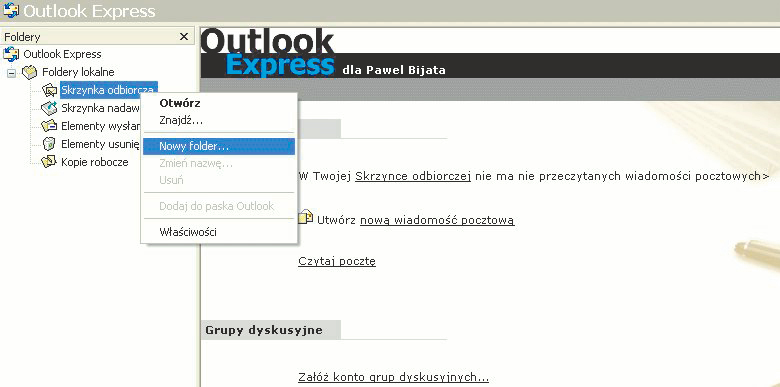
Otwórz Outlook Expressa. Zanim stworzysz regułę, musisz mieć folder, do którego ma być przekazywana poczta. W naszym przykładzie będzie to korespondencja od znajomych, dlatego stworzymy folder o nazwie znajomi.
Foldery możesz tworzyć w obrębie istniejących katalogów. Na przykład, jeżeli chcesz stworzyć folder, który będzie przynależał do katalogu Skrzynka odbiorcza, kliknij nazwę prawym przyciskiem myszy, a następnie wybierz polecenie Nowy folder.
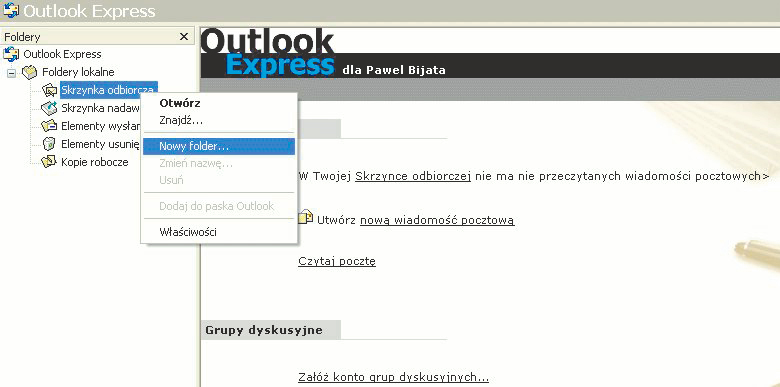
W wywołanym oknie, w pole Nazwa folderu wpisz nazwę nowego folderu, w naszym przykładzie – znajomi. Kliknij przycisk OK. Nowy katalog pojawi się w sekcji Foldery. Możesz stworzyć dowolną liczbę folderów o różnym przeznaczeniu.
Teraz możesz przejść do tworzenia reguł. W głównym oknie programu kliknij kolejno Narzędzia, Reguły wiadomości i Poczta. Pierwszym krokiem jest wybranie warunków dla tworzonej reguły. W naszym przykładzie zaznaczymy opcję Kiedy w polu Od znajdują się osoby. Oznacza to, że program podejmie akcję, jeżeli otrzymana wiadomość będzie pochodziła od określonego nadawcy. Nadawców wybierasz później.
Następnie musisz określić akcję dla tego typu wiadomości. Zaznacz polecenie Przenieś ją do folderu. Teraz należy wybrać nadawców, w stosunku do których będzie stosowana reguła. W tym celu kliknij znajdują się osoby, a następnie wprowadź nadawców ręcznie lub wybierz z książki adresowej.
Ostatnim krokiem jest określenie folderu docelowego dla otrzymanej wiadomości od wybranego nadawcy. Kliknij do folderu i w wywołanym oknie wskaż folder, w naszym przykładzie – znajomi. Od tej chwili listy otrzymane od nadawców wybranych w poprzednim kroku będą automatycznie trafiały do foldera znajomi. W taki sposób możesz tworzyć dowolną liczbę reguł.
Aplikacja The Bat! to niezwykle funkcjonalny klient pocztowy. Program daje możliwość filtrowania poczty na wiele sposobów, dodawania reguł, śledzenia katalogów. Od poprawnego skonfigurowania tej aplikacji zależy w znacznym stopniu automatyzowanie sortowania i porządkowania listów.
Porządki w programie The Bat! zacznij od skorzystania z opcji Porządki w folderach. W tym celu kliknij kolejno Folder i wybierz Porządki w folderach. W wywołanym oknie możesz usunąć duplikaty, sprawdzić integralność, oczyścić foldery ze starych lub zbędnych wiadomości, a także przeprowadzić kompresję (wyrzucić usunięte wiadomości). Wskaż zadania, które chcesz wykonać, i kliknij przycisk Start.
Teraz przejdź do tworzenia poszczególnych filtrów. Nowe foldery tworzysz tak samo jak w warsztacie „Tworzenie folderów i reguł w Outlook Expressie”. Filtry możesz tworzyć na dwa sposoby. W pierwszym definiujesz je z poziomu otrzymanej wiadomości.
Zaznacz wiadomość na liście odebranych, następnie w menu kliknij Specjalne i wybierz Utwórz filtr. W wywołanym oknie możesz określić, gdzie ma być przenoszona wiadomość od zaznaczonego nadawcy. W tym celu kliknij przycisk z folderami i w wyświetlonym oknie zaznacz na liście wybrany przez siebie folder, np. Znajomi. Kliknij przycisk OK.
Wrócisz do okna Tworzenie filtru poczty. W polu Przenieś do folderu powinna się już znajdować wskazana przez ciebie ścieżka. Kliknij OK. Reguła została stworzona.
Możesz także tworzyć bardziej zaawansowane reguły. W głównym oknie programu kliknij Konto i wybierz Filtracja wiadomości. W wywołanym oknie z listy n wybierasz poszczególne konto, dla którego chcesz tworzyć regułę. Możesz także wybrać opcję tworzenia wspólnej reguły dla wszystkich kont.
W pole Nazwa wpisz nazwę reguły. Poniżej w sekcji Warunki możesz określić kryteria, jakie ma spełniać otrzymana wiadomość, aby została zakwalifikowana do tworzonej reguły. Kombinacji jest bardzo dużo. Możesz klikać myszą poszczególne opcje i wybierać kryteria z rozwiniętej listy zawiera. Jeżeli reguła ma spełniać więcej warunków, możesz dodać nowe kryterium, klikając przycisk Dodaj warunek.
Teraz musisz zdecydować, jaką akcję ma podjąć program po otrzymaniu wiadomości spełniającej określone przez ciebie warunki. Kliknij przycisk Dodaj w sekcji Operacje, a następnie z rozwiniętej listy wybierz jedną z kilkunastu dostępnych akcji. W naszym przykładzie będzie to polecenie Przenieś wiadomość do folderu.
W wywołanym oknie wskaż na liście katalog, do którego ma być przekazywana wiadomość, lub wpisz jego nazwę w pole Folder docelowy. Po zakończeniu kliknij przycisk OK. Kombinacji tworzenia reguł w programie The Bat! jest bardzo dużo. Jeżeli chcesz w większym stopniu zautomatyzować pracę programu, musisz poświęcić na nią więcej czasu.
Jeżeli korzystasz z programu Thunderbird, także możesz wykorzystywać reguły do sortowania wiadomości i utrzymania porządku w poczcie. Poziom zaawansowania w Mozilli nie jest tak wysoki jak w programie The Bat! Filtry przypominają rozwiązania zastosowane w aplikacji Outlook Express.
Nowe foldery w programie Thunderbird tworzysz w podobny sposób jak w innych aplikacjach pocztowych. Aby rozpocząć tworzenie reguły, kliknij Narzędzia i wybierz polecenie Filtrowanie wiadomości.
W wywołanym oknie Filtrowanie wiadomości kliknij przycisk Nowy. Ukaże sie okno Reguły filtru. W pole Nazwa filtru wprowadź oznaczenie dla nowej reguły. Poniżej, na pierwszej liście określ pierwszy warunek, a mianowicie, który element otrzymanej wiadomości ma mieć decydujące znaczenie, np. temat lub nadawca. Z drugiej listy wybierz warunek, np. czy treść wiadomości ma zawierać określone słowo. W ostatnie okno wpisz kluczowe słowo. Przyciski + i – służą do dodawania kolejnych warunków, które pozwalają jeszcze dokładniej selekcjonować pocztę.
Poniżej, w sekcji wykonaj następujące czynności sprecyzuj akcję (w naszym przykładzie Przenieś wiadomość do), jaka ma być podjęta w przypadku wykrycia słowa kluczowego, np. windows, a następnie wskaż folder, do którego list ma być przeniesiony. Po wprowadzeniu informacji kliknij OK.
Dla ułatwienia czytaj słowa w kolejnych polach reguły. Powinny się składać w logiczny ciąg i tworzyć konstrukcję warunkową z sekcją wykonaj następujące czynności.
Zaawansowane reguły można tworzyć, korzystając z programu Outlook 2003. Klient pocztowy Microsoftu ma także ciekawą funkcję porządkowania wiadomości. Pokażemy, jak korzystać z ułatwień.
W głównym oknie programu, w menu kliknij Narzędzia, a następnie wybierz opcję Reguły i alerty. W wywołanym oknie Reguły i alerty kliknij przycisk Nowa reguła. Na ekranie zobaczysz okno Kreator reguł.
Podobnie jak w innych programach pocztowych możesz zdecydować, jaką akcję ma wykonać program po wykryciu właściwej wiadomości. W Outlook 2003 jest to pierwszy krok. Do wyboru masz kilka czynności, między innymi: przenoszenie, kasowanie czy flagowanie. W naszym przykładzie będzie to przenoszenie wiadomości zawierających określone wyrazy w temacie. Zaznacz: Przenoszenie wiadomości zawierających określone wyrazy w temacie.
Teraz, w sekcji poniżej, oznaczonej krok 2, kliknij określone słowa, aby wprowadzić słowa, na których podstawie program ma wykrywać poszczególne listy. W wywołanym oknie w pole Podaj wyrazy wpisz kluczowe słowo lub słowa. Kliknij Dodaj, a następnie OK.
Wrócisz do okna Kreator reguł. W sekcji krok 2: edytuj opis reguły kliknij wybierz folder. Dzięki temu będziesz mógł wskazać docelowe miejsce przenoszonych listów. Na ekranie pojawi się lista folderów. Wskaż katalog i kliknij przycisk OK.
Ponownie wrócisz do okna Kreator reguł. Kliknij przycisk Dalej. W kolejnym oknie możesz dodać jeszcze inne uzupełniające warunki. Kolejne kryteria wstawiasz, zaznaczając pole przy wybranym warunku, np. od określonych nadawców, a następnie edytując opis reguły. Ponownie kliknij Dalej. W ostatnim oknie kliknij Zakończ.





0 komentarzy