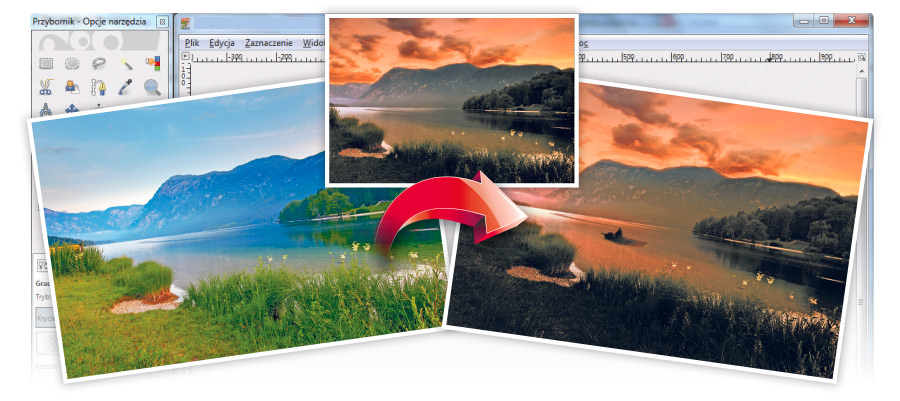
Jeśli zastanawiałeś się, jak twoje zdjęcia wyglądałyby wykonane w zupełnie innych warunkach oświetleniowych, nic nie stoi na przeszkodzie, by to sprawdzić, wykorzystując możliwości programu graficznego. W tej części kursu pokazujemy, jak zmienić scenerię obrazu i zasymulować zachód słońca.
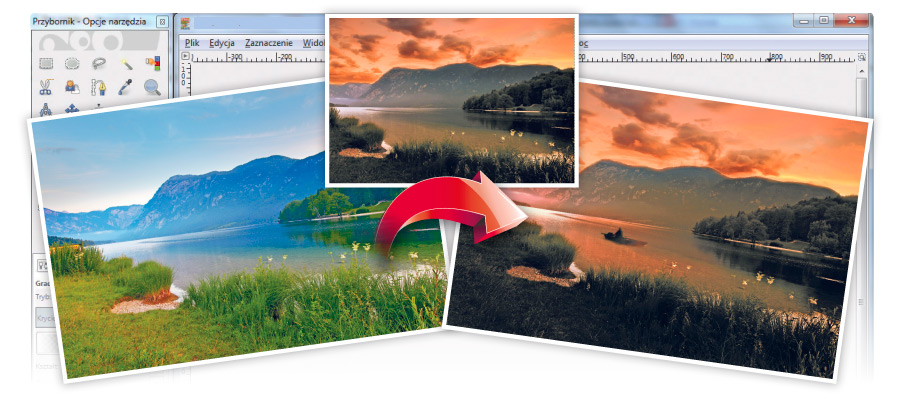
Przeglądając fotografie ze swojej biblioteki, pewnie nie raz trafiłeś na ciekawe zdjęcia, które mogłyby wyglądać o wiele lepiej, gdyby zostały zrobione w innych warunkach oświetleniowych lub o innej porze dnia. Niestety nie zawsze jest to możliwe, a czasem zwyczajnie nie ma szans, by pojawić się w tym samym miejscu
i uzyskać wymarzone ujęcie. Wtedy warto sięgnąć po GIMP-a i, wykorzystując technikę fotomontażu, odmienić ulubiony kadr. W warsztacie pokazujemy, jak zmienić porę dnia na fotografii krajobrazowej. Zdjęcie wykonane późnym popołudniem przekształciliśmy w fotkę „wykonaną” o zachodzie słońca. Do wykonania ćwiczenia potrzebne będą co najmniej dwa zdjęcia, w tym jedno, na którym będą widoczne barwy charakterystyczne dla zachodu słońca. Szczególnie ważny jest odpowiedni dobór kolorystyki nieba. Jeżeli nie masz takiego zdjęcia w swoich zasobach, poszukaj go w sieci – w Google lub jednym z banków zdjęć, np. w Pexels, pod adresem www.pexels.com. Znajdziesz tam wiele bezpłatnych fotografii.
Przed przystąpieniem do wykonywania ćwiczenia przygotuj komplet zdjęć, które posłużą do stworzenia fotomontażu. Aby uzyskać dobry efekt, warto przeprowadzić kilka prób łączenia różnych zdjęć.
Uruchom GIMP-a i z menu Plik wybierz opcję Otwórz. W wyświetlonym oknie Otwarcie obrazu wskaż na dysku zdjęcie do modyfikacji, w naszym przykładzie krajobraz.jpg, i kliknij przycisk Otwórz.
W okienku warstw kliknij prawym przyciskiem myszy warstwę źródłową i z menu kontekstowego wybierz opcję Dodaj maskę warstwy.
W otwartym okienku: Dodanie maski warstwy, w sekcji Początkowa maska warstwy, wybierz opcję Biała i kliknij Dodaj, a następnie z przybornika wybierz narzędzie Pędzel.
Upewnij się, że masz wybrany kolor czarny jako pierwszoplanowy, po czym dopasuj wielkość i miękkość pędzla, aby zamalować obszar z niebem. Zalecamy wykorzystanie miękkiego pędzla i modyfikowanie jego rozmiaru w trakcie pracy, co pozwoli precyzyjnie zamalować ten obszar. Przy krawędziach nieba możesz też zmniejszyć poziom krycia pędzla. W naszym przykładzie efekt wyglądał tak:
Z menu Plik wybierz Otwórz jako warstwy i w otwartym okienku wskaż zdjęcie, na którym jest widoczny zachód słońca (w naszym przykładzie było to zachod.jpg) i kliknij Otwórz.
W okienku warstw przesuń wstawione zdjęcie na spód, i, posługując się narzędziami Skalowanie i Przesunięcie: dopasuj położenie nieba. Popraw też krawędzie na masce warstwy, tak aby uniknąć ostrych przejść między obrazami. W naszym przykładzie efekt wyglądał tak:
Możesz przyciemnić nowe niebo. W tym celu z menu Kolory wybierz Krzywe i przesuń krzywą w taki sposób jak w naszym przykładzie:
W okienku warstw kliknij teraz warstwę z krajobrazem (uważaj, by przez pomyłkę nie zaznaczyć kwadracika z maską warstwy) i ponownie z menu Kolory wybierz Krzywe. W otwartym oknie, zmodyfikuj położenie krzywej tak, aby przyciemnić scenę.
Teraz musisz zmodyfikować kolorystykę zdjęcia. Kadry z zachodami słońca charakteryzują się ciepłymi barwami w tonacji żółto-pomarańczowo-czerwonej. Na tym etapie niezbędne będzie wykorzystanie dodatkowej wtyczki do GIMP-a o nazwie Warming and Cooling Filters – pobierzesz ją ze strony http://pcformat.pl/u/2301. Pobrany plik skopiuj do folderu ze skryptami – domyślnie jest to C:\Users\nazwauzytkownika\.gimp-2.8\scripts. Po skopiowaniu pliku odśwież listę skryptów w programie, wybierając z menu kolejno Script-Fu i Odśwież skrypty.
Z menu Kolory wybierz opcję Warming or Cooling Filter i w otwartym okienku z listy Tone wybierz Brauer's Warm, a opcję Fill Entire layer pozostaw bez zmian. Przesuń suwak Opacity do wartości z przedziału 30–50 (tutaj musisz zastosować metodę prób i błędów, by uzyskać odpowiednią tonację kolorystyczną) i kliknij OK, a następnie ustaw poziom krycia o wartości 30.
W okienku warstw zaznacz warstwę źródłową i z menu Kolory wybierz opcję Barwa i nasycenie, a następnie przesuń suwak Nasycenie w lewo, do wartości -60, i kliknij OK. Nasz projekt wyglądał tak:
Utwórz nową, przezroczystą warstwę i namaluj pędzlem ciemną winietę przy dolnej krawędzi, po czym zmień Tryb warstwy na Miękkie światło i ustaw poziom krycia o wartości 60.
Na tym etapie zapisz swoją pracę jako plik XCF z warstwami, aby w razie niepowodzenia dalszych operacji móc powrócić do tego kroku. Następnie, kliknąwszy prawym przyciskiem myszy dowolną warstwę, wybierz Połącz widoczne warstwy. W otwartym okienku zaznacz Przycięta do obrazu i naciśnij Łączenie.
Z menu Kolory wybierz Balans kolorów. Przy zaznaczonej opcji Półtony ustaw suwaki w taki sposób jak na poniższym obrazku. Następnie zaznacz opcję Światła i zmodyfikuj położenie suwaków jak na kolejnym screenie, a na koniec zaznacz Cienie i ustaw suwaki tak jak na ostatnim obrazku, po czym kliknij OK.
Utwórz duplikat warstwy, z menu Kolory wybierz Barwienie i zmodyfikuj położenie suwaków jak na poniższym obrazku. Po kliknięciu OK zmień Tryb warstwy na Pokrywanie i ustaw Krycie o wartości 60. Możesz dodać maskę warstwy i namalować na niej gradient czarno-biały od górnej krawędzi zdjęcia. W naszym przykładzie efekt wyglądał tak jak poniżej.
Utwórz nową, przezroczystą warstwę i z przybornika wybierz Pędzel. Ustaw kolor #53260b jako pierwszoplanowy i namaluj plamę, która będzie imitacją światła. Zmień tryb warstwy na Rozjaśnianie i ustaw Krycie na poziomie 85. Uzyskasz taką poświatę.
W analogiczny sposób domaluj plamy w miejscach, które powinny mieć dodatkową poświatę. Wykorzystaj do tego celu różne kolory pędzla i sposób mieszania warstw.
Aby dodać smaczku swojej pracy, możesz wykorzystać w fotomontażu dodatkowe zdjęcia. W naszym przykładzie wykorzystaliśmy zdjęcie wędkarza na łódce, którego umieściliśmy na tafli jeziora. Do wycinania obiektów z innych zdjęć najlepiej wykorzystać narzędzie Ścieżki, którego działanie opisywaliśmy wielokrotnie w poprzednich częściach kursu. Efekt końcowy wygląda tak:




0 komentarzy