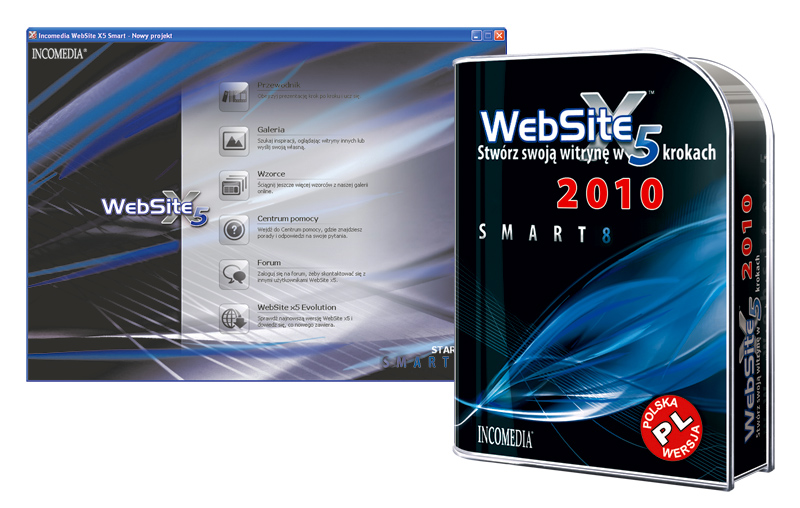
Jeśli chcesz sam łatwo zrobić stronę WWW, przyjdzie ci z pomocą wizualny edytor WebSite X5 2010.
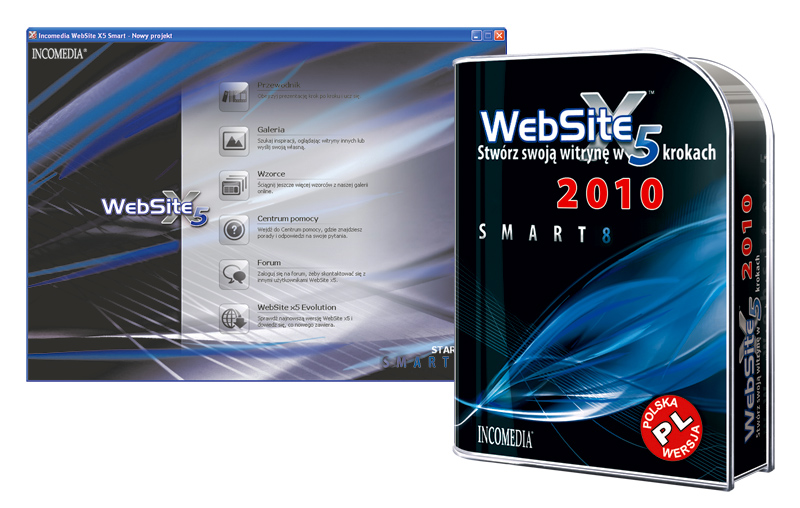
Najnowsza pełna wersja programu WebSite pomoże w pięciu krokach zaprojektować stronę WWW na podstawie jednego z 40 profesjonalnych szablonów graficznych. Pliki strony zostaną automatycznie przesłane na serwer, i już po chwili będziesz miał swoją własną witrynę w sieci.
Pierwszy etap tworzenia strony to wybór szablonu graficznego i zmiana wyglądu nagłówka i stopki.
W oknie powitalnym kliknij przycisk Start. W pierwszym kroku, Wybór projektu, zaznacz opcję Utwórz nowy projekt i kliknij Dalej.
W drugim kroku, Ustawienia ogólne, należy wypełnić pola formularza. Jeśli masz już zarejestrowany adres strony, wpisz go w pole Adres URL witryny. W pole Słowa kluczowe wpisz jak najwięcej słów związanych z treścią twojej strony oddzielonych przecinkami. Kliknij przycisk Dalej.
W kolejnym etapie musisz wybrać jeden z dostępnych szablonów graficznych. W lewej części ekranu rozwiń na drzewie katalog z nowymi szablonami New Templates i kliknij jedną z wyświetlonych nazw. Po prawej stronie wyświetli się podgląd szablonu.
Poniżej podglądu, klikając na kolorowe prostokąty lub używając suwaka, możesz dostosować kolorystykę szablonu. Gdy zakończysz, kliknij Dalej.
Teraz edycja banera górnego. Kliknij ikonę Wstaw tekst. Pojawi się pole tekstowe, przejdź do sekcji Właściwości tekstu, gdzie w polu Treść możesz zmienić tekst wyświetlany w tym polu.
Klikając przycisk ... obok pola Czcionka, zmienisz wielkość i krój czcionki. Poniżej znajdziesz pola do zmiany kolorów czcionki oraz jej tła. Po prawej stronie w sekcji Efekty z rozwijanej listy możesz wybrać jeden z dostępnych efektów specjalnych, które uatrakcyjnią wygląd napisu. Po wybraniu efektu zaznacz pole Zastosuj efekt.
W sekcji Położenie i rozmiar możesz precyzyjnie określić miejsce wyświetlania tekstu na banerze. Dodatkowo przyciskiem Wstaw obraz możesz dokleić do banera dodatkowy element graficzny z pliku.
Gdy zakończysz edycję nagłówka, kliknij zakładkę Stopka. Mając dostęp do identycznego zestawu narzędzi, możesz zmieniać wygląd strony, dodawać tekst i grafikę. Po zakończeniu edycji tych stałych elementów witryny kliknij przycisk Dalej.
W kolejnym etapie zadecydujesz, z ilu podstron będzie się składała witryna, dodasz ich nazwy do menu nawigacyjnego i określisz ich kolejność.
Początkowo witryna składa się ze strony głównej oraz trzech podstron. Kliknij na nazwie Strona 1. Następnie kliknij przycisk Zmień nazwę i wpisz tytuł podstrony, np. Moje hobby.
Tak samo zmień tytuły pozostałych podstron. Możesz też dodać kolejne podstrony, klikając przycisk Nowa strona i wpisując jej tytuł. Przyciski W górę i W dół służą do zmiany kolejności elementów. Gdy zakończysz, kliknij przycisk Dalej.
Kolejny etap, Tworzenie strony, to podział każdej z podstron na komórki uporządkowane w kolumnach i wierszach tabeli oraz wypełnianie ich zawartością – tekstem, grafiką lub multimediami, tj. obrazem wideo, dźwiękiem albo animacjami. Każda z podstron witryny jest podzielona na cztery komórki. Przyciskami powyżej tabeli możesz wstawiać lub usuwać kolumny i wiersze.
Po prawej stronie widoczne są ikony reprezentujące typy obiektów, które możesz dodać do każdej z komórek. Aby dodać np. obiekt tekstowy, kliknij na ikonie Tekst i nie puszczając przycisku myszy, przeciągnij ją i upuść w obszar wybranej komórki. Zostanie oznaczona ikoną jako „tekstowa”. Jeśli chcesz, aby dany obiekt wypełniał dwie komórki, upuść jego ikonę na łączącej je linii. omórki zostaną sklejone.
Kliknij dwukrotnie na komórce „tekstowej”. Wyświetli się sekcja Tekst. Wpisz tutaj treść pola i sformatuj tekst. Gdy zakończysz, kliknij przycisk OK.
W ten sam sposób dodaj do następnej komórki obrazek – kliknij na ikonie Obraz i nie puszczając przycisku myszy, przeciągnij ją i upuść w obszar wybranej komórki. Zostanie oznaczona, jako „graficzna”. Następnie kliknij na niej dwukrotnie, aby wybrać plik graficzny (pamiętaj, aby w nazwach plików nie używać polskich znaków). W ten sam sposób w kolejnych komórkach możesz umieszczać dźwięk, wideo i animacje formatu flash.
Kliknij przycisk Dalej. Przejdziesz do edycji kolejnej podstrony. W górnej części wyświetli się informacja o aktualnie edytowanej podstronie, np. Bieżąca strona: Moje hobby. Postępując według wcześniejszych kroków, zaprojektuj wszystkie podstrony. Na koniec kliknij przycisk Zapisz widoczny na górnym pasku i zachowaj pracę.
Przed tobą ostatni etap – zapiszesz projekt, następnie dostosujesz wygląd menu, sprawdzisz, jak działa witryna, i umieścisz pliki na serwerze FTP.
Czas na sprawdzian. Kliknij przycisk Test. Tworzona strona wyświetli się we wbudowanej przeglądarce. Przetestuj jej działanie. Gdy zakończysz, zamknij okno przeglądarki.
Kliknij przycisk Dalej. Kolejny etap to zmiana wyglądu menu nawigacyjnego. Kliknij ikonę Menu główne, wywołasz sekcję Styl menu głównego. Tutaj możesz zmienić wygląd paska menu. Opcje z tym związane są podzielone na trzy zakładki: Ogólne, Tekst, Grafika.
Modyfikując opcje, masz dostęp do sekcji Podgląd, w której na bieżąco widoczne są zastosowane zmiany. Po zakończeniu kliknij przycisk OK, a następnie kliknij przycisk Dalej.
Strona jest już gotowa. Teraz musisz wybrać jedną z opcji. Zaznaczając pierwszą Publikuj w internecie – przesyłasz pliki witryny na serwer FTP, drugą – pliki zostaną zapisane do wskazanego folderu na dysku lokalnym i będziesz je mógł przesłać na serwer, korzystając z dowolnego klienta FTP, np. programu Total Commander.
Jeśli masz już założone konto na stronie WWW, np. w darmowym serwisie Interii, www.strefa.pl, zaznacz opcję Publikuj w internecie i kliknij przycisk Dalej. W kolejnym kroku w sekcji Profil sesji wypełnij dane niezbędne do zalogowania się na serwer FTP i kliknij przycisk Dalej.
Wyświetli się kolejna plansza: Publikowanie witryny w Internecie, kliknij przycisk Start, wyświetli się okno z pytaniem: Czy chcesz wyeksportować witrynę do wskazanego katalogu? kliknij przycisk OK. Pliki zostaną przesłane na serwer. Wyświetli się ostatnie okno informujące o pomyślnym przesłaniu plików. Zamknij je, klikając OK. Teraz otwórz okno przeglądarki WWW, wpisz adres swojej strony i sprawdź, jak działa.







0 komentarzy