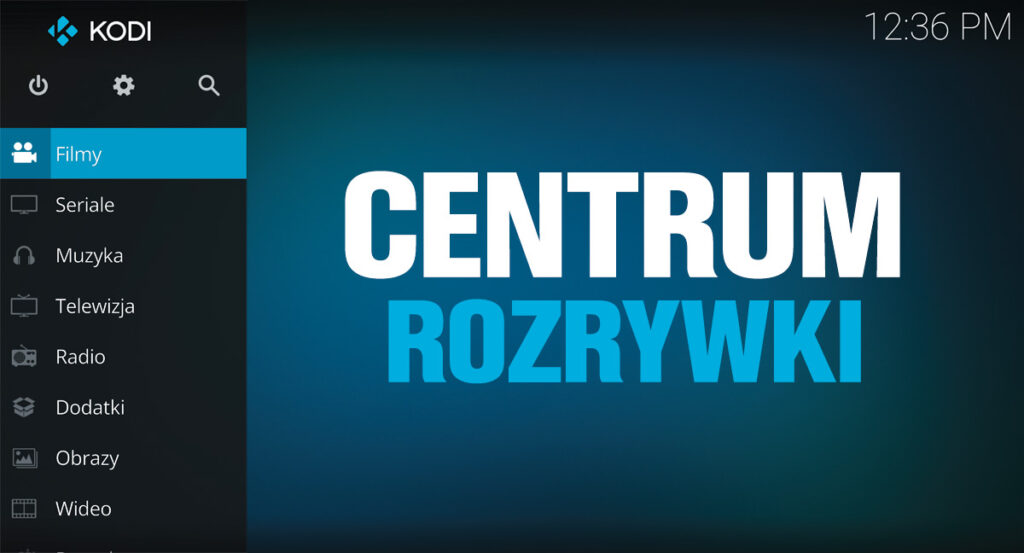
Zarządzanie domowymi mediami to czasochłonne zajęcie. Jeśli tracisz już kontrolę nad tysiącami zdjęć, setkami albumów muzycznych i filmów zgromadzonych na dysku peceta, polecamy zainstalować aplikację Kodi z naszej płyty DVD, która pomoże przywrócić porządek w zbiorach.
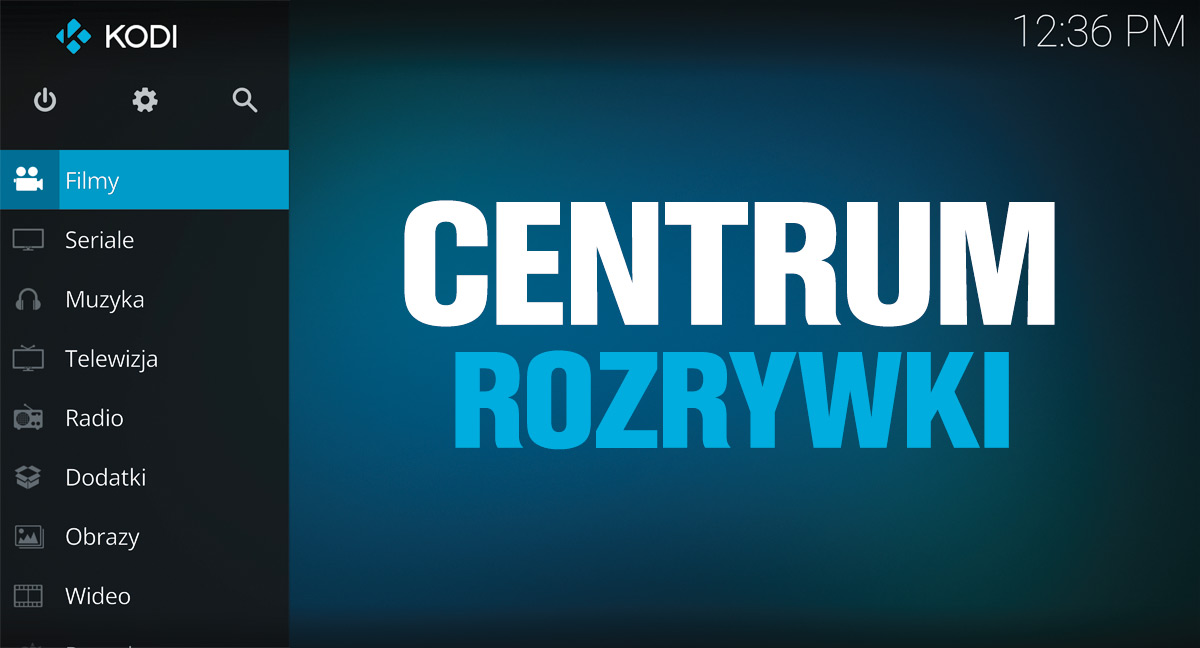
Kodi to aktualnie jeden z najpopularniejszych systemów typu media center. Oprogramowanie działa w Windowsie, Linuksie i Androidzie. Umożliwia odtwarzanie, zarządzanie zbiorami muzyki i filmów oraz sortowanie i przeglądanie zdjęć. Pozwala strumieniowo przesyłać media do urządzeń w sieci domowej i odtwarzać wideo z internetu. W naszych wskazówkach przybliżymy podstawy obsługi tej aplikacji i pokażemy kilka bardziej zaawansowanych trików.
Kodi to centrum zarządzania multimedialnymi zasobami. Po zainstalowaniu programu trzeba wskazać miejsce na dysku, gdzie znajdują się pliki wideo, audio i zdjęcia.
Zaznacz kategorię Filmy i wybierz polecenie Przejdź do przeglądarki plików. Kliknij Pliki, a następnie Dodaj źródło wideo. Użyj przycisku Przeglądaj i wskaż katalog, w którym znajdują się filmy. Może to być folder lokalny bądź sieciowy. Zaakceptuj wybór przyciskiem Ok i potwierdź, jeszcze raz wciskając Ok.
Naciśnij Folder zawiera i w kolejnym oknie wybierz Filmy. Otwórz <Ustawienia>, Preferowany język zmień na pl, podobnie skonfiguruj Preferowany kraj kategorii wiekowej.
Kliknij Ok w dwóch kolejnych oknach i potwierdź zmianę typu zawartości biblioteki wybierając Tak. Teraz musisz odczekać chwilę, aż aplikacja Kodi przeskanuje zawartość wskazanych katalogów. W tym czasie w ten sam sposób możesz dodać biblioteki seriali, muzyki oraz zdjęć.
Gdy katalogi bibliotek zostaną skonfigurowane, wystarczy skopiować do danego folderu nową zawartość, by została ona automatycznie dodana do bazy do programu. Gdyby jednak w bazie Kodi pojawił się bałagan, trzeba uruchomić skanowanie mediów.
Kliknij na przykład kategorię Filmy i przesuń kursor do lewej krawędzi ekranu. Na ekranie pojawi się dodatkowe menu. Wybierz pozycję Aktualizuj bibliotekę.
Jeżeli chcesz szybko dodać do biblioteki większą liczbę multimediów, na przykład zawartość nowego dysku przenośnego, skonfiguruj dodatkowy katalog. Wciśnij przycisk ustawień i wybierz grupę Ustawienia mediów. Zaznacz kategorię Biblioteka i wskaż typ źródła, które chcesz dodać – np. Wideo. Użyj polecenia Dodaj źródło wideo i postępując jak we wcześniejszej poradzie, dołącz dodatkowy folder.
Biblioteki Kodi wymagają okresowego czyszczenia. Jeżeli na przykład usuniesz z dysku jakiś plik, może się zdarzyć, że nie zostanie on automatycznie skasowany z bazy programu, a gdy zmienisz nazwę, czasami w bibliotece pojawią się dwa identyczne tytuły. Czyszczenie wyeliminuje błędne wpisy.
Otwórz okno ustawień mediów. Zmień tryb interfejsu ze standardowego na zaawansowany – kliknij w tym celu Standardowy u dołu listy z lewej strony. Otwórz kategorię Biblioteka i wybierz polecenie Wyczyść bibliotekę w sekcjach Biblioteka Wideo i Biblioteka Muzyki.
Nie każdy film dostępny jest w polskiej wersji językowej. Jeżeli brakuje dubbingu lub napisów dialogowych, tłumaczenie można znaleźć w internecie. Kodi potrafi pobierać napisy automatycznie.
Otwórz okno ustawień, kliknij grupę Ustawienia odtwarzacza i kategorię Język. Wybierz Preferuj napisy w języku w sekcji Napisy i zmień ustawienie na Polish.
Przewiń okno do sekcji Usługi pobierania i zmień ustawienie na Polish. Następnie wybierz Domyślny serwis napisów filmowych.
Wciśnij Pobierz więcej, przewiń listę i wskaż serwis internetowy z napisami, na przykład OpenSubtitles.org.
Cztery różne tryby ustawień
Kodi można obsługiwać myszą, palcem albo pilotem, dlatego interfejs wyposażono w duże pola i nazwy funkcji. Z tego samego powodu domyślna liczba wyświetlanych opcji jest mocno ograniczona. Do dyspozycji są cztery tryby pracy: Podstawowy, Standardowy, Zaawansowany i Ekspercki. Każdy kolejny oferuje więcej możliwości konfiguracji.
Grupowanie serii
Aby utrzymać porządek w bibliotece filmów, można pogrupować tytuły, które stanowią serie. Otwórz w tym celu okno ustawień mediów, wybierz kategorię Wideo i przejdź do sekcji Biblioteka. Przesuwając suwak, włącz Pokazuj serie filmowe i Uwzględniaj serie zawierające jeden film.
Zmiana wyglądu
Jedną z wielu zalet Kodi jest możliwość zmiany wyglądu programu za pomocą skórek. Otwórz okno ustawień i wybierz Ustawienia interfejsu. Zaznacz kategorię Skóra i naciśnij Skóra. Kliknij Pobierz więcej, wybierz nakładkę i zainstaluj ją.
Kodi używa internetowych baz danych do identyfikacji mediów. Niestety nie każdy plik zawiera wszystkie potrzebne informacje i może się zdarzyć, że niektóre tytuły nie zostaną rozpoznane. Modułowa budowa Kodi umożliwia jednak połączenie z kilkoma różnymi bazami danych.
Otwórz okno ustawień mediów i wybierz kategorię Muzyka. Kliknij opcję Domyślny dostawca informacji o albumach. Użyj przycisku Pobierz więcej i zaznacz nowego dostawcę informacji. Naciśnij Domyślny dostawca informacji o wykonawcach i powtórz operację. Masz teraz dostęp do dodatkowej bazy. Wybierając polecenia Domyślny dostawca…, możesz się pomiędzy nimi przełączać. To powinno ułatwić wyszukiwanie informacji o utworach.





0 komentarzy