Wraz z każdą aktualizacją Windows 10 programy systemowe zyskują nowe funkcje i mają coraz więcej możliwości. Aplikacja Zdjęcia ze zwykłej przeglądarki stała się najpierw prostym edytorem graficznym, a ostatnio została uzupełniona o edycję filmów. Pozwala przeprowadzić retusz zdjęć i zmontować film uzupełniony efektami, tekstem i muzyką.
EKRAN GŁÓWNY
1. Pasek albumów
W tym miejscu wyświetlane są wykonane ostatnio w programie projekty – albumy i filmy oraz skróty do niektórych funkcji, na przykład kreatora tworzenia filmu. Ten pasek można ukryć.
2. Menu filtrów
Skróty do przefiltrowanych i posortowanych zdjęć.
3. Pole wyszukiwania
Pole wyświetlające nazwę wybranego obiektu i jego ścieżkę dostępu.
4. Menu funkcji
Zestaw poleceń dostępny z poziomu głównego okna. Służą do uruchamiania kreatorów tworzenia filmu i albumu czy importu zdjęć do biblioteki.
5. Ustawienia widoku
Ikony umożliwiające zmianę wielkości miniatur w bibliotece zdjęć i filmów.
6. Miniatury zdjęć
Główna część okna, w której wyświetlane są miniatury z biblioteki, utworzone albumy bądź katalogi ze zdjęciami.
OKNO PODGLĄDU
7. Widok zdjęcia
8. Pasek informacyjny
Pasek z informacjami o aktualnie wyświetlanym obrazie.
9. Ikony zarządzania widokiem
Ikony służące do powiększania widoku, kasowana plików i obracania zdjęć.
10. Przycisk albumów
Dodawanie zdjęć do nowego bądź istniejącego albumu.
11. Menu funkcji
Narzędzia do edycji, udostępniania i drukowania zdjęć.
12. Przycisk przełączania widoku pełnoekranowego
Zdjęcia to narzędzie, które potrafi o wiele więcej niż wyświetlanie fotografii. Za pomocą programu można edytować obrazy, nakładać na nie filtry i uzupełniać tekstem. To jednak nie wszystko. Zdjęcia mogą posłużyć również jako edytor wideo. Wprawdzie program pozwala tylko na podstawowe operacje na filmach, ale wystarczą one w zupełności do obróbki domowych nagrań.
Uruchom Zdjęcia i wybierz skrót do edytora wideo: Ty reżyserujesz (1). Zaznacz film i zaakceptuj wybór przyciskiem Dodaj. Jeżeli skrót został wyłączony albo pasek miniatur jest ukryty, kliknij prawym klawiszem myszy film, który chcesz edytować, i wybierz Dodaj do dzieła (2).
Aby dodać do edytora więcej nagrań, użyj skrótu + Dodaj zdjęcia i filmy (3). Film może być uzupełniony zdjęciami. Umieszcza się je w projekcie tak samo jak nagrania wideo.
Przeciągnij elementy projektu na pola osi czasu u dołu ekranu, w miejsce opisane <Przeciągnij tutaj zdjęcia i filmy, aby rozpocząć film (4). Ułóż je od razu w odpowiedniej kolejności. Ten sam film może zostać wykorzystany kilka razy.
Polecenia powyżej osi służą do przycinana, dodawania efektów 3D, nakładania filtrów. Zaznacz scenę i użyj jednego z poleceń. Klip zostanie otwarty w oknie prostego edytora. Klikając przyciski u góry, przełączasz narzędzia. Zmiany zaakceptuj przyciskiem Gotowe.
Efekty 3D dodaje się w osobnym edytorze. Uruchomisz go, klikając Efekty 3D w głównym oknie projektu.
Okno podglądu znajduje się z prawej strony (5). Możesz tutaj sprawdzać, jak wprowadzane zmiany wyglądają w całym filmie. W polu Nadaj nazwę filmowi wpisz tytuł projektu. Polecenie Motywy z prawej strony służy do ujednolicenia stylu twojej realizacji filmowej, dopasowania oprawy graficznej, muzyki i efektów. Kliknij, Muzyka, aby dodać do filmu podkład muzyczny. Możesz zmienić też proporcje ekranu.
Kliknij Wyeksportuj lub udostępnij. Ikony S, M i Loznaczają rozmiar pliku wynikowego, który zostanie zapisany – to odpowiednio mały, średni i duży. Trzeba pamiętać, że zmniejszenie wielkości pociąga za sobą również pogorszenie jakości. Wybierz jeden z wariantów. Nagranie zostanie automatycznie zapisane na dysku. Na koniec możesz od razu obejrzeć film, otworzyć katalog, w którym został on zapisany, albo udostępnić nagranie w mediach społecznościowych.

Skoro systemowa przeglądarka zdjęć potrafi edytować filmy, powinna pozwalać również na edycję fotografii. Program wyposażony został w podstawowe funkcje kadrowania, korekcji oraz filtry.
Uruchom Zdjęcia, odszukaj fotografię, którą chcesz poddać edycji, i kliknij ją. Zostanie wyświetlona w przeglądarce zdjęć. Możesz również odszukać fotkę bezpośrednio na dysku. Po dwukrotnym kliknięciu też zostanie otworzona w przeglądarce. Rozwiń menu Edytuj i utwórz (1).
Wciśnij Edytuj. Pasek Ulepsz zawiera funkcję automatycznej korekty oraz zestaw filtrów. Aby zdać się w kwestii poprawek na program, kliknij Popraw zdjęcie. Jeżeli chcesz skorzystać z jakiegoś filtra, wskaż go na liście, a następnie dobierz intensywność efektu, korzystając z suwaka poniżej zdjęcia.
Wybierz pasek o nazwie Korekta. Za pomocą umieszczonych tutaj funkcji skorygujesz oświetlenie oraz nasycenie barw. Wystarczy przesunąć pionową kreskę widoczną na miniaturze zdjęcia. Jeżeli potrzebujesz precyzyjnych ustawień, kliknij nazwę narzędzia: Światło albo Kolor. Teraz możesz zmienić na przykład ustawienia kontrastu, cieni czy temperaturę barw. U dołu paska umieszczone są dwa przyciski: Efekt czerwonych oczu korygujący ten mankament, a Usuwanie skaz służy do eliminacji zadrapań czy przebarwień.
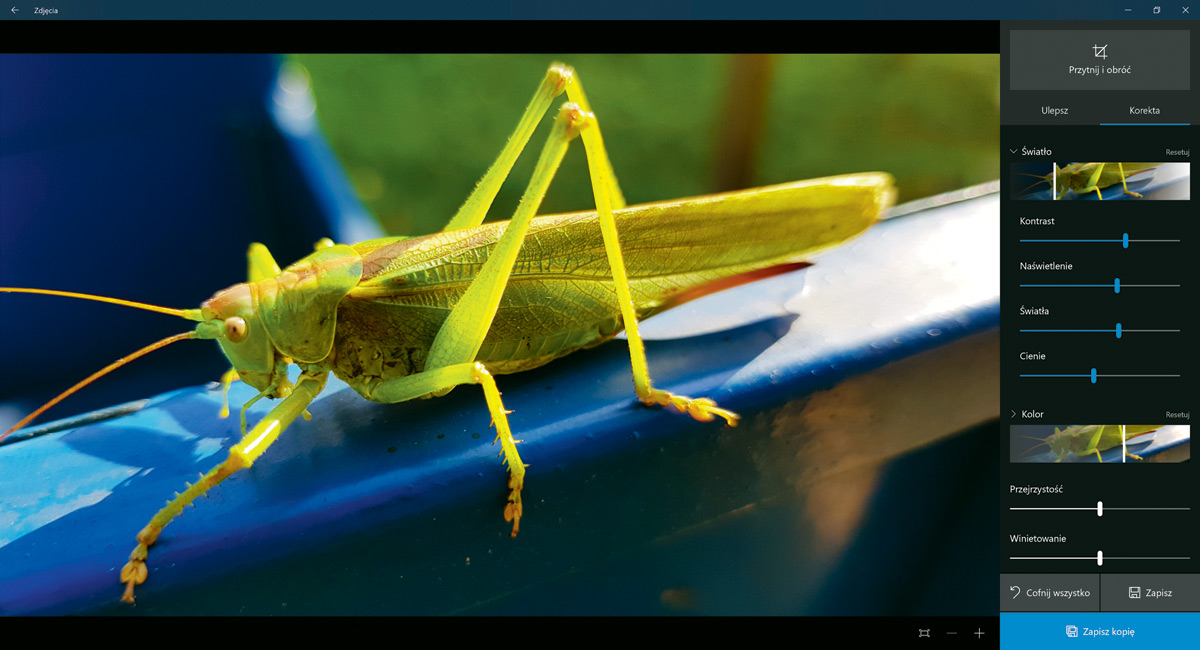
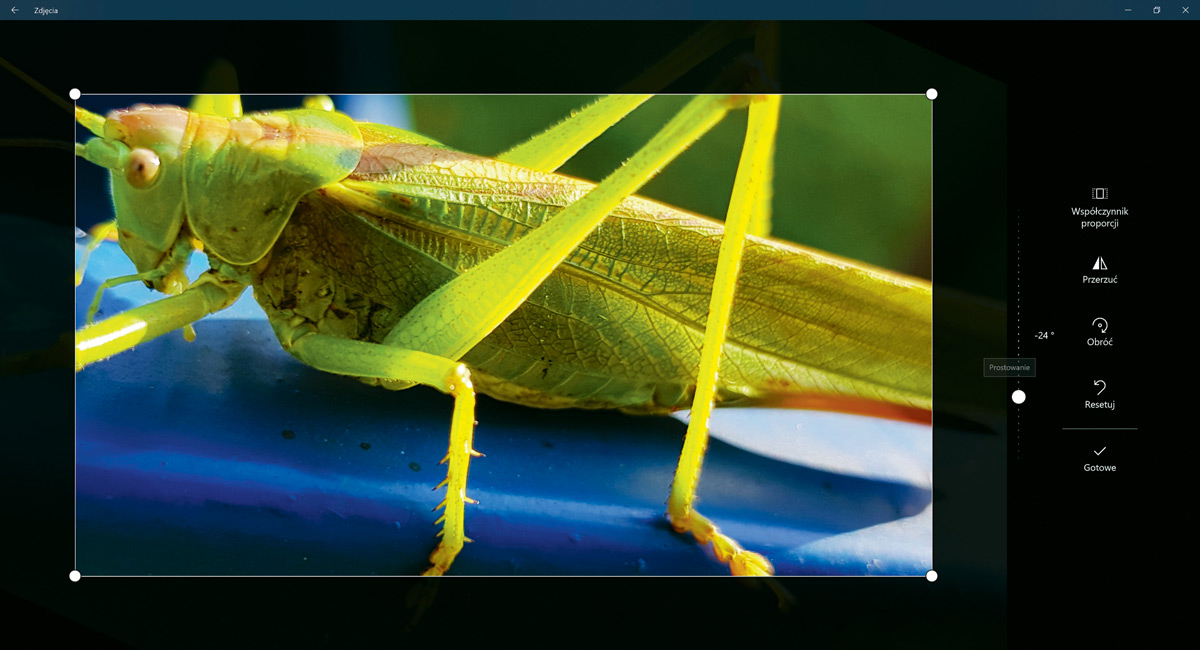
Aby wykadrować fotografię, wybierz polecenie <Przytnij i obróć>. Możesz tutaj dobrać proporcje obrazu, wykonać odbicie lustrzane bądź obrócić zdjęcie. Przesuwając krawędzie ramki wykadrujesz ujęcie, a za pomocą suwaka Prostowanie wyprostujesz je. Zamknij okno przyciskiem Gotowe. Kliknij Zapisz, by wprowadzić zmiany do oryginalnego zdjęcia. Jeżeli chcesz zapisać kopię, użyj przycisku Zapisz kopię.
Do zdjęcia można też dodać własny rysunek. Do tego służy kilka pisaków, kilkanaście kolorów oraz regulowana grubość kreski. Możesz też skorzystać z gumki. Aby włączyć narzędzia do rysowania, kliknij w głównym oknie przeglądarki polecenie Edytuj i utwórz oraz Rysuj.
Dynamiczny kafelek programu Zdjęcia umieszczony w menu startowym może wyświetlać podgląd zdjęć zapisanych w bibliotece. Poza zmianą jego wielkości i konfiguracją zachowania z poziomu systemu można jego zawartość definiować w opcjach. Uruchom Zdjęcia, kliknij przycisk z trzema kropkami … widoczny po prawej stronie ekranu i wybierz Ustawienia. Przewiń widok do sekcji Wygląd i skonfiguruj sposób wyświetlania zdjęć na kafelku za pomocą listy Zawartość kafelka aplikacji.
Kółko myszy może w programie Zdjęcia pełnić dwie różne funkcje. Jego obrót może powodować zmianę kolejnych slajdów bądź regulować powiększenie. Aby skonfigurować zachowanie, otwórz okno opcji i zaznacz w sekcji Przeglądanie i edycja element Wyświetl następny lub poprzedni element albo Powiększanie i pomniejszanie.
Aby aplikacja wypełniała dobrze swoje zadania, musi mieć możliwość zaindeksowania wszystkich zdjęć. Będzie to możliwe tylko wtedy, gdy podasz mu ścieżki katalogów zawierających fotografie. Otwórz w tym celu okno ustawień i kliknij w sekcji <Źródła> polecenie Dodaj folder. Wskaż na dysku odpowiedni katalog i naciśnij Dodaj ten folder do biblioteki „Obrazy”.
Jedno dostępnych narzędzi służy do usuwania efektu czerwonych oczu. Jeżeli chcesz skorzystać z tej funkcji, otwórz program i kliknij wadliwe zdjęcie. Rozwiń menu Edytuj i utwórz oraz Edytuj. Przejdź na kartę <Korekta> i wybierz przycisk Efekt czerwonych oczu.

0 komentarzy