Tryb oszczędzania baterii to funkcja dostępna w większości smartfonów i tabletów, która pomaga wydłużyć czas pracy urządzenia, szczególnie użyteczna, gdy poziom naładowania jest niski. Jak ją włączyć?
Tryb oszczędzania baterii działa m.in. poprzez zmniejszenie jasności ekranu czy spowolnienie pracy procesora. W codziennym użytkowaniu tryb ten może znacząco poprawić wygodę, szczególnie w sytuacjach, gdy nie mamy dostępu do ładowarki. Zrozumienie, jak to wygląda w praktyce i jak go odpowiednio ustawić, pozwala lepiej zarządzać baterią i unikać nieoczekiwanego rozładowania telefonu.
Najprostszy sposób uruchomienia trybu oszczędzania baterii jest dostępny w panelu szybkich ustawień. Oto jak włączyć oszczędzanie baterii:
Krok 1: Przeciągnij palcem w dół od górnej krawędzi ekranu, aby otworzyć panel szybkich ustawień.
Krok 2: Znajdź ikonę „Oszczędzanie baterii” – może wyglądać jak bateria z symbolem błyskawicy lub plusa.
Krok 3: Dotknij ikony, jeśli jest podświetlona – oznacza to, że tryb jest aktywny. Kliknięcie wyłączy go.
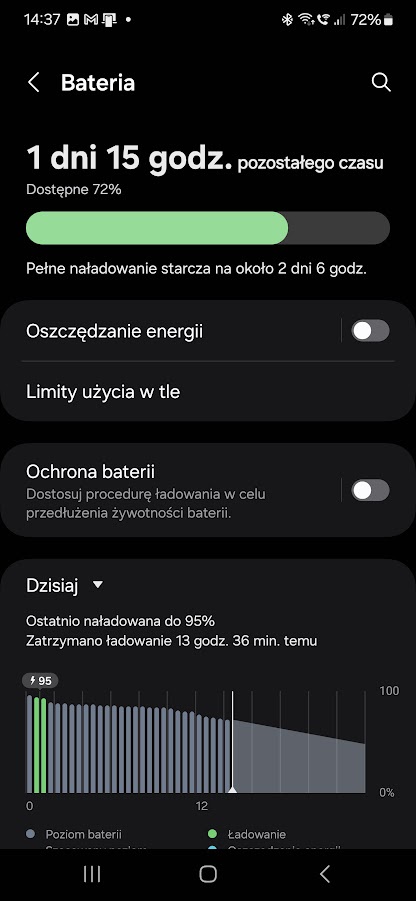
Oszczędzanie baterii można włączyć również w ustawieniach systemowych.
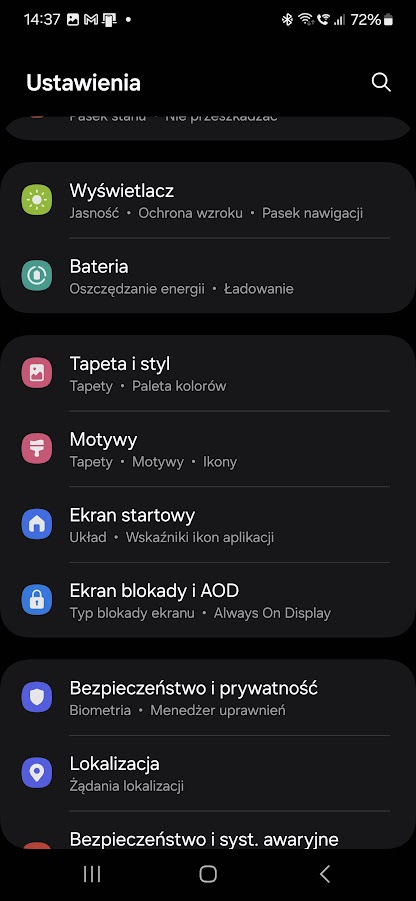
Krok 1: Otwórz aplikację „Ustawienia”.
Krok 2: Przejdź do sekcji „Bateria” lub „Zasilanie” (nazwa może się różnić w zależności od producenta urządzenia).
Krok 3: Naciśnij przełącznik przy opcji o nazwie „Tryb oszczędzania baterii” lub „Oszczędzanie energii”.
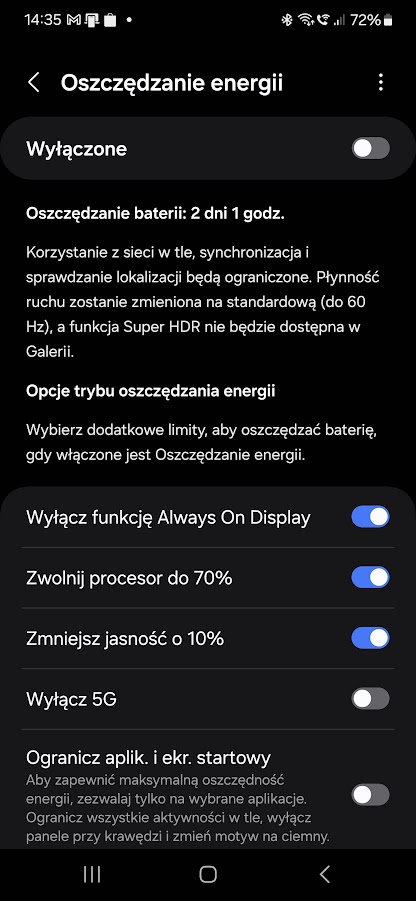
Użytkownik może też samemu dostosować jakie funkcje urządzenia będą ograniczane. Pozwala to na jeszcze większe ograniczenie zużycia energii elektrycznej. Oto jak dostosować zużycie energii w trybie oszczędzania baterii:
Krok 1: Otwórz aplikację „Ustawienia”.
Krok 2: Przejdź do sekcji „Bateria” lub „Zasilanie” (nazwa może się różnić w zależności od producenta urządzenia).
Krok 3: Zamiast naciskać przełącznik przy opcji o nazwie „Tryb oszczędzania baterii” lub „Oszczędzanie energii”, kliknij w samą nazwę opcji.
Krok 4: Na otwartym ekranie możesz dostosować opcje oszczędzania baterii, takie jak stopień zwolnienia procesora, zmniejszenie jasności ekranu, wyłączenie transmisji 5G czy wyłączenie niektórych aplikacji.
W zależności od producenta telefonu i wersji systemu operacyjnego czasem mamy również do dyspozycji tryb głębokiego oszczędzania energii lub tryb ultra – ich nazwy mogą się różnić. W tym wypadku funkcje telefonu mogą zostać ograniczone w znacznie szerszym zakresie, pozostawiając użytkownikowi do dyspozycji jedynie podstawowe możliwości, np. dzwonienie czy wysyłanie wiadomości. Ma to na celu oczywiście znacznie bardziej posuniętą oszczędność energii w niecodziennych sytuacjach. Warto pamiętać o tej możliwości np. w górach, na szlaku lub wówczas, kiedy wiemy, że dostępu do gniazdka nie będziemy mieli przez kilka dni. Zazwyczaj wyjście z takiego trybu pracy smartfona, a co za tym idzie, uzyskanie dostępu do jego wszystkich funkcji, odbywa się poprzez wskazanie odpowiedniej opcji na ekranie.
Warto również pamiętać, że na ogół tryb oszczędzania baterii wyłącza się w momencie, gdy podłączymy telefon do ładowania. Jeśli np. jedynie chwilowo podładowujemy urządzenie i chcemy, by wspomniany tryb dalej był aktywny, na ogół musimy go ponownie aktywować.





0 komentarzy