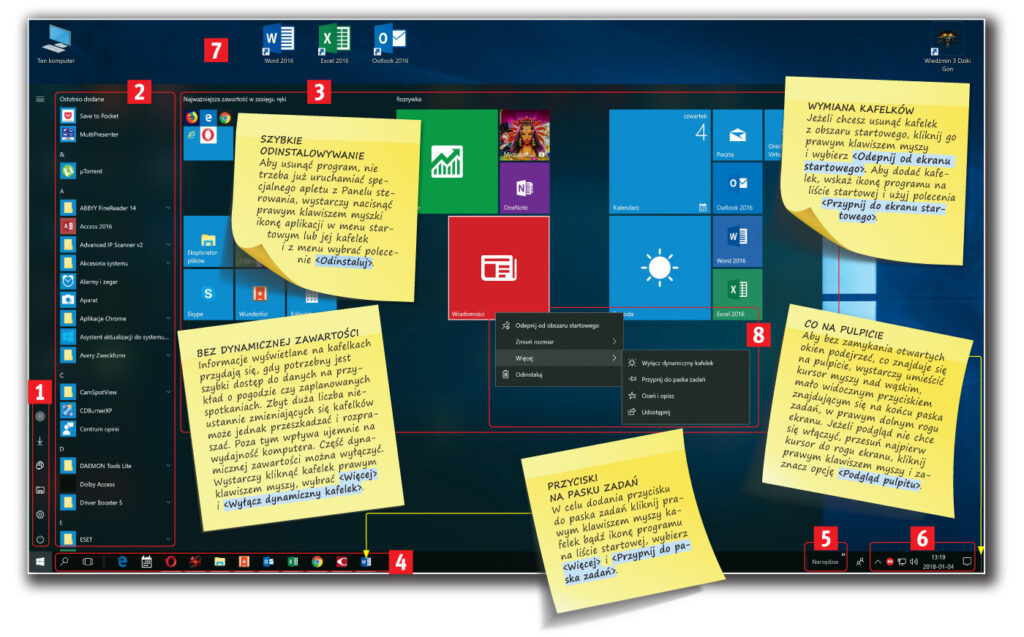
Usunięte z systemu Microsoftu menu startowe po żądaniach użytkowników wróciło na swoje miejsce wraz z Windows 10. Zostało jednak zmienione, ulepszone i wyposażone w kilka przydatnych, nieobecnych wcześniej funkcji. Łączy zalety tradycyjnego menu oraz wypełnionego kafelkami ekranu startowego.
1. Skróty systemowe
Skróty do najczęściej używanych funkcji – poleceń zamykania Windowsa, jego ustawień, danych użytkownika, Eksploratora plików. Microsoft nazywa te skróty folderami.
2. Lista programów
Uporządkowana alfabetycznie lista ze skrótami do zainstalowanych aplikacji, programów często uruchamianych i ostatnio dodanych.
3. Obszar startowy
Część menu startowego, w której umieszczane są kafelki – dynamicznie aktualizowane ikony skrótów do aplikacji.
4. Pasek zadań
Miejsce na ikony najbardziej potrzebnych narzędzi oraz aktualnie uruchomionych programów.
5. Paski narzędzi
Posegregowane tematycznie paski skrótów do programów i narzędzi systemowych. Paski mogą być tworzone przez użytkownika.
6. Zasobnik
Znajdują się tu ikony działających w tle usług i narzędzi. Zasobnik daje dostęp do zegara i kalendarza oraz do paska powiadomień. Tutaj umieszczony jest też przycisk wyświetlania poglądu pulpitu.
7. Pulpit Windows
Systemowe biurko z ikonami programów, folderów, dokumentów itp.
8. Menu kontekstowe
Menu prawego klawisza myszki. Umożliwia skonfigurowanie sposobu wyświetlania kafelków.
Instalacja dużej liczby programów może spowodować, że w zasobniku pojawi się mnóstwo ikon. Część z nich będzie na pewno niepotrzebna i warto się ich pozbyć. Kliknij prawym klawiszem myszy pasek zadań i wybierz polecenie Ustawienia paska zadań. Przewiń zawartość okna do sekcji Obszar powiadomień i naciśnij łącze Wybierz ikony wyświetlane na pasku zadań. Obok tych programów, których nie chcesz widzieć w zasobniku, przesuń suwaki do pozycji Wyłączone. Cofnij się do poprzedniego okna i wciśnij Wyłącz lub włącz ikony systemowe. Tutaj skonfigurujesz wyświetlanie powiadomień z narzędzi i aplikacji systemowych. Konfigurację przeprowadza się tak, jak opisaliśmy wcześniej.
Każdy blok w obszarze startowym standardowo zawiera w jednym rzędzie trzy kafelki średniej wielkości. Taki układ sprawdza się na standardowych monitorach, ale na ekranach panoramicznych skutkuje nieoptymalnym wykorzystaniem przestrzeni. Aby poszerzyć każdą grupę o jeden kafelek, rozwiń menu startowe, wybierz Ustawienia i grupę Personalizacja. Przejdź do kategorii Start i przesuń suwak Pokaż więcej kafelków w menu Start do pozycji włączone.
Obszar startowy może pomieścić ograniczoną liczbę kafelków. Jeżeli chcesz mieć dostęp do większego wyboru, musisz połączyć kafelki w katalogi, na przykład tematyczne. Aby stworzyć w menu startowym katalog, wystarczy przeciągnąć myszą jeden kafelek na drugi. W ten sposób powstanie nowy obiekt zawierający małe ikony. Powtarzając ten zabieg, można dodać do niego kolejne elementy. Aby skorzystać z zawartości katalogu, wystarczy go wybrać. Wyświetli się jego zawartość np. ze skrótami uruchamiającymi zgromadzone tam aplikacje.
Aby zmienić kolorystykę menu startowego oraz paska zadań, otwórz okno ustawień, wybierz grupę Personalizacja i kategorię Kolory. Wybierz jeden z kolorów na wyświetlonej palecie lub skorzystaj z opcji Kolor niestandardowy. Barwa menu oraz paska może być automatycznie dopasowywana przez system do kolorystyki tapety. Włączysz tę funkcję, zaznaczając pole Automatycznie wybierz kolor wiodący z mojego tła. Przewiń stronę ustawień do sekcji Więcej opcji i zaznacz pole Menu Start, pasek zadań i centrum akcji. Dzięki temu automatyczna zmiana kolorystyki obejmie menu startowe oraz pasek zadań. Po zaznaczeniu pola Paski tytułu modyfikacja będzie dotyczyła także belek okien programów. Jeżeli usuniesz zaznaczenie z obydwu pól, zmiany kolorów zostaną ograniczone tylko do kafelków. Jeżeli chcesz, by menu startowe było częściowo przeźroczyste, przesuń suwak Efekty przeźroczystości do pozycji Włączone.
Menu startowe wraz z obszarem kafelków może mieć różne rozmiary. Aby zwiększyć lub zmniejszyć wysokość, ewentualnie zmodyfikować jego szerokość, wystarczy przeciągnąć myszą prawą lub górną krawędź. W zależności od konfiguracji systemu obszar kafelków może mieć minimalnie szerokość jednej kolumny kafelków, a maksymalnie szerokość czterech kolumn.
Rozmiar kafelków można modyfikować. Większe przydają się, gdy wyświetlana jest na nich dynamiczna zawartość. Średnie warto włączyć w przypadku często uruchamianych programów, które nie korzystają z takiego rozwiązania. Najmniejszą wielkość kafelka można zarezerwować dla najrzadziej włączanych aplikacji. Aby zmienić wielkość kafelka, kliknij go prawym klawiszem myszy, rozwiń listę Zmień rozmiar i wybierz jedną z czterech widocznych tam pozycji.

0 komentarzy