Panuje przekonanie, że montaż wideo to zadanie, które na pececie da się zrealizować tylko pod kontrolą Windows. To nieprawda. Obróbką wideo z powodzeniem można się zająć na komputerze działającym pod Linuksem.
W artykule zakładamy, że masz zainstalowany system Linux Ubuntu 8.04 Hardy Heron, a twój komputer jest podłączony do internetu. W głównej części artykułu przedstawiamy program Kino, jednak nie jest to jedyne narzędzie do manipulacji obrazem, jakie możesz uruchomić pod kontrolą Linuksa. W ramce obok prezentujemy kilka programów, ale liczba aplikacji do manipulowania plikami wideo, filmami DVD, VCD, kamerami itp. pod Linuksem jest dużo większa. Zajrzyj do portalu Softpedia poświęconego oprogramowaniu do Linuksa, a szczególnie do kategorii Multimedia i Video (http://linux.softpedia.com/get/Multimedia/Video/, a znajdziesz ponad pół tysiąca aplikacji do manipulacji wideoklipami. Większość jest dostępna za darmo na licencji GPL!
- LiVES Program pozwala niemal dowolnie edytować wideoklipy, dodawać efekty, miksować i odtwarzać z różnymi filtrami. Korzysta ze standardowych narzędzi (Mplayer, ImageMagick oraz GTK+), które powinny być zainstalowane w systemie (jeżeli nie są, możesz je doinstalować – odpowiednie pakiety są dostarczane z dystrybucją Ubuntu). Mimo sporych możliwości narzędzie to jest jednak dość skomplikowane w obsłudze, ze względu na mało intuicyjny interfejs.
- EKD (Enkodeur-Mixeur) Aplikacja do konwersji wideo oraz tworzenia animacji ze statycznych obrazów i zdjęć. Nie jest dostępna w standardowych zbiorach aplikacji do Ubuntu, ale możesz go pobrać np. ze strony http://linux.softpedia.com/get/Multimedia/Video/ w serwisie Softpedia.
- DeVeDe Program do samodzielnego tworzenia płyt DVD z filmami. Dzięki temu, że korzysta z Mplayera, potrafi rozpoznawać i konwertować do postaci filmu DVD wiele formatów plików wideo. Znajduje się w standardowych repozytoriach Ubuntu (możesz go zainstalować za pomocą dostępnego w systemie modułu Dodaj/Usuń aplikacje).
Program Kino, przeznaczony do nieliniowej obróbki cyfrowego wideo, znajduje się w standardowych repozytoriach Ubuntu. Dzięki temu jego instalacja jest bardzo uproszczona. Także korzystanie z programu nie powinno stwarzać najmniejszych problemów – przy naszej pomocy oczywiście.
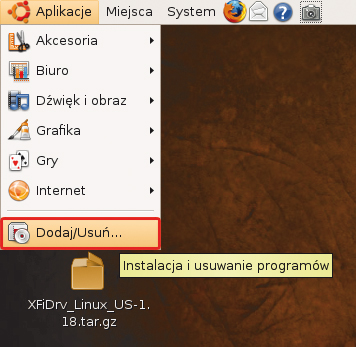
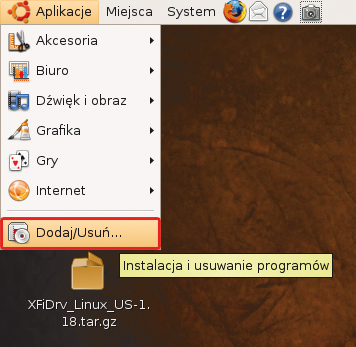
Uruchom system Linux Ubuntu. Zaloguj się. Następnie z menu Aplikacje wybierz pozycję Dodaj/Usuń….
W oknie Dodaj/Usuń aplikacje, w polu Szukaj wpisz kino i wciśnij [Enter] lub kliknij ikonę widoczną po prawej stronie pola wyszukiwania. Ewentualnie poczekaj chwilę – system automatycznie rozpocznie wyszukiwanie.
System odnajdzie aplikację Kino Edit DV video w repozytoriach Ubuntu. Zaznacz pole wyboru Kino widoczne po lewej stronie nazwy programu i kliknij Zastosuj zmiany.
Pojawi się okienko dialogowe z wyświetloną listą dodawanych elementów (tu: aplikacją Kino Edit DV video) oraz pytaniem, czy zastosować zmiany. Kliknij Zastosuj. Jeżeli pojawi się okno z żądaniem wpisania hasła, wpisz je. Pamiętaj, że komputer musi być połączony z internetem podczas instalacji.
Po pobraniu pakietów programu Kino z internetu i umieszczeniu ich w odpowiedniej lokalizacji na dysku pojawi się okno dialogowe informujące o poprawnym zainstalowaniu programu. Możesz od razu uruchomić program Kino, klikając dwukrotnie widoczną w oknie jego nazwę. Bez względu na to, czy uruchomisz program teraz, czy zrobisz to później, możesz już zamknąć moduł instalacyjny. Kliknij przycisk Zamknij.
Jeżeli nie uruchomiłeś jeszcze programu Kino, zrób to teraz, rozwijając menu Aplikacje, a następnie wybierając kolejno pozycje Dźwięk i obraz oraz Kino.
Okno główne programu składa się z pięciu obszarów. Najwięcej miejsca zajmuje centralnie położona ramka podglądu wideo, w której zaraz po uruchomieniu wyświetla się logo programu. Po lewej stronie okna znajduje się Storyboard, czyli panel edytowanych klipów, które możesz porządkować, ustalając w ten sposób chronologię opracowywanego filmu. Na górze znajduje się standardowy pasek menu oraz pasek ikon narzędziowych programu. Po prawej stronie jest widoczny panel funkcyjnych zakładek – domyślnie po uruchomieniu programu aktywna jest zakładka Edit i wreszcie na dole okna widnieje panel kontrolny, za którego pomocą przewijasz i przeglądasz aktywne pliki wideo.
Aby wczytać plik wideo do programu, kliknij ikonę Open a video or project. Następnie w oknie Choose a DV or SML file wskaż plik wideo w formacie DV (właściwym dla kamer cyfrowych DV) i kliknij Otwórz.
Plik wideo zostanie wczytany do programu. W ramce podglądu pojawi się pierwsza klatka wczytanego klipu, a po lewej stronie w sekcji Storyboard zobaczysz miniaturę klipu.
Aby wczytać kolejny klip, kliknij jedną z dwóch ikon: ikonę Insert a file before the current scene lub ikonę Insert a file after the current scene, w zależności od tego, czy nowo wczytany plik wideo ma się znaleźć przed czy za już wczytanym klipem.
Po kliknięciu którejkolwiek z wymienionych ikon zobaczysz okno: Choose DV or SML file to append, w którym wskaż plik wideo, np. 00033.dv i kliknij Otwórz. W analogiczny sposób dodajesz wszystkie klipy, które mają być składowymi częściami montowanego filmu.
Program masz już zainstalowany. Wiesz już, jak umieszczać w nim materiały źródłowe. Sama manipulacja klipami, z których ma się składać wynikowy film, to nie wszystko. Kolejnym etapem działań powinno być dodanie efektów wideo urozmaicających montowany materiał oraz najważniejsze: wygenerowanie gotowego, zmontowanego pliku wideo z filmem.
Jeżeli chcesz dodać efekt przejścia między dwoma wczytanymi klipami, kliknij widoczną po prawej stronie okna zakładkę FX.
W oknie głównym pojawią się opcje związane z efektami. Pod zakładką Create w polu Frames określasz, przez ile ramek ma być generowany efekt. Domyślne ustawienie 25 oznacza de facto sekundę filmu (w standardzie PAL).
Przejdź teraz do zakładki Video Transition i rozwiń listę widoczną bezpośrednio pod zakładką. Z listy będziesz mógł wybrać jeden z wbudowanych efektów wideo. Za pomocą pozostałych opcji definiujesz, czy efekt ma być generowany w przód (forward), czy wstecz (reverse), a także czy ma być wstawiony za aktualnie zaznaczonym na storyboardzie klipem czy przed nim. Ponadto w tej części okna są wyświetlone opcje specyficzne dla wybranego efektu przejścia. Gdy ustawisz parametry efektu, kliknij przycisk Render.
Efekt przejścia pojawi się w postaci miniatury (domyślnie czarnej, o ile nie zmieniłeś ustawień koloru dla wybranego efektu). Myszką możesz go przeciągać, ustalając w ten sposób, w którym miejscu ma być zastosowany.
Efekty oraz towarzyszące im opcje pozwalają na dość dużą swobodę w kreowaniu ciekawych przejść między klipami. Zachęcamy do eksperymentów.
Jeżeli masz już gotowy, zmontowany projekt filmu, czas wyeksportować go do pojedynczego pliku wideo. W tym celu w oknie programu kliknij widoczną po prawej stronie zakładkę Export.
W polu tekstowym File wprowadź ścieżkę do wynikowego pliku wideo (możesz sobie pomóc, klikając widoczną po prawej stronie ikonę foldera i wskazując docelową lokalizację).
Zaznacz opcję DV AVI Type 1 i odznacz opcję Auto Split Files. Pozostałych opcji nie zmieniaj i kliknij przycisk Export. Rozpocznie się zapis gotowego filmu we wskazanym przez ciebie miejscu na dysku.

0 komentarzy