Do internetu trafiła większość danych astronomicznych uzyskanych dzięki obserwacji z Ziemi oraz dostarczanych przez sondy wysyłane do najdalszych zakątków Układu Słonecznego. Dzięki nowoczesnym programom astronomicznym możesz je oglądać w przystępnym i efektownym interfejsie.
Omawiane w artykule programy to Microsoft WorldWide Telescope, bez wątpienia najjaśniejsza gwiazda wśród programów do oglądania nieba, oraz Google Earth – doskonałe źródło ciekawych zdjęć i informacji o dwóch najlepiej przebadanych ciałach niebieskich: Księżycu i Marsie. Oba programy umieściliśmy na płycie DVD.
Program składa się z dokładnej fotograficznej mapy nieba, którą można płynnie zbliżać i oddalać. To pozwala na oglądanie z bliska, w ogromnym powiększeniu wybranych obszarów nieba. Najciekawsze obiekty, takie jak: mgławice, galaktyki, rejony formowania gwiazd, są zaprezentowane w znacznie większej rozdzielczości, naniesione na mapę bazową. Najciekawsze są oczywiście fotografie z kosmicznego teleskopu Hubble’a, oraz z podobnych urządzeń orbitalnych, które obserwują niebo w innych obszarach spektrum, np. Chandra, która rejestruje obrazy w promieniowaniu rentgenowskim.
W WWT jest trójwymiarowy model układu słonecznego, który można oglądać z każdej strony. Dostępne są też trójwymiarowe, teksturowane modele wszystkich planet i największych księżyców. Nie brakuje także zaawansowanych zbiorów informacji, jak kompletne mapy nieba wykonane za pomocą różnych sensorów (np. satelitarna mapa mikrofalowego promieniowania tła) czy danych z radioteleskopów.
Popularny program Google Earth jest kopalnią informacji związanych z astronomią. Co prawda nie jest tak wszechstronny, jak Microsoft WorldWide Telescope, ale zawiera sporo informacji, których brakuje w tamtym programie. Należą do nich szczegółowe mapy satelitarne powierzchni Marsa i Księżyca. Podobnie jak w przypadku powierzchni Ziemi zdjęcia są naniesione na radarową, trójwymiarową mapę terenu. Dzięki temu da się szczegółowo oglądać kratery, góry i wygasłe wulkany.
Poza zdjęciami zarówno Księżyc, jak i Mars mają zestaw własnych warstw informacyjnych. Najciekawsze są zbiory danych związanych z eksploracją tych globów. W przypadku Księżyca możemy przeglądać miejsca, gdzie lądowały załogowe misje Apollo. Są dostępne ścieżki, po których poruszali się astronauci i łaziki księżycowe, a także interaktywne panoramy w kolorze, które z nieprawdopodobną liczbą detali oddają księżycowe krajobrazy, oraz filmy pokazujące astronautów na Księżycu. W przypadku Marsa możesz zobaczyć m.in. trasy, które pokonały łaziki wysłane tam przez NASA, a także wykonane przez nie efektowne panoramy.
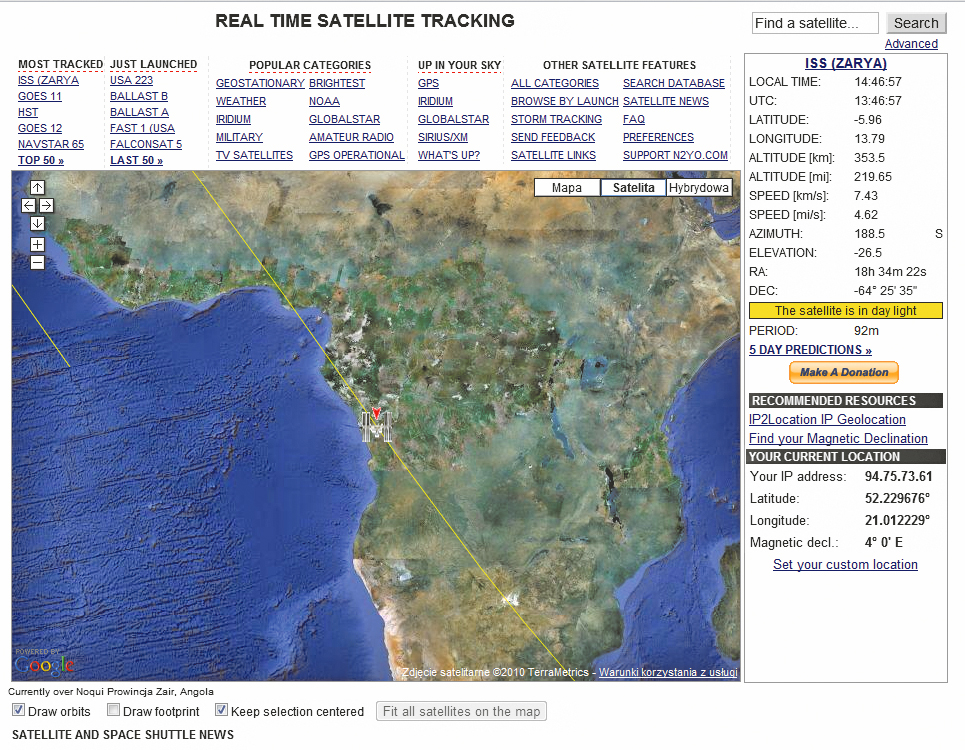
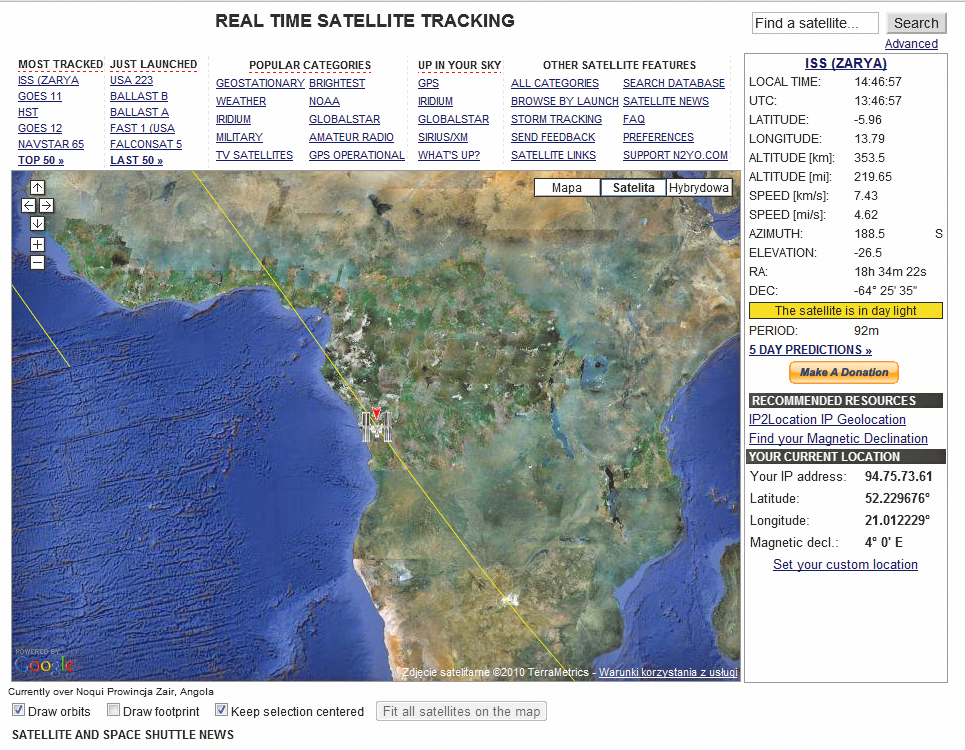
Wiele zdjęć z Kosmosu można znaleźć na stronach internetowych agencji kosmicznych. Dobrym punktem wyjścia jest serwis z misjami NASA, zarówno aktualnymi, jak i historycznymi. Jeśli jesteś zainteresowany najdalszymi misjami NASA do planet zewnętrznych Układu Słonecznego, bogatą kolekcję zdjęć znajdziesz na stronie ciclops.org, z kolei najlepszą kolekcję zdjęć z misji księżycowych ma strona apolloarchive.com. Z internetu można dowiedzieć się także o położeniu obiektów nieujmowanych w omówieniach Kosmosu, które można obserwować z Ziemi. Mowa oczywiście o satelitach. Najjaśniejszym sztucznym obiektem w Kosmosie jest Międzynarodowa Stacja Kosmiczna (ISS). Jej pozycję możesz sprawdzić w czasie rzeczywistym na stronie isstracker.com. Jeśli interesują cię także inne satelity, np. szpiegowskie, ich pozycję aktualizowaną w czasie rzeczywistym znajdziesz na stronie www.n2yo.com.
Z programu Microsoft WorldWide Telescope można korzystać na dwa sposoby: w oknie przeglądarki lub po zainstalowaniu go na pececie. Pierwszy sposób jest dobry, by tylko zapoznać się z aplikacją. W naszym przykładzie skorzystamy z wersji desktopowej, która ma więcej funkcji i działa zdecydowanie szybciej. Aplikację można zainstalować bezpośrednio z naszej płyty lub pobrać z internetu ze strony www.worldwidetelescope.org.
Po uruchomieniu program wyświetla domyślny widok nieba, wycentrowany na gwiazdozbiorze Ryb. Aby zmienić widok, złap myszą dowolne miejsce na mapie nieba i przeciągnij w dowolną stronę. Jeśli zgubisz się, przeglądając mapy, zawsze możesz powrócić do widoku startowego, naprowadzając mysz na przycisk View i klikając znajdującą się pod nim strzałkę. Z menu, które się wyświetli, wybierz Reset Camera.
Domyślny widok przedstawia zdjęcie nocnego nieba z naniesionymi rysunkami konstelacji oraz trójwymiarowymi modelami planet i ich największych satelitów. Oprócz tego można oglądać wycinkowe zdjęcia najciekawszych obiektów.
Zdjęcia obiektów niebieskich możesz też oglądać według źródła pochodzenia. W tym celu kliknij przycisk Explore w górnym menu programu, a następnie spójrz na górną belkę. Zobaczysz tam podpisane odpowiednimi nazwami kolekcje zdjęć astronomicznych, które są udostępnione w WorldWide Telescope. Następnie kliknij np. kolekcję Hubble Studies, w której są zdjęcia z kosmicznego teleskopu. Teraz na belce widzisz zdjęcia z Hubble’a. Żeby mieć lepszy przegląd, kliknij strzałkę w dół, aby rozwinąć kolekcję. Aby przejść do konkretnego zdjęcia, dwukrotnie kliknij miniaturkę.
Aby obejrzeć prezentację, w której lektor omawia konkretne ciało niebieskie, co jest zsynchronizowane z ruchem kamery, pokazującej to, o czym jest mowa, kliknij przycisk Guided Tours. Na górnej belce pojawią się foldery z prezentacjami pogrupowanymi według kryteriów tematycznych. Kliknij wybrany folder, a następnie naprowadź mysz na interesującą cię prezentację. Wyświetli się okienko, w którego górnej części znajdziesz przycisk Play.
Jeśli jakiś widok spodobał ci się szczególnie, możesz go użyć jako tapety pulpitu. Aby automatycznie przekształcić oglądany widok w tapetę, kliknij strzałkę w dół pod przyciskiem View i z menu wybierz opcję: Set Current View as Windows Desktop Background.
Standardowo aplikacja startuje w trybie przeglądania powierzchni Ziemi, ale po zmianie trybu wyświetlania staje się szybką i szczegółową mapą nieba. Program możesz zainstalować z naszej płyty lub pobrać ze strony http://earth.google.com.
Po pierwszym uruchomieniu aplikacji zobaczysz mapę Ziemi. Aby wyświetlić widok związany z obserwacjami astronomicznymi, kliknij Widok i Eksploruj. Następnie z listy wybierz interesujący cię widok. Kosmiczną przygodę z Google Earth warto rozpocząć od zwiedzania planety Mars.
Podobnie jak mapa Ziemi, mapy ciał niebieskich są zrobione na bazie mapy radarowej, dzięki której można poznać rzeźbę terenu. Aby ją zobaczyć, musisz zmienić kąt widzenia kamery. W tym celu przybliż się do powierzchni, kręcąc kółkiem myszy od siebie. Następnie naciśnij środkowy klawisz myszy (pod kółkiem) i przeciągnij mysz do siebie. Kamerę poziomo możesz ustawić także wtedy, gdy zbliżasz widok za pomocą suwaka widocznego z prawej strony ekranu. Aby obrócić się dookoła własnej osi, naciśnij środkowe kółko i przesuń mysz w bok.
Mapy Marsa i Księżyca są dokładnie opisane. Kliknięcie dowolnej ikony powoduje wyświetlenie informacji o danym obiekcie. Warto zwrócić uwagę na zielone ikonki symbolizujące wycieczkę. Po ich kliknięciu pojawiają się fragmenty „Przewodnika turystycznego po Marsie” („Travellers Guide to Mars”) z opisami najciekawszych miejsc.
Aby trafić do miejsc lądowania, gdzie można obejrzeć panoramy, znajdź panel Warstwy z lewej strony, następnie rozwiń gałęzie Mars Gallery i Rovers and Landers. Aby przejść do miejsca lądowania, dwukrotnie kliknij nazwę próbnika. Najciekawsze materiały są związane z misją łazika Spirit. Znajdziesz je, klikając dwukrotnie MER Spirit Rover (USA).
Kamera przemieści się do miejsca lądowania sondy. W przypadku łazików (oraz misji księżycowych) zobaczysz ścieżkę, którą w czasie swojej pracy pokonał dany pojazd. W miejscach, gdzie na mapie jest ikona aparatu fotograficznego, zlokalizowane są panoramy. Aby zobaczyć panoramę, kliknij ikonę aparatu, następnie na opisie znajdź i kliknij link Fly into this high-resolution photo. Gdy panorama się wyświetli, możesz przemieszczać się po niej, przeciągając widok myszą, a także zbliżać widok za pomocą kółka. Aby opuścić widok, kliknij Zamknij zdjęcie.
Niestety niektóre panoramy nie ładują się poprawnie, w związku z błędami rozmieszczenia warstw. W takiej sytuacji ponownie kliknij ikonę aparatu na mapie, a gdy pojawi się opis, kliknij odnośnik View this panorama at gigapan.org. Wówczas wbudowana w Google Earth przeglądarka wyświetli stronę z osadzoną panoramą. Jeśli będziesz chciał zobaczyć ją w widoku pełnoekranowym, kliknij Launch Full Screen Viewer.




0 komentarzy