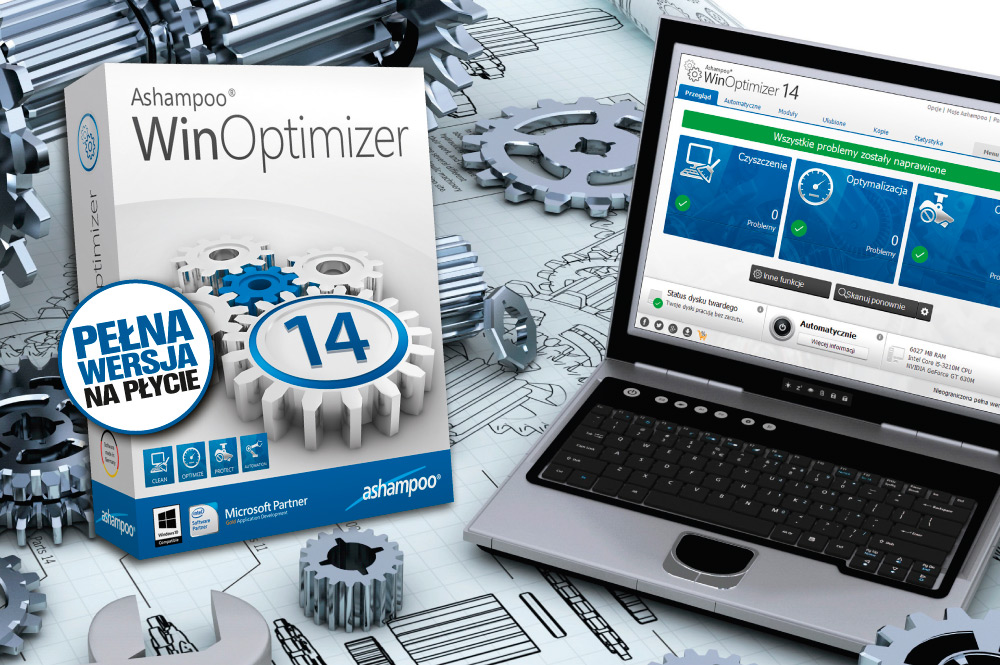
WinOptimizer 14 to wielokrotnie nagradzane narzędzie do przyspieszania systemu. Automatycznie zwalnia miejsce na dysku i naprawia błędy, zapewniając maksymalną wydajność komputera.

Poza trzema głównymi modułami służącymi do czyszczenia systemu program zawiera ponad trzydzieści dodatkowych narzędzi do przyspieszania, analizy i poprawiania wydajności Windowsa. W wersji 14 dostępna jest nowa funkcja AutoClean służącą do usuwania śladów obecności w sieci, pozostałości po odinstalowanych programach czy plików tymczasowych. Udoskonalone algorytmy czyszczące współpracują z najnowszymi wersjami przeglądarek stron WWW, usuwają zbędne obiekty Java, Flash oraz wiele innych typów plików śmieci. Dodatkowa funkcja kontroli prywatności w Windows 10 chroni użytkownika przed nieautoryzowanym wysyłaniem poufnych informacji do Microsoftu.
- Odzyskiwanie miejsca na dysku
- Naprawianie błędów
- Konfigurowanie Windowsa
- Usuwanie śladów obecności w sieci
- Kasowanie plików tymczasowych
- Kontrola uprawnień użytkowników
Zaczynamy serwisowanie systemu. Najpierw skorzystamy z wygodnej funkcji automatycznego trybu skanowania i naprawy.
W oknie głównym kliknij przycisk Uruchom. Zasoby komputera zostaną skontrolowane. Odnalezione błędy są przypisywane do jednej z trzech grup: <Czyszczenie (1), <Optymalizacja (2) i Ochrona (3). Wciśnij przycisk Detale pod jednym z prostokątów reprezentujących daną grupę, aby zapoznać się ze szczegółami dotyczącymi odnalezionych błędów.
Aby naprawić błędy i usunąć zbędne elementy, użyj przycisku Napraw teraz (4). Po kilku minutach wyświetli się informacja o zakończeniu procesu optymalizacji. Gdy wszystkie błędy z danej grupy zostaną usunięte, prostokąt zostanie oznaczony zielonym ptaszkiem.
Jeśli okaże się, że zmiany dokonane przez program powodują nieprawidłowości w działaniu systemu lub którejś z aplikacji, wybierz zakładkę Kopie. Wyświetlona zostanie lista, na której widoczny będzie utworzona przed skanowaniem kopia bezpieczeństwa ustawień systemu. Zaznacz wpis na liście i kliknij Przywróć. Ustawienia zostaną przywrócone do stanu sprzed optymalizacji.
Po przeprowadzeniu automatycznej diagnostyki pora zająć się dalszym oczyszczaniem i konfigurowaniem systemu.
Aby przyspieszyć start systemu Windows oraz wybranych aplikacji, wybierz zakładkę Moduły, a następnie zakładkę Funkcje. W sekcji Komputer wybierz narzędzie Optymalizuj proces uruchamiania.
Na wyświetlonej liście znajdziesz elementy startowe. Wpisy zaznaczone ptaszkiem, są ładowane do pamięci podczas uruchamiania systemu lub np. podczas uruchamiania przeglądarki WWW. Zapoznaj się z informacjami o wpisach i jeśli stwierdzisz, że dany element nie jest potrzebny, odznacz go.
Aby usunąć problemy ze skrótami do aplikacji, wybierz zakładkę Moduły, a potem Funkcje. W sekcji Dyski twarde wybierz Sprawdź skróty.
Na liście znajdziesz wszystkie obecne w systemie skróty. Poprawnie działające oznaczone są zielonym ptaszkiem. Naciśnij Wybierz niepoprawne, a wszystkie niepoprawne skróty obecne na liście zostaną zakwalifikowane do usunięcia. Aby się ich pozbyć z systemu, kliknij ikonę Skasuj.
Dzięki tej funkcji możliwa jest łatwa konfiguracja uprawnień wszystkich użytkowników komputera, np. definiowanie reguł uruchamiania określonych programów.
Aby zarządzać prawami użytkowników, wybierz zakładkę Moduły, a następnie Funkcje. W sekcji Windows wybierz narzędzie Ogranicz uprawnienia użytkownika.
Z rozwijanej listy wybierz użytkownika, któremu chcesz ograniczyć prawa. Następnie wskaż w lewej kolumnie np. Panel sterowania i w głównym obszarze okna ogranicz dostęp do różnych jego elementów, np. Właściwości ekranu. Zastosuj zmiany.
Po wykorzystaniu zgromadzonych w programie narzędzi, wyczyszczeniu komputera ze zbędnych elementów i usunięciu błędów nie zapomnij o aktywacji funkcji Automatyczne czyszczenie (1) (usuwanie niepotrzebnych plików w tle), Live-Tuner (2) (optymalizacja uruchomionych procesów) i Game Booster (3) (wyłączanie zbędnych procesów systemowych, zwalnianie pamięci operacyjnej). Aby uruchomić wymienione wyżej funkcje, w oknie głównym WinOptimizera wybierz Automatycznie i ustaw przełączniki widoczne przy ich nazwach w pozycji On.

0 komentarzy