
Włączamy funkcję przechowywania wielu elementów w Schowku systemu Windows 10.
Ile razy zdarzyło Ci się przypadkowo nadpisać zawartość systemowego Schowka? Zapewne wielokrotnie. Nieopatrzne wciśnięcie klawisza [PrintScrn] bądź kombinacji [Ctrl]+[C] w zwykłych warunkach powoduje zastąpienie skopiowanych wcześniej informacji nowymi.
Czasami bywa to bardzo uciążliwe, zwłaszcza jeśli musimy przeredagować duże ilości tekstu i korzystamy z metody „kopiuj–wklej”. W takich sytuacjach rozglądamy się za jakimś menedżerem, który pozwoli przechować w Schowku więcej niż jeden element. Zupełnie niepotrzebnie: w systemie Windows 10 od mniej więcej dwóch lat można włączyć opcję przechowywania historii Schowka i odwoływać się do niej wtedy, gdy jest to konieczne.
Funkcja jest domyślnie zablokowana, więc nie każdy zdaje sobie sprawę z jej istnienia. Aby włączyć historię Schowka, należy w menu Start wydać polecenie Ustawienia, a następnie wybrać pozycję System:
W wyświetlonym oknie klikamy opcję Schowek:
Teraz wystarczy aktywować narzędzie Historia schowka:
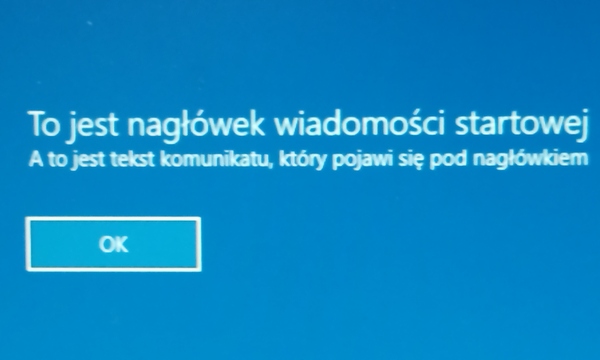
Naciśnijmy kombinację klawiszy [Windows]+[V]. Jeżeli Schowek był pusty, na ekranie pojawi się okienko zachęcające do tego, aby zapełnić go skopiowanym tekstem lub obrazami:
W Schowku przechowywane będą informacje tekstowe, dokumenty HTML oraz grafiki o maksymalnym rozmiarze 4 MB. Po wielokrotnym skopiowaniu do pamięci różnych elementów (z wykorzystaniem kombinacji [Ctrl]+[C], wywołaniu narzędzia Wycinanie albo naciśnięciu przycisku [PrintScrn]) jeszcze raz wywołajmy podgląd historii ([Windows]+[V]):
Klikając którykolwiek element sprawimy, że zostanie on wklejony do obecnie otwartego programu (edytora tekstu, aplikacji graficznej itp.
W prawym górnym rogu prostokątnych pól, w których umieszczone są poszczególne elementy zapamiętane w Schowku, widnieje symbol trzech kropek. Gdy go klikniemy, zobaczymy trzy opcje do wyboru: Usuń, Przypnij i Wyczyść wszystko. Pierwsza i ostatnia pozycja są oczywiste: pozwalają wymusić skasowanie zapamiętanego elementu lub całej zawartości Schowka. Wybierając polecenie Przypnij sprawimy natomiast, że element nie zniknie nawet po wydaniu komendy Wyczyść wszystko; co więcej, jeśli zapamiętamy tekst, a później go przypniemy, zostanie on przywrócony do Schowka po zrestartowaniu komputera.



0 komentarzy