Masz problem z komputerem i nie wiesz, jak sobie z nim poradzić? Poproś o pomoc znajomego. Może to być osoba z innego miasta, a nawet kraju. Do udzielenia pomocy na odległość wystarczy dostęp do sieci i darmowe narzędzie do zdalnego zarządzania komputerem program UltraVNC.
Program UltraVNC (aplikację można pobrać z serwisu PC Format Programy) umożliwia zdalne sterowanie dowolnym komputerem zarówno w sieci lokalnej, jak i przez internet. Praca na takiej maszynie jest przy tym niezwykle prosta, i to niezależnie od dzielącej nas od niej odległości. Dzięki wyświetlaniu na ekranie obrazu zarządzanego komputera oraz możliwości korzystania z własnej myszki i klawiatury obsługa zdalnego pulpitu jest równie intuicyjna co własnego komputera. Pomocne okazują się tu również dodatkowe funkcje w postaci wbudowanego komunikatora tekstowego, wsparcia dla wielu monitorów czy mechanizmu transferu danych, dzięki któremu szybko i wygodnie przekopiujesz niezbędne pliki między połączonymi komputerami.
W skład aplikacji UltraVNC wchodzą dwa oddzielne narzędzia – Server i Viewer. Oba są ze sobą ściśle powiązane. Pierwsze jest instalowane na komputerze, którym będziesz zdalnie zarządzał. Pozwala ono w razie potrzeby nawiązać z nim zdalne połączenie i wykonać niezbędne czynności (np. gdy coś przestanie działać). Drugie, uruchomione na komputerze przewodnim, umożliwia przeglądanie zawartości i zarządzanie kontrolowaną maszyną. Zestawianie połączenia między obydwoma komputerami należy zacząć od instalacji i konfiguracji serwera. Proces ten nie jest bardzo skomplikowany.
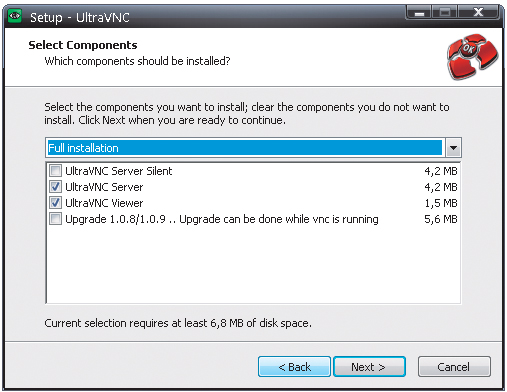
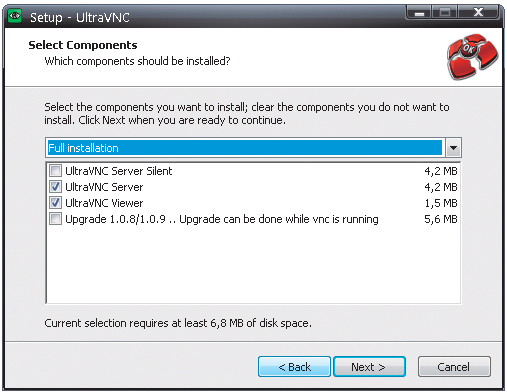
Podczas instalacji programu możesz w oknie programu samodzielne wybrać te jego komponenty, które mają się znaleźć na komputerze. Zalecamy jednak pozostawienie ustawień domyślnych. W ten sposób zainstalowana zostanie zarówno część serwerowa, jak i administracyjna programu.
W kolejnym oknie programu zaznacz następujące pola (patrz obrazek). Dzięki temu na pulpicie utworzone zostaną ikony programu, a sama aplikacja będzie uruchamiana jako usługa systemowa, dając możliwość ingerencji w ustawienia systemowe. Proces instalacji zakończ przyciskiem Next.
Po ukończeniu instalacji uruchom część serwerową programu, klikając ikonę UltraVNC Server, która się znajduje na pulpicie. O rozpoczęciu pracy części serwerowej dowiesz się po sprawdzeniu zasobnika systemowego – gdy praca się rozpocznie, pojawi się w nim ikona.
Teraz należy ustanowić hasło weryfikujące zdalny dostęp do aktualnie używanego komputera. W tym celu prawym przyciskiem myszki kliknij ikonę programu widoczną w zasobniku systemowym, po czym z rozwiniętego menu wybierz opcję Admin Properties. Wywołasz w ten sposób okno zaawansowanych ustawień serwera. Odszukaj w nim sekcję dotyczącą uwierzytelniania Authentication i zmień oba znajdujące się tam hasła, wpisując własne w pola. Poza tym nie zmieniaj żadnych innych opcji konfiguracyjnych!
Aby sprawdzić adres IP komputera, kliknij na ikonie sieci w zasobniku. Następnie, w oknie, które sie otworzy, kliknij prawym przyciskiem myszki na ikonie reprezentującej sieć, z którą jesteś połączony, i z menu wybierz opcję Stan. Otworzy się kolejne okno. Kliknij w nim przycisk Szczegóły . Tutaj znajdziesz pozycję Adres IPv4. Wartości liczbowe oddzielone kropkami (cztery bloki) to właśnie adres IP tego komputera.
Serwer jest już uruchomiony i poprawnie skonfigurowany. Czas zaprezentować jego możliwości. Pokażemy je na przykładzie zdalnej instalacji drukarki, opisując przy okazji najważniejsze funkcje programu. Zanim jednak nawiążesz swoje pierwsze połączenie z komputerem pełniącym rolę serwera, musisz ponownie zainstalować aplikację UltraVNC. Tym razem na komputerze, z którego będziesz administrował zdalnym pulpitem.
Podczas instalacji programu na drugim komputerze postępuj zgodnie z wcześniejszymi wskazówkami. Po zakończeniu całego procesu uruchom część administracyjną aplikacji, klikając ikonę UltraVNC Viewer.
W nowo wyświetlonym oknie, w polu VNC Server wpisz adres IP komputera, na którym został uruchomiony serwer. Nie zmieniając pozostałych ustawień, naciśnij przycisk Connect. Zainicjuje to proces zestawiania połączenia między komputerami. Status tej operacji możesz obserwować w niewielkim oknie, które pojawi się w górnym lewym rogu ekranu.
Udane nawiązanie połączenia zostanie zasygnalizowane wyświetleniem okna autoryzacji. W polu Password wpisz ustalone wcześniej hasło, po czym naciśnij przycisk Log On. W tym momencie w nowym oknie zobaczysz panel administratora z widokiem pulpitu drugiego komputera. Zwróć uwagę na zmianę koloru ikony serwera znajdującej się w zasobniku systemowym podglądanego komputera. Informuje to jego użytkownika o fakcie nawiązania zdalnego połączenia.
Przystępujemy do przykładowej instalacji drukarki. Rozpocznij od skopiowania pliku z jej sterownikami do zdalnie zarządzanego komputera. W tym celu z górnego paska narzędziowego wybierz Open File Transfer. Wywołasz w ten sposób okno transferu plików, w którym wskażesz odpowiedni plik i jego miejsce docelowe. Kliknięcie przycisku Send zainicjuje proces kopiowania. Jego postęp wraz z szybkością transferu możesz obserwować na dolnym pasku. Na koniec, klikając przycisk X, zamknij okno transferowe.
Korzystając ze zdalnego pulpitu, uruchom skopiowany plik i postępując zgodnie z wyświetlanymi na ekranie instrukcjami, zainstaluj sterowniki drukarki. Pamiętaj, że w zależności od jakości połączenia zdalny pulpit może z opóźnieniem reagować na twoje działania.
W każdej chwili możesz skontaktować się z użytkownikiem zdalnie zarządzanego komputera, uruchamiając wbudowany w program komunikator tekstowy. Wystarczy nacisnąć ikonę Czat i w nowo wyświetlonym oknie rozpocząć rozmowę:
Po ukończeniu instalacji zweryfikuj jej poprawność, klikając ikonę drukarki, znajdującą się w zasobniku systemowym. Wyświetlone okno z aktualnym poziomem tuszu będzie oznaczać, że wszystko zakończyło się pomyślnie.
Do zerwania połączenia z zarządzanym komputerem wystarczy kliknięcie przycisku Close Connection znajdującego się na górnym pasku narzędziowym.





0 komentarzy