Współczesny telefon w ogromnym stopniu polega na aplikacjach przechowujących dane w chmurze. Funkcjonalność takich usług często wykracza poza zwykłe składowanie plików online. Pokazujemy mniej znane sposoby na korzystanie z chmury.
W chmurze OneDrive możesz łatwo podwoić ilość bezpłatnego miejsca na pliki, zwiększając ją do 30 GB. Wystarczy aktywować usługę backupu zdjęć w apce OneDrive na smartfonie. Sztuczka działa w dowolnym systemie operacyjnym. My pokażemy, jak ją wykonać w Androidzie.
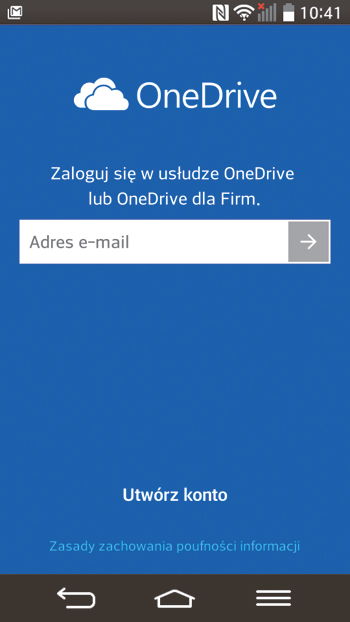
Pobierz i zainstaluj klienta usługi. Jeśli dotychczas z niej nie korzystałeś, musisz stworzyć konto – Utwórz konto. Możesz w tym celu użyć posiadanego adresu e-mail lub uzyskać nowy w serwisie Microsoftu.
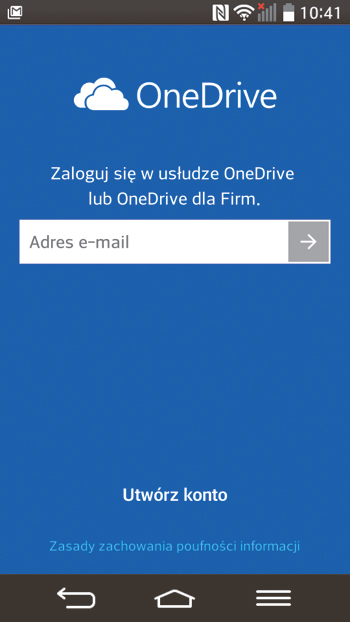
Wpisz adres e-mail i kliknij przycisk ze strzałeczką, a w kolejnym oknie podaj hasło. Gdy zobaczysz okno aplikacji, kliknij przycisk z symbolem trzech linii i z menu, które się pojawi, wybierz Ustawienia.
Wybierz opcję: Przekazywanie z aparatu i ustaw suwak w pozycji aktywnej (Włącz). W menu głównym pokaże się nowy katalog Pictures. Gdy ponownie otworzysz Ustawienia i klikniesz nazwę konta Osobiste, zobaczysz, że rozmiar twojej przestrzeni dyskowej wynosi 30 GB.
W przypadku poczty Gmail załączniki są przechowane w wewnętrznej chmurze poczty, ale możesz mieć do nich dostęp w innych chmurach, np. w OneDrive, Dropboksie czy na Dysku Google. Pośrednikiem między usługami będzie serwis IFTTT. Jego działanie bazuje na prostym schemacie: „jeżeli zajdzie zdarzenie A, wykonaj czynność B”. W naszym przypadku będzie to „jeżeli otrzymasz e-mail z załącznikiem, zapisz go w chmurze OneDrive”.
Zacznij od wejścia na stronę serwisu http://ifttt.com i stworzenia konta – Sign up. Podaj potrzebne dane i kliknij Create account. Wybierz My Recipes, a potem Create a Recipe.
W kolejnym oknie kliknij rhis i z listy, która się pojawi, wybierz Gmail. Potem wybierz „jakikolwiek nowy załącznik w skrzynce” – Any new attachment in inbox.
Teraz kliknij Create Trigger, a potem naciśnij that. Na liście wskaż OneDrive i kliknij opcję: Add file from URL. Możesz wybrać katalog, w którym zapisywane będą pliki, np.: OneDrive folder path. Utwórz regułę, klikając Create Action oraz Create Recipe.
Zainstaluj w telefonie aplikację IFTTT ze Sklepu Play.
Dostęp do plików w kliencie usługi One Drive możesz zabezpieczyć hasłem. Będzie ono niezbędne podczas uruchamiania aplikacji.
Na ekranie głównym aplikacji kliknij ikonę menu, a potem Ustawienia. Naciśnij Kod dostępu i ustaw przełącznik w pozycji aktywnej:
Dwukrotnie wprowadź kod dostępu. Kliknij Limit czasu kodu dostepu, wprowadź kod i wybierz czas, po którym aplikacja będzie żądała ponownej autoryzacji, np. 5s.
Instalowany razem z programem widżet aplikacji OneDrive pozwala utworzyć na pulpicie skrót do wybranego katalogu w chmurze.
Na pulpicie wywołaj menu widżetów. Przewijaj listę, aż znajdziesz ikonę OneDrive, i kliknij ją.
Teraz wybierz katalog, który będzie widoczny na pulpicie, i kliknij PRZYPNIJ – ikona pojawi się na głównym ekranie smartfonu.
Android, iOS i Windows Phone oferują działającą w chmurze usługę wykonywania kopii bezpieczeństwa. Pracując w tle, regularnie wysyła ona do sieci dane z twojego smartfonu. W przypadku wymiany urządzenia możesz łatwo przywrócić najważniejsze ustawienia. Zawartość kopii bezpieczeństwa zależy od systemu operacyjnego. Wszystkie OS-y przechowują informacje o ustawieniach urządzenia, hasła do sieci Wi-Fi oraz dane aplikacji zainstalowanych w telefonie. Windows Phone zapisuje dodatkowo hasła do kont sieciowych, historię połączeń, układ pulpitu, zakładki z przeglądarki IE i zawartość słownika, natomiast iOS przechowuje zdjęcia i filmy, wiadomości i dzwonki. Aby włączyć backup w systemie Android, otwórz Ustawienia, wybierz Kopia zapasowa i resetowanie i zaznacz pole Utwórz kopię zapasową moich danych. W iOS wybierz Ustawienia, potem iCloud, i wskaż na liście grupy danych, które chcesz przechowywać w chmurze, np. Notatki. W systemie Windows Phone wybierz Ustawienia, a potem kopia zapasowa. Konfiguracja funkcji jest oddzielna dla aplikacji i ustawień, wiadomości i zdjęć.
Jedną z funkcji aplikacji mobilnej Dysk Google jest skanowanie dokumentów za pomocą aparatu i zapisywanie ich w formie plików PDF. Aplikacja umożliwia łączenie stron w dłuższy dokument, poprawianie jakości i formatowanie.
W oknie głównym aplikacji kliknij +, a potem wybierz Skan. Skieruj obiektyw aparatu w stronę skanowanego dokumentu i, wykorzystując linie pomocnicze, postaraj się zrobić zdjęcie bez zniekształceń geometrycznych.
Teraz możesz skanować dalej, tworząc jeden dokument złożony z kilku stron – kliknij przycisk +. Gdybyś musiał powtórzyć ujęcie, kliknij ikonkę z obróconą strzałeczką. Możesz też kadrować skany i regulować kolorystykę każdej strony.
Po zakończeniu skanowania kliknij przycisk menu, a potem Ustawienia, aby ustawić Rozmiar papieru i Orientacja papieru. Gdy zakończysz skanowanie, naciśnij OK. Zostanie utworzony plik PDF, który program umieści w chmurze Google.
Jeśli smartfon zostanie skradziony, będziesz mógł spróbować zidentyfikować złodzieja na podstawie danych Dropboksa. Aplikacja pokazuje przybliżoną lokalizację smartfona i daje dostęp do wykonanych zdjęć.
Na komputerze wejdź na stronę www.dropbox.com i zaloguj się do usługi. Kliknij swoją nazwę konta, a potem Ustawienia.
Przejdź do zakładki Bezpieczeństwo i najedź myszką na ikonę informacyjną obok nazwy twojego urządzenia – pojawi się adres IP, z którego ostatnio telefon łączył się z internetem. Na podstawie adresu możesz poznać dostawcę internetu. Jeśli wskażesz ikonę obok opcji Kraj, np. Polska, poznasz przybliżoną lokalizację urządzenia.
W ustawieniach aplikacji mobilnej Dropbox możesz włączyć automatyczne przesyłanie do sieci zdjęć robionych wbudowanym aparatem. Jeśli po kradzieży telefonu złodziej wykona jakieś fotografie, będziesz miał do nich dostęp na komputerze. W połączeniu z adresem IP i lokalizacją może to pozwolić ustalić tożsamość złodzieja.
W aplikacji na smartfonie kliknij przycisk menu, potem ikonę z symbolem koła zębatego, przewiń ekran do dołu i wybierz Włącz funkcję Przesyłanie z aparatu.
Większość użytkowników korzysta z tylko jednej chmury, ale zdarzają się sytuacje, w których musisz użyć dwóch serwisów jednocześnie, np. żeby przenieść między nimi pliki. Możesz to zrobić za pomocą popularnego eksploratora plików. Program obsługuje wszystkie najpopularniejsze dyski sieciowe.
Pobierz apkę ES File Explorer File Manager ze Sklepu Play i uruchom ją. W oknie głównym wywołaj menu boczne. Przewiń w dół i wybierz Chmura.
Kliknij ikonę z symbolem plusa, aby dodać serwis. Wybierz z listy np. Dropboksa. Wprowadź dane uwierzytelniające i nadaj aplikacji prawo do korzystania z chmury, klikając Allow. Powtórz operację dla drugiej chmury, np. OneDrive.
Gdy oba dyski sieciowe będą dostępne w aplikacji ES, w zakładce Chmura wybierz jedną z nich. Przytrzymaj palec na ekranie i zaznacz pliki, które chcesz skopiować do innej chmury. Teraz kliknij przycisk Kopiuj, a potem Chmura i nazwę drugiej chmury.
Gdy znajdziesz się w katalogu docelowym, użyj przycisku Wklej. Rozpocznie się transfer plików.
W przypadku urządzeń z Androidem, które korzystają z karty pamięci SD, istnieje łatwy sposób przenoszenia danych z chmury na kartę. Zanim wypróbujesz naszą metodę, upewnij się, czy zainstalowany mobilny klient Dropboksa jest aktualny.
W oknie głównym aplikacji Dropbox kliknij ikonkę rozwijania opcji obok pliku, który chcesz zapisać na karcie. Przewiń okno i naciśnij Eksportuj, a potem Zapisz na urządzeniu.
Z listy po lewej stronie ekranu wybierz Karta SD. Wskaż katalog docelowy i kliknij Zapisz.
Przygotowana z myślą o urządzeniach Apple chmura iCloud zawiera dysk sieciowy na pliki użytkownika. Co ciekawe, dotychczas producent nie udostępnił aplikacji dającej dostęp do tych zasobów na urządzeniu przenośnym – klient iCloud działa tylko na pecetach. Dedykowana aplikacja ma pojawić się w kolejnej wersji systemu mobilnego iOS. Do tego czasu możesz zastąpić ją programem Documents 5, aby otwierać pliki, oraz płatnym iCloud Drive, by nimi zarządzać. W oknie głównym aplikacji Documents 5 naciśnij ikonę z symbolem chmury, a potem iCloud Drive, by przejść do zapisanych plików.


0 komentarzy