
System operacyjny bez dobrych narzędzi do komunikowania się niewiele znaczy. Aplikacje mają pomagać w pracy, ułatwiać porozumiewanie się, wymianę myśli i poglądów, a także umożliwiać rozrywkę. Windows 10 oferuje oprogramowanie zaspokajające różne potrzeby.
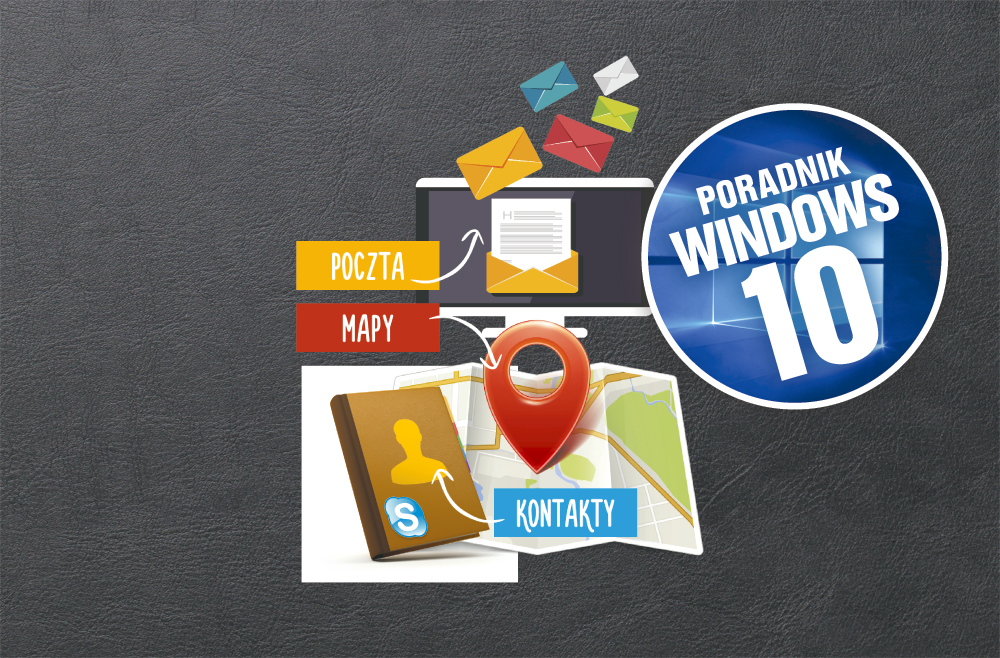
Narzędzia do komunikacji to przede wszystkim programy pocztowe, komunikatory czy aplikacje do prowadzenia rozmów audio-wideo. Każde z nich dostępne jest za darmo w Dziesiątce, są przy tym proste i wygodne w obsłudze. Za pomocą Poczty i zintegrowanego z systemem Skype’a można się porozumiewać na wiele różnych sposobów. Komunikację – choć w innym znaczeniu tego słowa – usprawniają też Mapy. Ta systemowa aplikacja ułatwi zaplanowanie trasy i posłuży jako nawigacja, nie wymagając dodatkowego przygotowania – wystarczy ją uruchomić, by móc ruszyć w trasę .
Nie potrzeba już dedykowanej nawigacji, by zaplanować i przejechać trasę z domu do nadmorskiego kurortu czy do nowej pracy. Mapy i programy nawigacyjne są już w każdym smartfonie i komputerze stacjonarnym. Aplikacja tego typu znajduje się także w Windows 10 – jest prosta w obsłudze, dokładna oraz ma czytelny interfejs.
Uruchom program, klikając kolejno przyciski Start, Wszystkie aplikacje i Mapy. Mapy mają dwa bloki sterujące. Po prawej znajduje się pasek manipulowania mapą, po lewej zaś – pasek funkcji. Jeżeli klikniesz na samej górze, pasek rozwinie się i pojawią się opisy poszczególnych przycisków.
Przycisk Mapa pozwala zobaczyć podkład kartograficzny. Gdy wybierzesz Szukaj, będziesz mógł skorzystać z funkcji wyszukiwania oraz historii jej używania. Komenda Wskazówki dojazdu pozwala zaplanować trasę przejazdu, a Miasta w 3D umożliwi zobaczenie miejsc, które zostały udostępnione w postaci trójwymiarowej. Po kliknięciu Ulubione uzyskasz dostęp do zapisanych lokalizacji. Pozycje do tej listy dodaje się z poziomu okna wyszukiwania.
Kliknij przycisk Ustawienia na samym dole paska, przy lewej krawędzi ekranu. W sekcji Ogólne określisz preferencje dotyczące jednostek miary oraz sposobu poruszania się. Zwykle jest to Samochodem.
W Polsce obowiązuje system metryczny, więc na liście Jednostki powinna być pozycja Metryczne. Choć to ustawienie zależy od konfiguracji systemu, może się zdarzyć, że Windows jest anglojęzyczny, a użytkownik potrzebuje znać odległości w kilometrach. Kliknij przycisk Pobierz lub aktualizuj mapy, by uaktualnić mapy zapisane na dysku lub pobrać je z sieci, a następnie obok, w sekcji Mapy, naciśnij Pobierz mapy. W ten sposób zapiszesz dane potrzebne do późniejszego przeglądania w trybie offline.
Wskaż kliknięciem kontynent i kliknij kraj, którego mapy chcesz zapisać, po czym zamknij program, by pobrać dane. Aby tylko zaktualizować pliki, kliknij w oknie ustawień przycisk Sprawdź teraz. Włącz też automatyczne aktualizowanie – przesuń suwak Automatycznie aktualizuj mapy w sekcji Aktualizacje map do pozycji Włączone.
Jeżeli chcesz, by program pamiętał wyszukiwane przez ciebie lokalizacje, pozostaw włączoną opcję Pamiętaj historię wyszukiwania. Aby usunąć zapisy z pamięci, użyj przycisku Usuń historię.
Na koniec warto jeszcze zmienić ustawienia dotyczące prywatności. Aby w aplikacji działały efektywnie wszystkie funkcje, niezbędna jest zgoda na udostępnianie informacji o lokalizacji. Nie oznacza to jednak automatycznej zgody na przekazywanie tych danych Microsoftowi. Możesz cofnąć pozwolenie na przesyłanie danych w celu poprawy jakości map, ustawiając w sekcji Ochrona prywatności pozycję Nigdy.
Korespondencja każdego rodzaju – i oficjalna, i nieformalna – powinna być poprawna pod względem językowym. Aby zminimalizować ryzyko omyłek, warto korzystać z narzędzi do sprawdzania pisowni. Program Poczta Windows 10 nie ma jednak własnych, tak jak np. pakiet Office. Używa do tego celu funkcji systemowych. Nie zawsze są one jednak uruchomione i wtedy konieczna jest zmiana konfiguracji Windowsa.
Po uruchomieniu systemowego programu pocztowego naciśnij Nowa wiadomość, by otworzyć okno tworzenia wiadomości. Wpisz treść maila, przejdź na kartę Opcje i kliknij przycisk Pisownia.
Błędy zostaną odnalezione i podkreślone, co oznacza, że odpowiedni pakiet językowy jest zainstalowany.
Jeżeli zaś zobaczysz komunikat informujący o braku narzędzi sprawdzających, oznacza to, że powinieneś doinstalować do systemu pakiet językowy. Kliknij ikonę wiadomości systemowych w zasobniku i wybierz z panelu przycisk Wszystkie ustawienia.
Kliknij ikonę Czas i język oraz grupę Region i język. Jeśli na liście nie ma odpowiedniego języka (np. polskiego) kliknij przycisk + Dodaj język i wybierz pakiet językowy z listy.
Po powrocie do okna ustawień zaznacz na liście język np. Polski, i kliknij przycisk Ustaw jako domyślny.
Naciśnij Opcje, następnie w sekcji Mowa kliknij Ustawienia. Dopasuj ustawienia mikrofonu czy lektora odczytującego komunikaty. Uwaga – nie dla każdego języka dostępne są funkcje rozpoznawania mowy. Zamknij okno konfiguracyjne.
Skype działa jak komunikator tekstowy lub audio-wideo, pozwala też dzwonić na telefony stacjonarne. Aby jednak można było się z kimś połączyć, przesłać wiadomość czy ustanowić połączenie wideo, trzeba wyszukać kontakt, dodać go do własnej listy, zaproponować wymianę danych i uzyskać akceptację.
Uruchom komunikator Skype, wpisz dane rozmówcy w polu wyszukiwania, np. Joanna, i kliknij przycisk Przeszukaj Skype'a. Przejrzyj listę znalezionych osób – jeżeli znajdziesz na niej znajomego, kliknij nazwę kontaktu prawym przyciskiem myszy i wybierz opcję Dodaj do listy.
Prześlij prośbę o wymianę danych, klikając przycisk Wyślij. Teraz musisz poczekać na zaakceptowanie przez tę osobę twojej prośby. Gdy to nastąpi, kontakt pojawi się na twojej liście adresowej.
Listę kontaktów można wypełnić hurtowo, wykorzystując książkę adresową programu pocztowego lub listę znajomych z Facebooka. Po uruchomieniu Skype’a w głównym oknie pojawi się np. propozycja wyszukania i dodania do komunikatora adresów z serwisu społecznościowego. Kliknij Znajdź znajomych z Facebooka.
Aby wyświetlić kontakty pocztowe z książki adresowej aplikacji Outlook, rozwiń menu Osoby i użyj polecenia Pokaż kontakty z Outlooka. Możesz też umieścić w programie Skype tylko numer telefonu danej osoby. Rozwiń w tym celu menu Osoby, kliknij Dodaj osobę i naciśnij Zapisz numer telefonu.

0 komentarzy