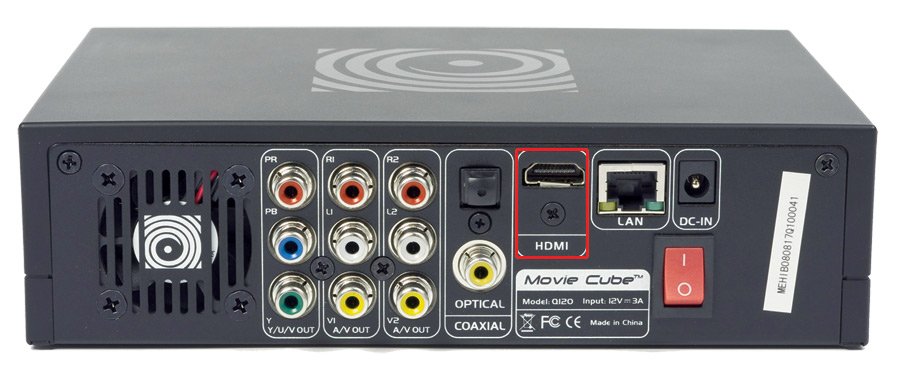
Multimedia przechowywane na dyskach sieciowych można odtwarzać na komputerze, ale też na specjalnych odtwarzaczach sieciowych podłączanych do telewizora i domowego sprzętu audio, co jest rozwiązaniem znacznie bardziej naturalnym. Odtwarzacze tego typu są bardzo uniwersalne.
Odtwarzacze sieciowe Emtec, podobnie jak wiele innych, mają dodatkowe tryby pracy. Jednym z nich jest dysk USB – wystarczy podłączyć dysk do komputera przez USB i wgrać na niego filmy, muzykę i zdjęcia. Dzięki temu urządzenie staje się zupełnie niezależne od sieci. Trzeba przy tym pamiętać, że urządzenie podłączone w ten sposób do komputera ma wyłączone wszystkie funkcje sieciowe. Drugim trybem jest praca w roli dysku sieciowego, czyli NAS. Po skonfigurowaniu połączenia sieciowego, gdy znasz adres IP odtwarzacza, możesz uzyskać do niego dostęp, podając ten adres w formacie UNC, np. \\192 .168.1.22. W przypadku odtwarzacza Emtec zobaczysz dwa katalogi, które możesz zamapować sobie w systemie, by mieć do nich stały dostęp, np. umieszczać na jednym swoje dane (drugi jest dostępny do zapisu tylko przez USB).
Mogą służyć jako dyski USB oraz dyski sieciowe (jak wykorzystany w naszym przykładzie Emtec Movie Cube Q120 za 800–1200 zł, w zależności od pojemności dysku). Mają polski interfejs, wyświetlają napisy w filmach DivX, nowe modele coraz częściej odtwarzają filmy HD. Potrafią też odtwarzać materiały z dysku wbudowanego, zewnętrznego, przez sieć LAN lub Wi-Fi, a także bezpośrednio z sieci, przez rozmaite protokoły, np. Sambę (udostępnianie plików z dysku sieciowego) czy UPnP AV (jest to przesyłanie mediów strumieniowych przez sieć pomiędzy urządzeniami sieciowym zgodnymi ze standardem UPnP).
Aby móc odtwarzać materiały audio, wideo i zdjęcia przez sieć, trzeba podłączyć odtwarzacz do telewizora. Dopiero później konfiguruje się połączenie sieciowe z użyciem kreatora wyświetlanego na ekranie telewizora
Telewizor z odtwarzaczem możesz połączyć na kilka sposobów.
Jeżeli twój telewizor jest wyposażony w wejście HDMI, zapewni ono najlepszą jakość obrazu i dźwięku. Podłącz kabel do tego wejścia, a drugi koniec kabla do wyjścia HDMI odtwarzacza.
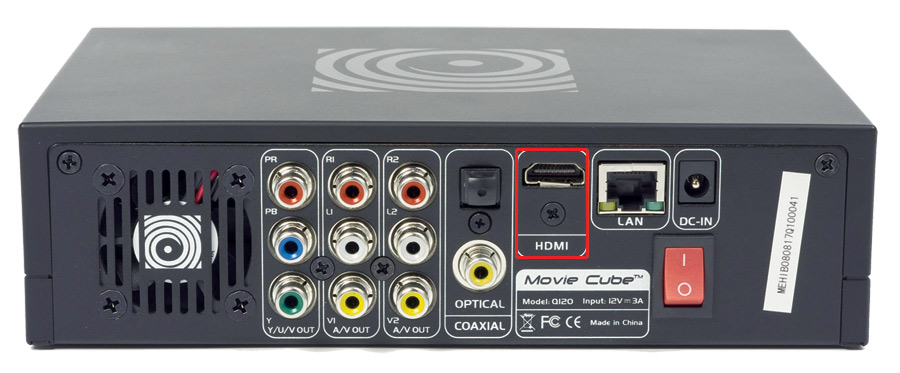
Jeżeli masz telewizor wyposażony w wejście komponentowe – można to poznać po trzech wejściach RCA: czerwonym, zielonym i niebieskim, podłącz do niego kabel z odpowiednimi końcówkami, a drugi koniec kabla do odpowiedniego wyjścia odtwarzacza.
Jeżeli twój telewizor nie ma ani wejścia HDMI, ani komponentowego, pozostaje złącze kompozytowe. W takiej sytuacji podłącz kabel zakończony końcówkami cinch do wejścia telewizora, a także odpowiedniego wyjścia odtwarzacza.
Jeśli wykorzystujesz złącze inne niż audio, koniecznie jest osobne podłączenie dźwięku. Można w tym celu wykorzystać tradycyjne biało-czerwone złącza RCA albo jedno z cyfrowych wyjść S/PDIF. W tym drugim przypadku potrzebujesz wysokiej klasy wzmacniacza audio, który ma wejście tego samego typu. W ogóle bardzo dobrym rozwiązaniem jest podłączanie odtwarzacza do domowego sprzętu audio zamiast do telewizora, bo jakość dźwięku będzie na pewno lepsza.
Po podłączeniu kabli możesz włączyć odtwarzacz i telewizor. W telewizorze wybierz odpowiednie wejście (HDMI, komponentowe, kompozytowe itp.), by na ekranie pojawił się obraz z odtwarzacza.
Każdy odtwarzacz sieciowy ma pewne ustawienia domyślne, które nie zawsze są najlepsze podczas współpracy z danym telewizorem. Szczególnie warto znaleźć w menu opcje dotyczące obrazu i spróbować ustawić np. wyższą rozdzielczość. My nie będziemy się nimi zajmować, skupimy się natomiast na podłączeniu odtwarzacza do sieci. Masz przy tym dwie możliwości: sieć kablowa (Fast Ethernet) lub Wi-Fi. W pierwszym przypadku wystarczy kupić kabel sieciowy o odpowiedniej długości i połączyć nim odtwarzacz z routerem. W przypadku Wi-Fi potrzebna jest dodatkowa konfiguracja połączenia sieciowego.
W głównym oknie interfejsu odtwarzacza wybierz SETUP. Następnie prawym lub lewym przyciskiem na pilocie przejdź do menu Sieć i zatwierdź wybór środkowym przyciskiem.
Nadal posługując się pilotem, przejdź strzałką w dół do opcji Modify i zatwierdź wybór.
Jako tryb połączenia pozostaw Infrastruktura i zatwierdź wybór.
W następnym kroku dotyczącym wyboru SSID sieci bezprzewodowej wybierz opcję Automatyczny i zatwierdź wybór. To najprostsza opcja, która pozwoli na wyszukanie sieci bezprzewodowych w pobliżu.
Po chwili na ekranie pojawi się lista sieci Wi-Fi. Strzałkami w górę i w dół wybierz swoją sieć i zatwierdź wybór.
Kolejne kroki dotyczą zabezpieczeń sieci bezprzewodowej. Z listy wybierz rodzaj zabezpieczeń w twojej sieci Wi-Fi – załóżmy, że będzie to popularne WPA.
Za pomocą klawiatury ekranowej wprowadź klucz szyfrujący. Gdy wprowadzisz go w całości, wybierz OK i zatwierdź klucz środkowym przyciskiem na pilocie.
W kolejnym oknie konfiguracyjnym wybierz opcję DHCP IP, bo taka zwykle jest odpowiednia dla większości sieci domowych, i zatwierdź wybór.
W kolejnym oknie wyświetlą się wszystkie wprowadzone przez ciebie ustawienia – zatwierdź je środkowym przyciskiem na pilocie. Nowe ustawienia zostaną sprawdzone przez odtwarzacz.
Po udanym połączeniu pojawi się ostateczne polecenie, by zatwierdzić ustawienia ZATWIERDŹ.
W oknie dotyczącym konfiguracji sieci będziesz mógł sprawdzić adres IP, a także siłę sygnału radiowego. Zapamiętaj szczególnie adres, ponieważ przyda się później, podczas połączenia z odtwarzaczem przez sieć.
Gdy odtwarzacz zostanie już podłączony do telewizora i będzie miał skonfigurowane połączenie sieciowe, można go użyć do odtwarzania materiału audio, wideo czy zdjęć bezpośrednio z sieci – z komputera udostępniającego takie dane albo z dysku sieciowego, o czym pisaliśmy w artykule „Ciekawe funkcje sieci”.
Protokół Samba, czyli inaczej udostępnianie plików, jest rozwiązaniem szeroko stosowanym, dlatego spora część odtwarzaczy sieciowych jest przystosowana do współpracy z nim. Jeden z takich odtwarzaczy to Emtec MovieCube Q120.
W głównym menu odtwarzacza wybierz ikonę BROWSER i naciśnij środkowy przycisk na pilocie, by przejść do przeglądarki plików.
Na ekranie, na górnym pasku nawigacyjnym pojawią się cztery pozycje. Strzałką w lewo i w prawo możesz się poruszać po tej zawartości.
Natomiast na pasku po lewej stronie masz dostęp do urządzenia USB (jeśli do odtwarzacza jest podłączona np. pamięć USB flash), do dysku zewnętrznego, a także otoczenia sieciowego. Wybierz ostatnią opcję.
W lewej części okna pojawi się lista grup roboczych. W przypadku domowej sieci będzie to zazwyczaj jedna grupa, do której należy twój pecet i dysk sieciowy. Górną i dolną strzałką na pilocie przejdź do danej grupy i zatwierdź wybór środkowym przyciskiem.
Na kolejnej liście pojawią się zasoby sieciowe (komputery i dyski NAS) należące do wybranej grupy. Wybierz dysk lub komputer, z którego chcesz obejrzeć film lub zdjęcia albo posłuchać muzyki.
Ponieważ zwykle dostęp do systemu jest w pewien sposób ograniczony, pojawi się prośba o nazwę użytkownika i hasło. Naciśnij środkowy klawisz pilota, by pojawiła się klawiatura ekranowa (taka sama jak podczas konfiguracji Wi-Fi, w rozdziale „Konfiguracja portu sieciowego”). Za jej pomocą wprowadź nazwę użytkownika. Podobnie postąp w przypadku hasła.
Gdy już wprowadzisz nazwę użytkownika i hasło, przyciskiem strzałki w dół przejdź do pola OK & Save MyShortcuts i zatwierdź ustawienia.
Jeżeli logowanie się powiedzie, zobaczysz listę zasobów udostępnionych przez dysk sieciowy.
Gdy wejdziesz do jednego z zasobów, pojawi się lista folderów, podfolderów i wreszcie plików – dokładnie taka struktura, jaką masz na dysku. Gdy przyciskiem strzałki wybierzesz jeden z plików, urządzenie przetestuje, czy wydajność sieci jest odpowiednia do jego odtworzenia (ważne szczególnie w przypadku Wi-Fi), a następnie w okienku podglądu rozpocznie się odtwarzanie. W przypadku muzyki w prawym okienku widoczne będą informacje na temat utworu.
Gdy naciśniesz środkowy przycisk pilota, rozpocznie się odtwarzanie na pełnym ekranie.
Odtwarzanie danych z sieci może być uciążliwe, gdy konieczna jest konfiguracja ustawień, a później podawanie nazwy użytkownika i hasła, by wreszcie dostać się do określonego materiału. Serwery mediów strumieniowych oferują maksimum uproszczeń. W warsztacie „Uruchamianie funkcji przesyłania mediów” w części „Ciekawe funkcje sieci” pokazaliśmy, jak uruchomić taki serwer na dysku sieciowym, teraz pokażemy, jak łatwo można wykorzystać tę funkcję na odtwarzaczu sieciowym. Do tego celu użyjemy odtwarzacza Popcorn Hour A-110, który jest zgodny z protokołem UPnP AV (co niestety, na razie nie jest cechą wszystkich odtwarzaczy).
Podłącz odtwarzacz do telewizora (analogicznie jak w rozdziale „Podłączanie do telewizora”), następnie włącz odtwarzacz i telewizor. Na tym ostatnim wybierz odpowiednie źródło sygnału, by na ekranie pojawił się obraz z odtwarzacza.
Na pilocie odtwarzacza wciśnij przycisk SOURCE. Na ekranie pojawi się lista zawierająca wszelkie źródła materiału audio i wideo. Jeśli dysk sieciowy ma wbudowany serwer UPnP AV, pojawi się na tej liście NAS.
Na pilocie wciśnij ENTER, by przejrzeć zawartość udostępnianą przez dysk. Pojawi się lista.
Przyciskami strzałek na pilocie wybierz odpowiednią zawartość, a następnie ponownie naciśnij ENTER.
Jeśli przejdziesz do listy utworów muzycznych, pojawi się podział na wykonawców, albumy czy rodzaje muzyki, natomiast w przypadku filmów czy zdjęć zobaczysz po prostu listę plików do odtworzenia. Wciskając na pilocie ENTER albo przycisk PLAY, rozpoczniesz wyświetlanie fotografii (pokazu slajdów) lub filmu albo odtwarzanie muzyki.
Pierwszy z zaprezentowanych sposobów odtwarzania materiałów audio, wideo i zdjęć z sieci jest bardziej skomplikowany. ponieważ wymaga praktycznie zalogowania się do dysku sieciowego. Drugi jest lepiej dostosowany do domowego sprzętu elektronicznego, bo użytkownik od razu widzi materiały udostępniane przez urządzenia sieciowe i nie musi niczego konfigurować.



0 komentarzy