Pokazujemy, jak ocenić konfigurację swojego sprzętu, by nie kupić niewłaściwej pamięci, oraz jak najłatwiej znaleźć tanie i dobre moduły, a także, jak je wymienić. [Artur Wyrzykowski].
Nie w każdym notebooku można zainstalować dodatkowy moduł pamięci. Dlatego, zanim zdecydujesz się na zakup, musisz ocenić konfigurację swojego komputera. Przy zakupie należy też pamiętać, że systemy 32-bitowe nie potrafią wykorzystać pojemności 4 GB. Optymalna jest pojemność 3 GB. Jedynie, gdy masz Windows 7 w wersji 64-bitowej, warto się pokusić o 4 GB pamięci.
Drugim ważnym detalem jest to, że w notebookach moduły pamięci nie muszą być instalowane parami, tzn. jeśli zainstalowany moduł ma pojemność 1 GB, drugi może mieć 2 GB.
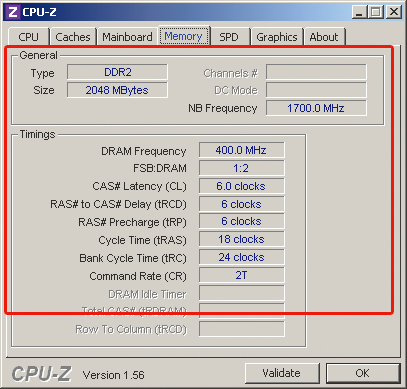
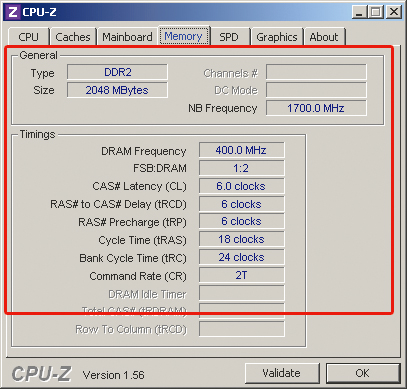
Realna częstotliwość pracy 400 MHz oznacza, że efektywnie dla pamięci DDR2 (a także DDR3) wynosi ona 800 MHz. Dlatego w wielu sklepach możesz spotkać się z oznaczeniem DDR2 6400 800 MHz. Mimo takiego oznaczenia pamięć pracuje realnie z częstotliwością 400 MHz. Trzeba uważać, by omyłkowo nie kupić pamięci 400 MHz, która będzie pracowała realnie z częstotliwością 200 MHz. Na szczęście moduły DDR2, a tym bardziej DDR o takiej częstotliwości, są praktycznie niedostępne.
W pierwszej kolejności musisz sprawdzić, czy laptop ma wolne gniazdo na pamięć, a także jaka pamięć będzie odpowiednia.
Najprostszą metodą sprawdzenia pamięci jest skorzystanie z bezpłatnego programu CPU-Z, który znajdziesz m.in. na naszej płycie.
Uruchom program Z CPU-Z i przejdź do zakładki Memory. Sprawdź w niej typ pamięci, np. DDR2, i aktualną częstotliwość pracy DRAM Frequency.
Przejdź do zakładki SPD, z listy wybierz pierwsze gniazdo pamięci Slot #1. Pojawią się wszystkie parametry zainstalowanego modułu pamięci. Zwróć uwagę na pole Max Bandwidth, które określa rodzaj pamięci – w naszym przykładzie jest to PC2-6400.
W sekcji Timings Table sprawdź parametr CAS# Latency dla danej częstotliwości. W naszym przykładzie dla 400 MHz parametr ten wynosi 6.0.
Z listy wybierz Slot #2. Wszystkie pola w oknie powinny być puste, co oznacza, że drugie gniazdo jest wolne.
Możesz już zamknąć program. Z przeprowadzonej analizy wynika, że powinieneś kupić moduł PC2-6400 CL 6.0.
Ceny pamięci są zróżnicowane, dlatego warto posłużyć się porównywarką, np. Skąpiec.pl.
W serwisie wejdź do sekcji Komputery, a następnie kliknij Pamięci RAM.
Stosując dostępne filtry, wybierz moduł o określonej pojemności, odpowiedni typ pamięci i współczynnik CL. Musisz wybrać także typ pamięci (to moduły do notebooków). Poniżej filtrów zobaczysz aktualnie zastosowane kryteria wyszukiwania:
Przejdź do listy produktów, poszukaj markowych pamięci. Wybierz dogodny dla ciebie sklep internetowy i złóż zamówienie.
Gdy zakupisz pamięć, czas na jej montaż w komputerze. W przypadku notebooka jest to łatwiejsze niż w pececie.
Wyłącz komputer, odłącz zasilanie sieciowe, wyjmij również akumulator. Od spodu obudowy znajdź pokrywę pamięci RAM. Zwykle ma ona oznaczenie symbolizujące RAM. Odkręć śrubki mocujące pokrywę i ją zdejmij.
Rozpakuj zakupiony moduł pamięci i wsuń pod kątem, jak najgłębiej do gniazda pamięci:
Dociśnij moduł pamięci tak, by znalazł się płasko względem płyty głównej, a boczne zatrzaski się zamknęły. Następnie możesz już założyć i przykręcić pokrywę.
Uruchom system i sprawdź pamięć, jak w poprzednim warsztacie. Program powinien rozpoznać stary i nowy moduł RAM, co oznacza, że pamięć zamontowałeś poprawnie.





0 komentarzy