Jednym z zastosowań serwerów NAS jest monitoring wideo. Dzięki nim można zarządzać kamerami i nagraniami w połączeniu z apką mobilną tworzy to spójny i wygodny w użyciu system.
Każdy dba o bezpieczeństwo swojego domu, ale mało kogo stać na budowę profesjonalnego systemu monitoringu. Całkiem tani i bardzo funkcjonalny system można zbudować w oparciu o niemal dowolne kamery IP, a także odpowiednią aplikację uruchomioną na serwerze NAS – w naszym przykładzie posłużymy się rozwiązaniem firmy Synology. Rozwiązanie powinni wypróbować zwłaszcza obecni posiadacze NAS-ów. Zakładamy, że kamery IP oraz sam serwer pracują już w sieci. Kamery mogą być zgodne z tzw. standardem ONVIF, ale oprócz tego Synology ma własną listę obsługiwanych urządzeń, dzięki czemu możesz być pewien, że niemal dowolna kamera zadziała z systemem DSM.
Samo uruchomienie aplikacji do monitoringu jest proste – najtrudniejszą czynnością będzie odpowiednia konfiguracja kamer, co wynika z dużych możliwości oprogramowania.
Pakiet Surveillance Station znajdziesz w systemie Synology DSM, w Centrum pakietów.
Zaloguj się do systemu DSM swojego serwera NAS jako admin, otwórz Centrum pakietów, w nim odszukaj Surveillance Station i kliknij przycisk Zainstaluj.
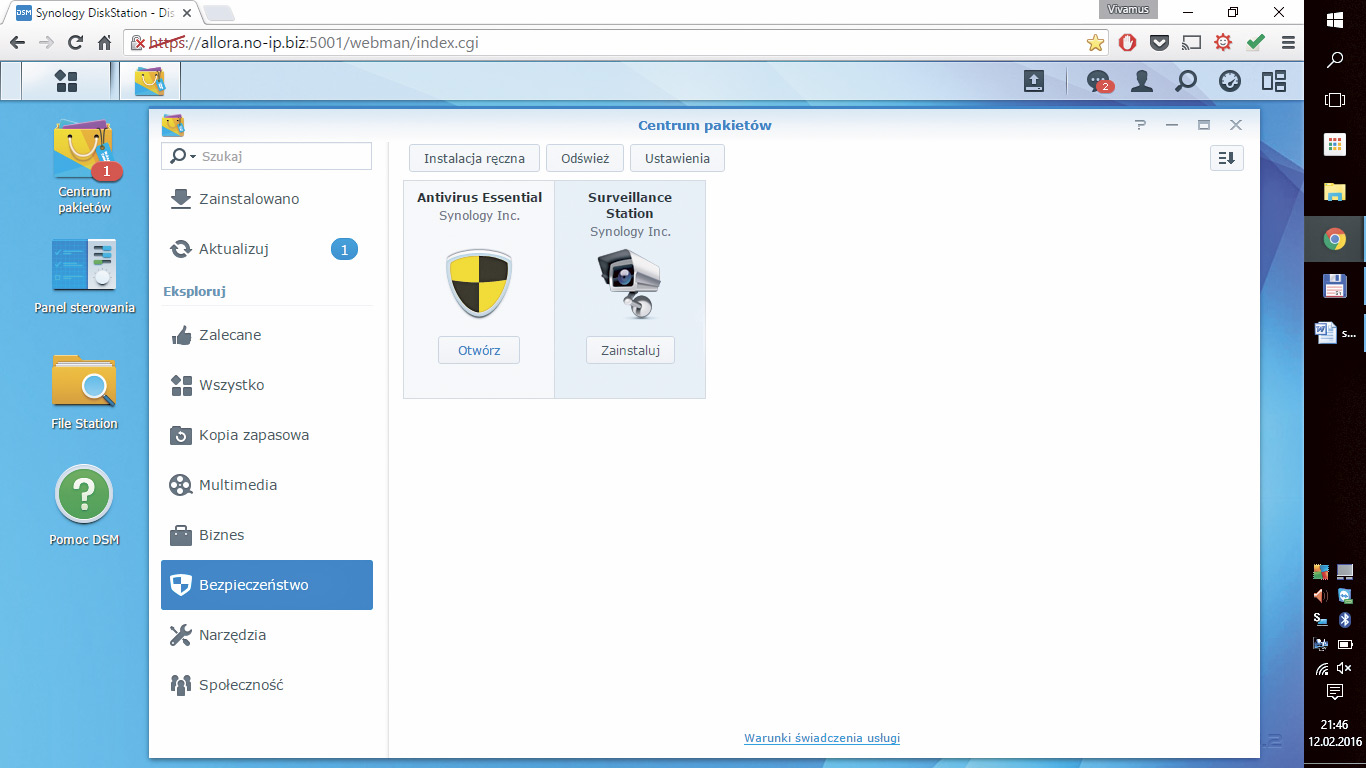
Instalacja trwa kilka minut, może wymagać ingerencji użytkownika, ale w sumie nie sprawia problemów. Po instalacji kliknij Otwórz.
Pakiet Surveillance Station znajdziesz również w menu z aplikacjami systemu.
Po instalacji uprawnienia do uruchamiania aplikacji ma tylko admin. Aby dać taką możliwość innym użytkownikom systemu, otwórz Panel sterowania, kliknij Użytkownik, a następnie Edytuj.
W oknie z właściwościami użytkownika przejdź do zakładki Aplikacje, odszukaj wiersz Surveillance Station i zaznacz pole wyboru w kolumnie Zezwól. Kliknij OK, by zatwierdzić zmiany.
Kolejną czynnością jest dodanie kamer, które mają być obsługiwane przez Surveillance Station.
Kolejną czynnością jest dodanie kamer, które mają być obsługiwane przez Surveillance Station.
Kliknij Kamera IP i w oknie, które się pojawi, naciśnij Dodaj.
Wybierz opcję Szybka konfiguracja i kliknij Następne. W kolejnym oknie kliknij widoczną przy adresie IP ikonę z symbolem lupy, by aplikacja automatycznie znalazła kamery.
Wybierz kamerę, którą chcesz dodać do systemu, i naciśnij OK. Po powrocie do poprzedniego okna musisz podać już tylko nazwę kamery (np. Garaż), a także dane logowania do kamery (nazwę użytkownika i hasło).
Po kliknięciu Testuj połączenie zobaczysz obraz z kamery. Jeśli konfiguracja się powiodła, kliknij Zakończ. W podobny sposób dodaj wszystkie pozostałe kamery.
Surveillance Station daje mnóstwo możliwości konfiguracji kamer, pokażemy tylko wybrane.
Na liście kamer kliknij dwukrotnie tę, której pracę chcesz skonfigurować.
W sekcji Ustawienia urządzenia, w zakładce Wideo, możesz ustawić pożądaną rozdzielczość nagrywania, np. 1280×720. Im wyższa, tym lepiej – nawet kosztem płynności zapisu.
W części Ustawienia nagrywania, w zakładce Harmonogram, ustawisz czas, w którym obraz z kamery będzie rejestrowany. Domyślnie jest to 24 godziny na dobę, ale można wybrać np. detekcję ruchu w godzinach nocnych, ciągłe nagrywanie w sobotę i niedzielę i brak nagrywania w pozostałe dni:
W sekcji Wykrywanie zdarzeń możesz ustawić sposób detekcji ruchu. Jeśli wybierzesz Przez kamerę, będziesz mógł wykorzystać funkcje kamery, np. czujnik podczerwieni albo wykrywanie ruchu na obrazie wideo.
Jeśli kamera nie ma funkcji detekcji ruchu, wybierz Przez Surveillance Station – pojawi się przycisk Edytuj obszar detekcji, który pozwala dopasować Obszar detekcji ruchu. Po zmianie parametrów kliknij Zapisz.
W przypadku kamer z funkcją PTZ (z obrotową głowicą) możliwe jest ustawienie i zapamiętanie różnych pozycji głowicy. Kliknij nazwę kamery, a zobaczysz ikonę Sterowanie PTZ.
Kliknij plus, w polu Nazwa wpisz nazwę nowej pozycji, najedź kursorem myszy na obraz i strzałkami przesuń widok w odpowiednim kierunku. Kliknij Zapisz. W taki sam sposób dodaj kolejne pozycje.
W zakładce Patrol można ustawić automatyczną sekwencję zaprogramowanych pozycji. Kliknij ikonę +, wpisz nazwę programu, np. O-D, dopasuj interwał zmiany pozycji (Interwał (sek)), po czym do listy z prawej (Uwzględnione wst…) dodaj zdefiniowane wcześniej pozycje głowicy. Kliknij Zapisz, a następnie Zamknij.
W zależności od ustawień harmonogramu danej kamery obraz z niej jest nagrywany cały czas lub tylko po wykryciu ruchu. Można już przejrzeć, co nagrywa cały system.
Podgląd na żywo jest jedną z podstawowych funkcji Surveillance Station, choć w warunkach domowych trudno wyobrazić sobie, by ktoś ciągle obserwował obraz z kamer.
Zaloguj się do systemu DSM, a następnie wejdź do Surveillance Station. Kliknij ikonę Podgląd na żywo.
Z lewej strony okna znajduje się kilka sekcji – rozwiń Układ i kliknij Zarządzanie.
Masz możliwość rozmieszczenia obrazu z kamer w dowolnym układzie – od obrazu z pojedynczej kamery aż po obraz z 64 kamer na jednym ekranie. Obraz z kamer umieszcza się w oknach poprzez przeciągnięcie ikon kamer (1) do pola (2). Po rozmieszczeniu kamer kliknij Zapisz, a następnie zamknij okno.
Jeśli kamera ma ruchomą głowicę, możesz kliknąć obraz z tej kamery, a następnie sterować głowicą za pomocą przycisku krzyżowego w aplikacji. Możesz również wybrać jedną z zaprogramowanych pozycji, np. okno, albo całą sekwencję zaprogramowanych wcześniej pozycji, np. O-D.
Oprócz podglądu na żywo działa także nagrywanie obrazu zgodnie z ustalonymi wcześniej kryteriami.
Aby dotrzeć do listy nagrań, na pulpicie Surveillance Station kliknij Nagranie.
Okno z nagraniami zawiera z lewej strony rozwijaną listę z datami, a z prawej – listę nagrań z konkretnego przedziału czasowego. Każde z nagrań można obejrzeć, przewinąć, powiększyć, pobrać na dysk itp.
Dodatkowo aplikacja umożliwia eksportowanie większej liczby nagrań w celu tworzenia kopii zapasowych, montowanie nagrań oraz zarządzanie pamięcią masową.
Drugim narzędziem służącym do przeglądania nagrań jest oś czasu.
Aby dotrzeć do listy nagrań na osi czasu, na pulpicie Surveillance Station kliknij Oś czasowa.
W oknie kalendarza wybierz interesujący cię dzień – na osi obok pojawią się paski informujące o tym, w których momentach nagrywany był obraz z dowolnej dostępnej bądź jednej, wybranej kamery:
Do zarządzania monitoringiem może też posłużyć aplikacja Synology DS cam na smartfony.
W sklepie Google Play lub Apple iTunes znajdź aplikację DS cam i ją zainstaluj. Zaloguj się do swojego serwera NAS podobnie jak w przypadku innych aplikacji Synology (najlepiej używając opcji QuickConnect).
Aplikacja mobilna ma kilka widoków: kamer, nagrań, zrzutów obrazu oraz powiadomień. W pierwszym przypadku możliwe jest zrobienie zrzutu obrazu lub uruchomienie nagrywania, a w kamerach z PTZ – wykorzystanie tej funkcji (łącznie z zapamiętanymi pozycjami). W widoku nagrań możliwe jest tylko ich przeglądanie.
Jeszcze innym sposób korzystania z systemu monitoringu zapewnia urządzenie Synology VisualStation, ale jest ono przeznaczone do obsługi dużych systemów stosowanych w firmach.




0 komentarzy