
Serwis WiMP ma w bibliotece 18 mln piosenek, w tym dużą ilość muzyki z katalogów największych wytwórni płytowych. W czasie testów beta można ze wszystkiego korzystać za darmo.
Po zakończeniu okresu testowego WiMP, który potrwa kilka miesięcy, skończy się bezpłatny dostęp, a z serwisu będzie można korzystać w dwóch odmianach abonamentu: basic i premium. W pierwszym wypadku będzie można słuchać muzyki tylko na PC. W wersji premium można będzie odtwarzać pliki za pomocą urządzeń mobilnych oraz pobierać muzykę do odtwarzania off-line. Dodatkowo na PC będzie można słuchać muzyki w jakości 256 Kb/s, zamiast 64 Kb/s, jak w wersji podstawowej.
W chwili pisania artykułu ceny subskrypcji nie były znane, ale można się spodziewać, że nie będą różniły się wiele od konkurencyjnego serwisu Deezer, czyli wyniosą odpowiednio 15 i 30 zł za miesiąc.
WiMP (Wireless Music Player) w kliencie desktopowym nie pozwala przełączyć się do najwyższej jakości muzyki, która w przyszłości będzie dostępna tylko w droższym pakiecie. W aplikacji mobilnej nie ma tego problemu.
Do uruchomienia programu będziesz potrzebował środowiska Adobe Air. Instalator można pobrać bezpłatnie ze strony http://get.adobe.com/air/. Po zainstalowaniu Adobe Air wejdź na stronę www.wimp.pl w celu pobrania aplikacji do słuchania muzyki.
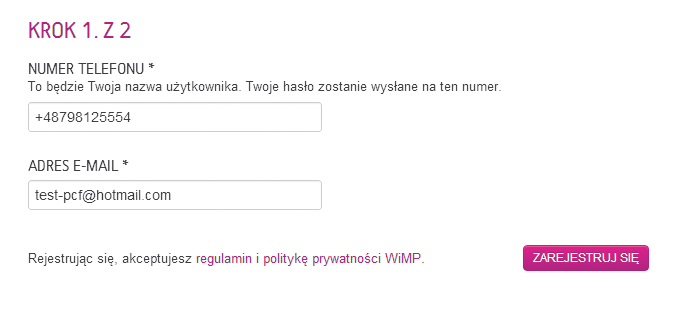
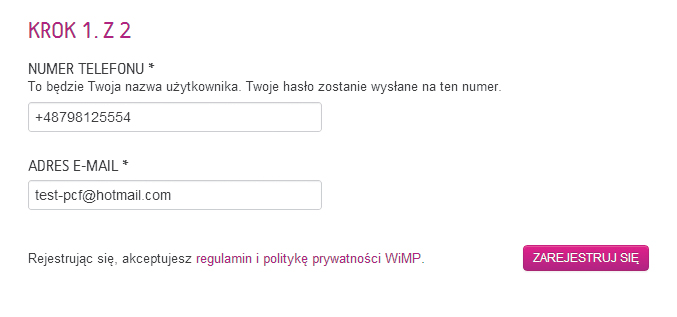
Zanim pobierzesz program, musisz się zarejestrować. Podaj NUMER TELEFONU oraz ADRES E-MAIL i kliknij ZAREJESTRUJ SIĘ. Na komórkę przyjdzie SMS z hasłem. Po kliknięciu Potwierdź dane użytkownika i zaloguj się trafiasz na stronę pobierania, na której musisz nacisnąć Kliknij tutaj, aby pobrać aplikację WIMP.
Po zakończeniu ściągania kliknij plik z rozszerzeniem AIR, a w oknie dialogowym kliknij Zainstaluj. Przy pierwszym uruchomieniu podaj numer telefonu oraz hasło przesłane SMS -em i kliknij ZALOGUJ SIĘ.
Po zalogowaniu trafiasz na główną stronę serwisu. Możesz skorzystać z funkcji personalizacji serwisu. Przy każdej nazwie artysty, płyty czy utworu znajduje się gwiazdka. Po jej kliknięciu obiekt trafi do listy Ulubione w sekcji MOJA MUZYKA.
W serwisie można także tworzyć własne playlisty. Rozwiń zakładkę Moje playlisty w sekcji MOJA MUZYKA, kliknij Nowa playlista, wpisz nazwę i naciśnij klawisz [Enter]. Teraz, jeśli znajdziesz utwór, który chciałbyś dodać do nowo utworzonej playlisty, kliknij jego nazwę prawym klawiszem myszy i wybierz polecenie Dodaj do playlisty.
Aplikację można pobrać bezpłatnie ze sklepu z aplikacjami bezpośrednio w telefonie po wpisaniu do wyszukiwarki hasła WiMP.
Po pierwszym uruchomieniu aplikacji wybierz z listy Proszę wybrać kraj opcję Polska. Zaloguj się za pomocą tego samego loginu, który utworzyłeś na początku pierwszego warsztatu. Zalogowanie na platformie mobilnej spowoduje wylogowanie z programu desktopowego.
Jeśli klikniesz ikonę z nutką, przejdziesz do sekcji z twoimi playlistami. Aby dodać kolejny utwór do listy, przytrzymaj palec nad znalezionym utworem i z menu wybierz Dodaj do playlisty. Listy są synchronizowane, więc zmiany zobaczysz też na desktopie.
Każdą playlistę, a także znaleziony w wyszukiwarce album, możesz pobrać do odsłuchiwania offline. W tym celu kliknij polecenie Pobierz.
Utwory już pobrane znajdziesz po kliknięciu ikony Zawartość offline. Jeśli chcesz słuchać utworów pobranych do pamięci smartfonu i jednocześnie korzystać z klienta desktopowego, kliknij w zakładce ustawień Korzystaj offline.
Od tego momentu będziesz mógł tylko słuchać pobranych wcześniej utworów. Będzie można się natomiast zalogować do aplikacji desktopowej. Aby powrócić do trybu online, kliknij Zaloguj się.
Warto jeszcze kliknąć ikonę Ustawienia. Otworzy się okno, w którym znajdziesz ustawienia sieciowe. Będziesz mógł wybrać rodzaj transmisji. W naszym przykładzie decydujemy się na transmisję strumieniową w sieci 3G. Zaznacz Streaming 3G, a następnie wybierz z listy, w jakich sieciach ma działać transmisja muzyki wysokiej jakości. Zalecamy ograniczenie jej do Wi-Fi gdyż słuchanie 256 Kb/s online może błyskawicznie wyczerpać pakiet internetowy.







0 komentarzy