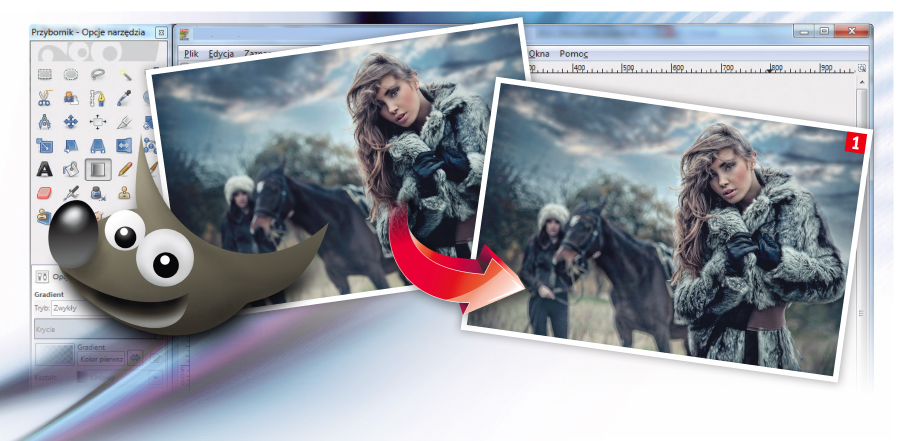

Jeśli chcesz uwydatnić szczegóły zdjęcia, użycie filtra wyostrzania wbrew pozorom nie jest najlepszą metodą. Znacznie lepsze efekty osiągniesz, stosując filtry rozmycia. Choć brzmi to zaskakująco, dzięki mieszaniu warstw i świateł naprawdę ci pomogą. Przekonaj się sam, wykonując ćwiczenie na podstawie poradnika.
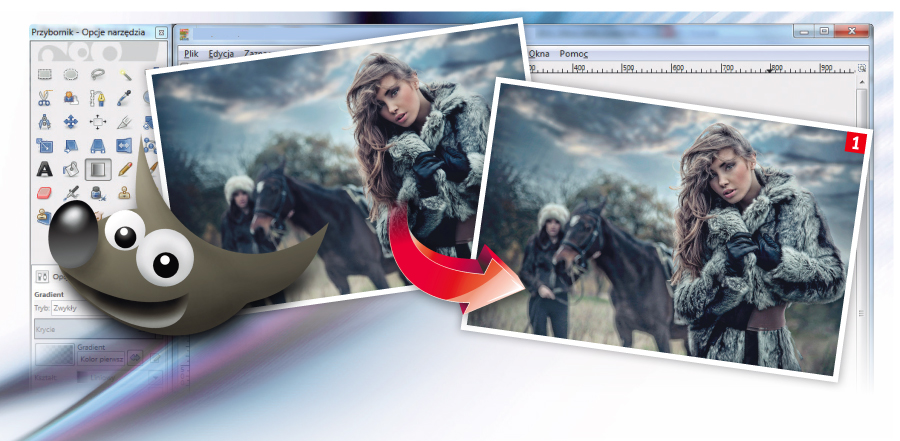
Początkujący fotografowie, którym zależy na podkreśleniu detali fotografii, w programach graficznych stosują zazwyczaj wyłącznie podstawowy filtr wyostrzania. Nie jest to jednak najlepsza droga do uzyskania wyraźnej fotografii, bowiem taka zabawa często kończy się przeostrzeniem detali, w wyniku którego na zdjęciu powstają zniekształcenia krawędzi i niepotrzebny szum, a zdjęcie wygląda po prostu nienaturalnie. Jeżeli zależy ci na profesjonalnym podkręceniu kontrastu i wyostrzeniu fragmentów obrazu, powinieneś zastosować filtry, które z pozoru są nieprzydatne podczas takich operacji. Opisywany w tym warsztacie zabieg uwydatnienia szczegółów pozwoli uzyskać efekty kolorystyczne zbliżone do fotografii HDR, a tego typu efekty często stosowane są w różnych reklamach zdjęciowych. Podczas wykonywania ćwiczenia przydatna będzie wtyczka G’MIC, której wybrane możliwości opisywaliśmy już w kilku poprzednich częściach kursu. Jeśli jeszcze jej nie masz, zainstaluj ją zgodnie ze wskazówkami z archiwalnych odcinków kursu.
W warsztacie pokazujemy dwie metody rozmywania fotografii – z zastosowaniem tradycyjnego filtru dostępnego w zasobach GIMP-a, tj. rozmycia Gaussa, oraz z wykorzystaniem wtyczki G’MIC i filtra Smooth. Zachęcamy do wypróbowania obu metod rozmycia i porównania rezultatów oraz do modyfikacji poszczególnych parametrów obu filtrów według własnego uznania. Choć końcowe efekty mogą być do siebie zbliżone, praca dodatkowej wtyczki jest dokładniejsza.
Z menu Plik wybierz opcję Otwórz. W otwartym oknie Otwarcie obrazu wskaż na dysku fotografię, na którą chcesz nałożyć efekt, w naszym przykładzie zrodlowe.jpg, i kliknij przycisk Otwórz.
Wykonaj duplikat warstwy źródłowej, klikając ją prawym przyciskiem w okienku warstw i wybierając z menu Duplikuj warstwę.
Z menu Kolory wybierz opcję Inwersja, aby odwrócić kolory skopiowanej warstwy. W naszym przykładzie efekt wygląda tak:
Teraz musisz delikatnie rozmazać warstwę z odwróconą kolorystyką. Możesz to zrobić na kilka sposobów. Najprostszą metodą jest zastosowanie filtra rozmycie Gaussa. Aby to zrobić, z menu Filtry wybierz kolejno Rozmycie i Rozmycie Gaussa.
Zostanie otwarte okienko o tej samej nazwie. Następnie wprowadź odpowiednie wartości dopasowane do wielkości zdjęcia źródłowego i kliknij OK. W naszym przykładzie szerokość fotografii wynosi 3000 pikseli, więc promień rozmycia otrzymał wartość 12.
Aby zobaczyć rezultat rozmycia, zmień warstwy na Miękkie światło. W naszym przykładzie zdjęcie wygląda tak:
Spróbuj teraz wykonać efekt rozmycia za pomocą wtyczki G’MIC. W ten sposób porównasz obie możliwości i wybierzesz lepszy rezultat. Na początku wyłącz widoczność skopiowanej warstwy i wykonaj duplikat warstwy źródłowej, a następnie wykonaj inwersję kolorów skopiowanej warstwy – tak jak w kroku 3.
Z menu Filtry wybierz G'MIC. Następnie w otwartym oknie wtyczki G’MIC, w sekcji Available filters, odszukaj na liście i rozwiń grupę Repair, po czym wybierz opcję Smooth [bilateral]. W parametrach filtra Smooth [bilateral] ustaw położenie suwaków jak w naszym przykładzie. Kliknij OK.
Zauważ, że detale warstwy z odwróconymi kolorami zostały mocno rozmyte. Teraz zmień Tryb warstwy na Miękkie światło i zobacz, jak uwydatnią się szczegóły. Porównaj wygląd obu warstw z rozmyciem. Prawdopodobnie znacznie lepszy efekt uzyskałeś za pomocą wtyczki G’MIC.
W końcowej fazie wyostrzania szczegółów zdjęcia niezbędne będzie zastosowanie filtra Blend, który jest dostępny w zasobach wtyczki G’MIC. Utworzysz w ten sposób nową warstwę w oparciu o dotychczas widzialne warstwy.
Ponownie wywołaj okno filtrów wtyczki G’MIC, wybierając z menu Filtry opcję G'MIC.
W sekcji Available filters odszukaj i rozwiń grupę Layers, po czym wybierz z niej pozycję Blend [standard]. Następnie w wyświetlonym oknie rozwiń listę Mode i wskaż na niej opcję Vivid light.
Zanim klikniesz przycisk OK, zwróć uwagę na zawartość sekcji Input\Output. Rozwiń pierwszą listę i wybierz All visibles. Z drugiej listy wybierz New layer(s). Teraz możesz już wcisnąć OK.
Powstała nowa warstwa, która w naszym przykładzie wygląda tak jak poniżej. W twoim przypadku nowa warstwa może mieć zupełnie inne barwy – zależy to od kolorystyki zdjęcia źródłowego.
Zmień Tryb warstwy na Pokrywanie. Uzyskany efekt wygląda tak:
Możesz wyłączyć widoczność warstwy z inwersją kolorów, a wtedy rezultat będzie wyglądał tak jak niżej. Jeśli uważasz, że efekt wyglądał lepiej, kiedy była widoczna warstwa z inwersją kolorów, przywróć jej widoczność, ale zmniejsz poziom krycia do wartości 35. W naszym przykładzie rezultat końcowy wygląda tak jak na drugimi obrazku.








0 komentarzy