Edytory zdjęć, które uruchamiasz bezpośrednio w sieci, nie ustępują bezpłatnym programom działającym w pececie. Mają także unikatowe funkcje, np. edycję zdjęć przechowywanych w galeriach online, jak Facebook czy Picasa Web Albums. Prezentujemy najciekawsze edytory internetowe.
Główną zaletą internetowych programów do poprawiania zdjęć cyfrowych jest to, że nie trzeba ich instalować w systemie. Sieciowa aplikacja nie zajmuje miejsca na dysku i jest bezpieczniejsza. Działa w izolacji od systemu operacyjnego, więc ewentualne błędy nie powodują uszkodzenia plików.
Edytory online są dostępne z każdego komputera, także z publicznych terminali w bibliotekach i hotelach. To sprawia, że są niezwykle przydatne w czasie wakacyjnych podróży, kiedy nie masz ze sobą laptopa, a zdjęcia wysyłasz prosto z komórki na Facebook. Warto z nich korzystać także wtedy, gdy chcesz zmodyfikować zdjęcie w galerii online. Zarówno w Facebooku, jak i w Picasa Web Albums są dostępne edytory zdjęć, które pobierają i zapisują fotografię bezpośrednio w galerii. Jest to przydatne szczególnie do wykonania drobnych korekt, które można zrobić szybko, bez ponownego wysyłania zdjęcia.
Edytory zdjęć online wymagają dość szybkiego łącza internetowego, szczególnie jeśli chcesz opracowywać fotografie w pełnej rozdzielczości z aparatu cyfrowego (10 MP i więcej) przechowywane w galerii internetowej. Poza tym, ze względu na fakt, że aplikacje są zrobione w technologii flash, są mniej wydajne od programów zainstalowanych lokalnie, co także ma znaczenie przy obróbce dużych plików.
Galeria na Facebooku nie ma wbudowanego edytora. Tę funkcję można jednak dodać, instalując w profilu aplikację Phixr.
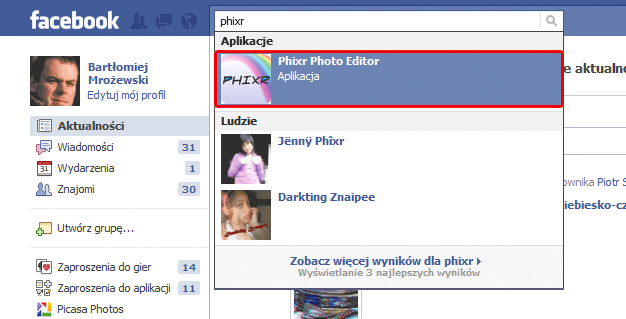
Zaloguj się na Facebooku. Wpisz w pole wyszukiwania nazwę programu: Phixr. Kliknij odnośnik aplikacji Phixr Photo Editor, a następnie przycisk Przejdź do aplikacji. Kliknij Zezwól, co umożliwi podłączenie aplikacji do profilu.

Aby rozpocząć edycję zdjęć, kliknij przycisk Get started, a następnie z listy Select album wybierz album, w którym są zdjęcia do edycji. Wyświetli się lista miniaturek. Zaznacz na niej zdjęcie. Kliknij Edit this photo in Phixr.
Pojawi się okienko z propozycją założenia konta w serwisie Phixr. Jeśli zamierzasz regularnie edytować zdjęcia online, warto założyć konto, bo dostaniesz darmową przestrzeń dyskową. Kliknij Sign up i wypełnij formularz rejestracyjny, a następnie zaloguj się do serwisu. Jeśli chcesz tylko sprawdzić możliwości narzędzia, kliknij No thanks, skip this.
Paleta wyboru narzędzi edycyjnych znajduje się z prawej strony. Jeśli chcesz wyprostować horyzont na zdjęciu, kliknij ikonę narzędzia Rotate. Następnie w oknie, które się pojawi, przeciągnij na miniaturce z lewej strony linię wzdłuż horyzontu. Kąt obrócenia możesz także określić za pomocą suwaka Rotate image. Efekt obejrzysz po prawej stronie. Kliknij w tym celu Execute.
Do korekcji jasności i barwy zdjęcia służą narzędzia w piątym rzędzie palety. Aby poprawić kontrast, kliknij drugie narzędzie. Następnie w nowym oknie przejdź do zakładki Levels. Tam za pomocą suwaka znajdującego się poniżej histogramu ustaw punkt czerni na początku wykresu i punkt bieli na końcu wykresu.
Aby dodać dymek z komentarzem, wybierz z palety narzędzie Comment, czym spowodujesz wyświetlenie okna dialogowego. Następnie spójrz na obrazek po lewej stronie. Widać na nim zaznaczenie, które określa wielkość dymku. Złap za jego róg i zmniejsz dymek do potrzebnej wielkości.
Wybierz kształt dymku, klikając odpowiednią ikonę w oknie Speech bubble. W tym momencie kształt pojawi się na zdjęciu z prawej strony. Aby ustawić położenie obiektu, kliknij odnośnik Exact positioning. Teraz możesz określić współrzędne dymku, a suwakiem Pointer size, dobrać jego kształt.
Aby wpisać tekst do dymku, kliknij narzędzie Text. Ponownie pojawi się okno dialogowe z miniaturkami. W polu Text wpisz słowa, które chcesz umieścić w dymku. Kiedy skończysz, pojawi się podgląd. Na jego podstawie dobierz wielkość, krój i kolor czcionki. Następnie złap obiekt tekstowy w lewym okienku i ustaw go, korzystając z dokładnego podglądu z prawej strony, potwierdź, klikając Execute.
Teraz możesz zapisać obraz. Jeśli chcesz go wysłać z powrotem do profilu na Facebooku, kliknij zakładkę Upload znajdującą się poniżej zdjęcia, a następnie logo facebook . Rozwinie się formularz eksportu. Z listy Select album wybierz, gdzie zdjęcie ma trafić. W polu Photo caption wpisz podpis, a z listy Who is the person being tagged wybierz nazwisko znajomego, który jest na zdjęciu.
Po kliknięciu przycisku Upload zdjęcie zostanie przesłane do wybranego albumu na Facebooku i pojawi się na twojej tablicy.
Edytor zdjęć Pixlr pod względem możliwości nie ustępuje najlepszym bezpłatnym edytorom zdjęć, jak np. Paint .NET. Ma także polski interfejs.
Zanim zaczniesz korzystać z programu, załóż sobie konto w serwisie. W tym celu wejdź na stronę www.pixlr.com i kliknij link Open image editor. Pojawi się ekran powitalny, który musisz zamknąć, klikając X w prawym górnym rogu okienka. Następnie kliknij odnośnik Zapisz się i wypełnij króciutki formularz.
Ponownie pojawi się okno startowe. Otwórz zdjęcie, klikając Otwórz obrazek z komputera. Zdjęcia wczytują się błyskawicznie, bo program na czas edycji przechowuje dane w lokalnej pamięci peceta. Organizacja przestrzeni roboczej jest podobna jak w Photoshopie.
Jeśli chcesz obrócić zdjęcie, tak by wyrównać horyzont, wybierz kombinację klawiszy [Ctrl]+[T], co uruchamia funkcję transformacji. Narzędzie kadrowania, które znajdziesz na palecie, pozwala na określenie wielkości docelowej zdjęcia oraz na dobranie proporcji. Klikając w menu kolejno: Obrazek i Wielkość obrazka, możesz zwiększyć lub zmniejszyć rozdzielczość zdjęcia.
Narzędzia do poprawiania jasności i kontrastu znajdziesz w menu Przystosowanie. Jeżeli fotografia jest zbyt ciemna, kliknij Przystosowanie, Naświetlenie. W oknie, które się pojawi, dobierz za pomocą suwaka Naświetlenie natężenie efektu. Do korekcji kontrastu służą narzędzia Przystosowanie, Poziomy.
Pixlr jako jeden z nielicznych edytorów online ma przydatne narzędzie o nazwie krzywe. Uruchom je, klikając Przystosowanie, Krzywe. W oknie dialogowym znajdź rozwijaną listę Ustawienia wstępne. Tam znajdziesz wiele predefiniowanych efektów. Wybór opcji Warmer ociepli barwy, a Colder ochłodzi. Każde ustawienie możesz skorygować, manipulując położeniem punktów kontrolnych na krzywej.
Jeśli chcesz usunąć ze zdjęcia zbędne elementy, na przykład pryszcz z twarzy, możesz się posłużyć narzędziem Korygowanie punktowe. Przydatne są także funkcje, które pozwalają zwiększyć kontrast detali. Korzystając z nich, pamiętaj o ustawieniu parametru Naświetlenie na 3–4, co ułatwi kontrolę nad natężeniem efektu.
Funkcja Historia pozwala wrócić kilkadziesiąt kroków wstecz i skasować błędy, które popełniłeś w czasie edycji zdjęcia, albo zobaczyć, jak zmieniało się zdjęcie po nadaniu mu poszczególnych efektów. Działa także standardowy mechanizm cofania ostatniej operacji kombinacją klawiszy [Ctrl]+[Z].
Po zakończonej edycji musisz zapisać zdjęcie. Domyślnie program proponuje zapisanie zdjęcia na lokalnym dysku w formacie JPEG. Jeśli założyłeś konto w serwisie, tak jak radziliśmy w kroku 1, możesz zapisać plik na zdalnym dysku w serwisie Pixlr. W tym celu w oknie Zachowaj obrazek kliknij zakładkę Pixlr library. Jeśli chcesz zapisać zdjęcie w formacie JPEG, nic nie zmieniaj i kliknij OK.
Możesz również zapisać zdjęcie z zachowanymi warstwami i maskami. Wówczas musisz wybrać z listy Format opcję PXD. W związku z tym, że ten typ pliku zajmuje więcej miejsca, przesyłanie danych będzie trwało dłużej. Aby wczytać zapisane zdjęcie, uruchom ponownie edytor i w menu powitalnym kliknij Otwórz obrazek z biblioteki i wskaż plik w oknie Biblioteka obrazów.
Witryna Fotkarium.pl oferuje podstawowe narzędzia, dzięki którym łatwo skorygujesz swoje fotografie.
Kliknij przycisk DODAJ ZDJĘCIE, a następnie w oknie dialogowym wskaż plik, który masz zamiar edytować. Dzięki temu, że zdjęcia są opracowywane w pamięci lokalnej, wczytują się błyskawicznie.
Jeśli chcesz przyciąć zdjęcie, kliknij KADRUJ. Na fotografii pojawi się narzędzie do zaznaczenia, a na pasku bocznym rozwiną się jego opcje. Kadr dobierz, rozciągając zaznaczenie za pomocą punktów kontrolnych. Kliknij ZASTOSUJ. Kliknąwszy ZMIEŃ ROZMIAR, możesz ustawić rozdzielczość zdjęcia.
Jeśli klikniesz ZMIEŃ KOLOR, zdjęcie zostanie przekształcone na czarno-białe. Za pomocą suwaka możesz zmienić barwy na sepię. Po takiej konwersji trzeba zwiększyć kontrast obrazu, co możesz zrobić za pomocą suwaka ukrytego pod przyciskiem JASNOŚĆ/KONTRAST.
Interesującą funkcją jest narzędzie do poprawiania uśmiechu. Kliknij przycisk WYBIEL ZĘBY i dobierz wielkość pędzla do zdjęcia. Następnie przesuń go kilka razy po zębach – szkliwo zostanie rozjaśnione. Na tej samej zasadzie działa narzędzie USUŃ CZERWONE OCZY.
Kolejne ciekawe funkcje znajdziesz w zakładce DODATKI. Kliknij DODAJ TEKST, następnie w polu Wpisz tekst wprowadź podpis i kliknij DODAJ. Na zdjęciu pojawi się ramka tekstowa. Umieść ją za pomocą myszy we właściwym miejscu, a za pomocą narzędzi na palecie dobierz krój i wielkość czcionki.
Kliknij teraz DODAJ RAMKĘ i suwakiem Szerokość ramki dobierz grubość obramowania. Po zakończeniu edycji kliknij ZAPISZ ZDJĘCIE. Aby pobrać plik na dysk, musisz założyć bezpłatne konto w serwisie. Jeżeli potrzebujesz zdjęcia w małej rozdzielczości, zrób zrzut ekranu klawiszem [Print Screen].





0 komentarzy