Przedstawiamy funkcje Androida, które są schowane głębiej w menu ustawień systemu lub niedostępne bezpośrednio ze smartfonu. Warto do nich dotrzeć, bo wszystkie znacznie ułatwią korzystanie z urządzenia.
Awarie smartfonu, w których wyniku tracisz dostęp do jego pamięci i zgromadzonych w niej plików i danych, nie zdarzają się często, ale zazwyczaj są bardzo przykre. Wykonanie kopii zapasowej kluczowych danych może zminimalizować straty wynikające z awarii. Funkcja przyda się także, jeśli zamieniasz smartfon na nowy, oddajesz do naprawy lub chcesz przywrócić domyślne ustawienia systemu.
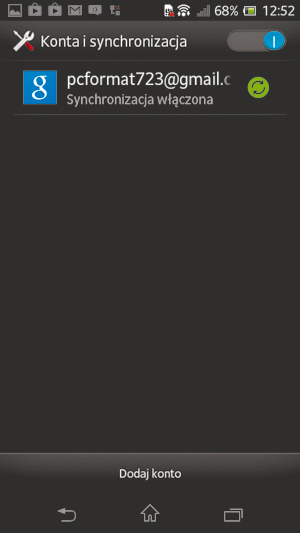
Jeśli w smartfonie podałeś dane swojego konta Google, to system automatycznie zsynchronizuje listę kontaktów, skrzynkę Gmail i kalendarz przypisane do tego konta. Wystarczy, że w opcji Konta i synchronizacja włączysz fun kcję autosynchronizacji. Pamiętaj, że włączenie tej funkcji może generować koszty związane z transmisją danych.
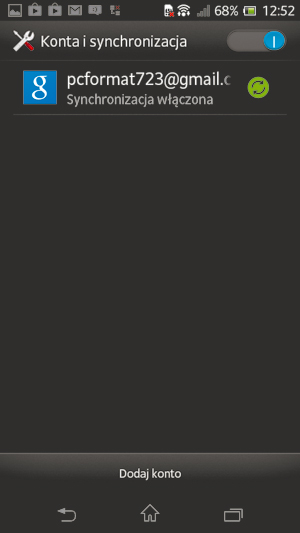
Aby utworzyć kopię zapasową danych i ustawień aplikacji zainstalowanych w smartfonie, przejdź do opcji Kopia zapasowa i resetowanie i zaznacz opcje Utwórz kopię zap. danych i Autoprzywracanie. Upewnij się, że w opcji Konto kopii zapasowej jest wybrane twoje konto Google (możesz też użyć innego konta do przechowywania danych aplikacji – kliknij Dodaj konto).
Ostatni typ danych, jakie możesz backupować za pomocą usług Google, to zdjęcia i filmy. Potrzebny ci będzie do tego klient usługi społecznościowej Google+. Nie musisz tworzyć konta w usłudze – skorzystaj ze swojego konta Google. Uruchom aplikację Google+ i gdy już przebrniesz przez ekrany powitalne, kliknij w oknie głównym aplikacji Google+ ikonkę ustawień, a potem Ustawienia i włącz funkcję Autoprzesyłanie.
Możesz tu skonfigurować zasady wysyłania plików do internetu – domyślne ustawienia są sensowne i możesz ich nie zmieniać. Na koniec możesz wymusić zrobienie backupu plików, które aktualnie masz w pamięci smartfonu. Kliknij Prześlij wszystko, a następnie przycisk Tak. Zdjęcia i filmy trafią do wspólnego albumu Google+ i Picasa.
Kupując nowy smartfon, na pewno zwracasz uwagę na pojemność wbudowanej pamięci. To ważny parametr. Pamięć musi pomieścić wszystkie potrzebne pliki – muzykę, filmy, aplikacje. Tak jak na dysku peceta, tak w pamięci smartfonu lub tabletu musi się zmieścić także system operacyjny. Dlatego ilość pamięci, którą masz do dyspozycji, będzie mniejsza od wartości podanej w specyfikacji. O ile mniejsza, to zależy od konkretnego modelu smartfonu, np. w HTC One X z 32 GB pamięci wbudowanej użytkownik ma do dyspozycji 26 GB – aż 6 GB pochłania system i fabrycznie wgrane aplikacje. Natomiast w smartfonie Sony Xperia tipo podawana przez producenta pojemność to 2,9 GB, z czego możesz wykorzystać 2,5 GB.
Jak to sprawdzić? Niestety nie wszyscy producenci chcą udostępniać tak szczegółowe dane. Aby samodzielnie sprawdzić, ile pamięci udostępnia smartfon, podłącz urządzenie kablem USB do komputera w trybie dysku wymiennego. Ilość dostępnej pamięci wyświetli się pod ikoną dysku. Możesz również wybrać opcję w ustawieniach smartfonu i sprawdzić liczbę wolnych GB.
Pamięć wbudowaną możesz też rozszerzyć za pomocą karty microSD. Niestety producenci smartfonów coraz częściej rezygnują z tego elementu. Dotyczy to szczególnie droższych modeli, np. w Google Nexus 4 zainstalowano 16 GB pamięci bez możliwości jej rozszerzenia.
Pobieranie programów z uruchomionego w smartfonie sklepu Google Play nie jest jedynym sposobem instalacji nowych aplikacji. Jeśli na komputerze w oknie przeglądarki wczytasz witrynę sklepu Google (http://play.google.com/store) i zalogujesz się do niego na tym samym koncie co w smartfonie, będziesz mógł instalować aplikacje bez użycia smartfonu.
Wybierz program, który chcesz zainstalować, a następnie kliknij przycisk ZAINSTALUJ. Potem z listy WYŚLIJ NA wybierz swoje urządzenie (ta opcja pojawi się, jeśli korzystasz lub kiedyś korzystałeś z więcej niż jednego urządzenia z systemem Android). Teraz wybierz ZAINSTALUJ. Jeśli twój smartfon jest włączony, pobieranie programu zacznie się automatycznie.
Strona Google Play to także odpowiednie miejsce do zarządzania biblioteką pobranych aplikacji. Kliknij MOJE APLIKACJE ANDROID. Otworzy się okno podzielone na kilka sekcji. Najwyższa prezentuje listę urządzeń z Androidem przypisanych do twojego konta Google. Poniżej zobaczysz listę aplikacji zainstalowanych w wybranym smartfonie. Możesz tu dokonać aktualizacji programu, klikając przycisk AKTUALIZUJ i ponownie AKTUALIZUJ. Na dole strony wyświetlona jest lista wszystkich aplikacji, które kiedykolwiek pobrałeś ze sklepu Google i obecnie nie używasz.
- Android to najpopularniejszy mobilny system operacyjny – według Google codziennie jest aktywowanych 1,3 mln urządzeń, a najnowsze badania rynku dają mu ponad 72 proc. udziałów.
- Android nie został wymyślony przez Google. W 2005 roku, za 50 mln dolarów amerykański gigant kupił system oraz firmę Android Inc., która go stworzyła. O systemie zrobiło się głośno dopiero 3 lata później, gdy na rynek trafił pierwszy smartfon z Androidem – HTC G1.
- Androida spotkasz nie tylko w smartfonach i tabletach – system trafił już m.in. do nawigacji samochodowych, odtwarzaczy MP4 i aparatów fotograficznych.
- Logo systemu jest łudząco podobne do Androida z gry Gauntlet: The Third Encounter, wydanej w 1990 roku.
- Kolejne wersje i aktualizacje systemu noszą nazwy słodyczy, np. aktualna wersja Androida to żelek (JellyBean), a wersja 2.0 nosiła nazwę ekler (Eclair.)
- Około 700 tys. aplikacji jest dostępnych w sklepie Google Play. Google sprzedaje także muzykę, filmy i e-booki (niestety, jeszcze nie w Polsce).
- System Android to 12 mln linijek kodu. Składają się na nie m.in. linuksowe jądro systemu oraz biblioteki napisane w językach Java i C.


0 komentarzy