Pamięć RAM jest bardzo tania, dlatego w nowych komputerach coraz częściej instaluje się już nie 4, lecz 8 GB. Trzeba jednak zadbać o to, by pasowała do innych podzespołów.
Pamięć RAM powinna być dostosowana do możliwości procesora i płyty głównej. Ten pierwszy zawiera najczęściej dwukanałowy kontroler pamięci, od którego zależy, z jakimi modułami RAM może pracować dany model. Z kolei płyta główna może wprowadzać pewne ograniczenia co do częstotliwości pracy pamięci, albo wręcz odwrotnie – pozwolić na jej podkręcanie. Pokażemy, jak optymalnie dobrać pamięć.
Zakup pamięci musi być poprzedzony analizą możliwości podzespołów peceta.
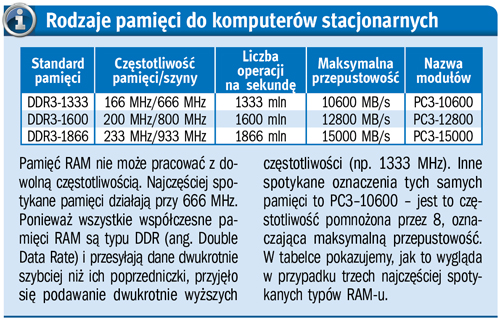
Układy firmy Intel współpracują z modułami DDR3–1333, a układy AMD z pamięciami DDR3–1866. Zdarzają się wyjątki, które dotyczą najsłabszych, najszybszych, albo po prostu starszych procesorów. W przypadku Intela możliwości poszczególnych modeli najłatwiej sprawdzić na stronie http://ark.intel.com. Firma AMD również ma zebrane informacje o swoich produktach – na stronie http://products.amd.com, ale nie ma wśród nich danych dotyczących obsługi pamięci RAM.
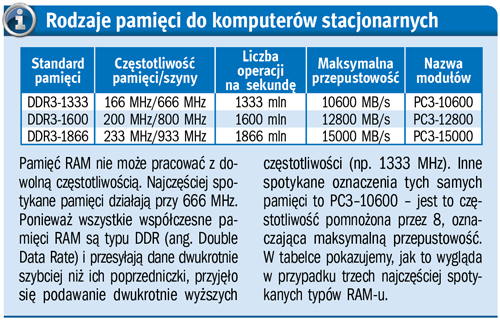
Drugim krokiem jest sprawdzenie możliwości płyt głównych. Jeśli procesor jest w stanie współpracować np. z pamięciami DDR3-1866, płyta nie powinna tego ograniczać, chociaż zdarzają się problemy związane ze zgodnością pamięci RAM z płytami głównymi. Przykładowo, niektóre płyty dla procesorów AMD mogą nie współpracować poprawnie z pamięciami DDR3–1866, lecz ustawią je np. jako DDR3–1600 albo jeszcze wolniej. W takim wypadku pozostaje wymienić pamięć, najlepiej na taką, która znajduje się na liście pamięci zgodnych z daną płytą.
Z drugiej strony, na wielu płytach dla procesorów Intela można montować pamięci szybsze niż standardowe DDR3–1333. Umożliwiają to m.in. płyty z chipsetami Z68 czy P67, przeznaczone do podkręcania. Można na nich tak modyfikować mnożniki dla pamięci, by uzyskać częstotliwość 1600 MHz, a w przypadku niektórych płyt nawet do 2133 MHz.
Jeśli wiesz już, jakie możliwości daje procesor i płyta główna, możesz dopasować do nich odpowiednie moduły RAM. Podstawą jest oczywiście częstotliwość pracy – znalezienie odpowiednich pamięci nie powinno stanowić problemu. W tradycyjnym sklepie towar wybierze sprzedawca. Natomiast, kupując przez internet, warto wejść na stronę dowolnej porównywarki cen (ceneo.pl, skapiec.pl) i włączyć odpowiednie filtry: pojemność pamięci (np. 8 GB, zazwyczaj będą to dwa moduły po 4 GB), a także standard pamięci (np. DDR3–1600). To wystarczy, by znaleźć tanią, a zarazem markową pamięć.
Oprócz częstotliwości warto także zwrócić uwagę na opóźnienia. Im są mniejsze, tym lepiej. Producenci najczęściej podają tylko jedną wartość – CL (ang. CAS Latency). Na przykład pamięci DDR3–1600 są dostępne z opóźnieniami CL 9.0, ale także 8.0 – te drugie będą na pewno szybsze, ale też prawdopodobnie nieco droższe.
Według testów zmiana efektywnej częstotliwości pamięci z 1333 na 1600 MHz zwiększa jej przepustowość o ok. 10 proc. Ponieważ moduły DDR3-1600 nie są znacząco droższe, można kupować je „w ciemno”, nawet jeśli nie wykorzysta się w pełni ich możliwości. Dalsze zwiększanie częstotliwości (do 1866 MHz) znowu daje ok. 10-procentowy wzrost, ale do takich pamięci trzeba dopłacić kilkadziesiąt złotych. Warto to robić tylko wtedy, gdy potrzebujesz najwyższej wydajności.
W celu uzyskania optymalnej wydajności pamięci instalacja szybkich modułów RAM na płycie głównej nie wystarczy. Zwykle płyty główne ustawiają mało optymalne parametry, a pamięć pracuje w bezpiecznym trybie DDR3-1333. Trzeba to zmienić. Konfigurację pokażemy na przykładzie płyty ASRock 970 Extreme4. W przypadku innych płyt interfejs będzie wyglądał inaczej, ale zasada pozostaje taka sama.
Gdy kupisz pamięć, przepisz z opakowania lub bezpośrednio z modułów pamięci najważniejsze parametry: rodzaj pamięci (1) i opóźnienia (2). Zwróć także uwagę na napięcie zasilania (3).
Zamontuj pamięci i uruchom komputer. Podczas uruchamiania naciśnij klawisz [Del] lub [F2], by wejść do BIOS-u lub UEFI płyty głównej. Pamiętaj, że w przypadku graficznych systemów UEFI większość operacji możesz wykonać za pomocą myszki.
Aby mieć pewność, że płyta nie ma ręcznie ustawionych parametrów dla pamięci, przejdź do sekcji Exit i z listy wybierz Load UEFI Defaults. Gdy pojawi się okno z komunikatem naciśnij klawisz [Enter].
W tej samej sekcji UEFI wybierz opcję Save Changes and Exit i naciśnij [Enter]. Gdy pojawi się pytanie ponownie naciśnij [Enter].
Gdy komputer będzie się uruchamiał, ponownie naciśnij [Del] lub [F2], by wejść do BIOS-u lub UEFI.
Zwykle na głównym ekranie pojawiają się podstawowe informacje o konfiguracji komputera. W naszym przykładzie doskonale widać, że płyta główna ustawiła tryb pamięci DDR3-1333. Trzeba to skorygować własnoręcznie.
Jeśli korzystasz z płyty ASRock, przejdź do sekcji OC Tweaker (w płytach innych producentów nazwa będzie inna, np. AI Tweaker czy M.I.T.).
Strzałką w dół przejdź do ustawień związanych z pamięcią RAM. Jeśli pamięć obsługuje profile XMP, będą one widoczne – w naszym przykładzie dla trybu DDR3-1866 oraz DDR3-1600. Na opcji Load Profile Settings naciśnij [Enter], a następnie z listy wybierz Profile 1.
Niżej znajduje się opcja DRAM Frequency, za której pomocą ustawia się częstotliwość pracy pamięci. Należy jej użyć tylko wtedy, gdy moduły RAM nie mają profili z ustawieniami (w naszym przykładzie nie zmieniamy jej).
Kolejną opcją jest napięcie zasilania pamięci ustawiane za pomocą DRAM Voltage. Standardowo jest to 1,5 V, jednak niektóre pamięci wymagają do stabilnej pracy wyższej wartości. Również ona jest zapisana w profilach, więc powinna być automatycznie ustawiona, ale nie zawsze tak się dzieje. Warto więc nacisnąć [Enter] i wybrać z listy napięcie odpowiednie dla danych modułów – w naszym przykładzie 1,65 V.
Następna opcja to opóźnienia pamięci, choć nimi można się zająć później. W celu ich zmiany przejdź do DRAM Timing Control i naciśnij [Enter].
W następnym oknie przejdź do opcji DRAM Timing Control i ustaw wartość na Manual. Pojawią się pola, w które możesz wpisać kolejno parametry: CAS# Latency, RAS# to CAS# Delay, Row Percharge Time, RAS# Active Time i inne. Wpisane parametry powinny być zgodne z danymi podawanymi przez producenta pamięci, jeśli producent w ogóle takie informacje podaje (najczęściej tylko CL). Można też na własną rękę zmniejszać poszczególne opóźnienia i sprawdzać, jak wpływają one na wydajność i stabilność komputera.
Po tych czynnościach wyjdź do głównego okna programu konfiguracyjnego. W sekcji Exit wybierz Save Changes and Exit i naciśnij [Enter]. Gdy pojawi się pytanie ponownie naciśnij [Enter]. Komputer od nowa się uruchomi.
Ostatnią czynnością jest sprawdzenie, czy ustawienie wszystkich parametrów się powiodło.
Podczas uruchamiania komputera możesz ponownie wejść do BIOS-u lub UEFI, a następnie sprawdzić, czy pamięci zostały poprawnie wykryte przez płytę główną. Możesz przejść do sekcji Exit i wyjść z programu.
Po uruchomieniu systemu wykorzystaj jeden z programów diagnostycznych, by sprawdzić parametry pracy pamięci. Może to być np. popularny CPU-Z (program można pobrać z serwisu PC Format Programy), który znajdziesz na naszej płycie. Zainstaluj i uruchom program CPU-Z, przejdź w nim do zakładki Memory. Sprawdź, czy w polu DRAM Frequency jest widoczna poprawna częstotliwość pamięci. Pamiętaj, że jest to częstotliwość rzeczywista, a więc np. dla pamięci DDR3-1866 będzie ona wynosiła około 933 MHz.
Aby sprawdzić stabilność pracy pamięci, użyj np. programu Stress Prime Orthos 2004 (aplikację można pobrać z serwisu PC Format Programy). Rozpakuj archiwum z programem do dowolnego folderu i uruchom program. Wybierz opcję Blend – stress CPU and RAM i naciśnij przycisk Start. Jeśli program działa poprawnie przez kilkadziesiąt sekund, również komputer będzie działał stabilnie z takimi ustawieniami pamięci.
Takie ustawienie pamięci gwarantuje jej optymalną pracę, ale z pewnością z modułów da się wycisnąć jeszcze więcej. To jednak wymaga znajomości zagadnień dotyczących overclockingu.





0 komentarzy